Go ลิงก์
ลิงก์สั้นที่ทุกคนในบริษัทเดาได้ เช่น go/roadmap แทน URL ยาวสี่สิบตัวอักษร
การใช้ Go ลิงก์
ทุกลิงก์ในเวิร์กสเปซของคุณใช้งานได้ที่ที่อยู่ Taktoria ของคุณตามด้วย /go/ และชื่อย่อ เช่น https://taktoria.com/go/roadmap ที่นั่นคุณต้องเข้าสู่ระบบในฐานะสมาชิกจึงจะเปิดลิงก์ได้ ไม่ว่าลิงก์จะตั้งค่าไว้อย่างไร เพราะมีเพียงเซสชันของคุณที่บอกได้ว่าลิงก์อยู่ในเวิร์กสเปซใด หากยังไม่ได้เข้าสู่ระบบ ระบบจะขอให้เข้าสู่ระบบก่อน แล้วจึงพาไปยังลิงก์
หากเวิร์กสเปซของคุณตั้งค่าโฮสต์เนมของตัวเองไว้ เช่น go.acme.com ลิงก์จะใช้งานที่นั่นได้ด้วยโดยไม่ต้องมี /go เช่น go.acme.com/roadmap ใครเปิดแต่ละลิงก์ที่นั่นได้บ้างเป็นสิ่งที่ลิงก์นั้นเลือกเองใน ใครเปิดลิงก์นี้ได้ โดยค่าเริ่มต้นคือสมาชิกและทุกคนที่ใช้โดเมนในรายการของเวิร์กสเปซใน การตั้งค่า → โดเมน ซึ่งยืนยันที่อยู่อีเมลโดยไม่ต้องสร้างบัญชี ดูด้านล่าง
การเปิดชื่อย่อที่ยังไม่มีอยู่จะเปิด Go ลิงก์พร้อมกรอกชื่อไว้ให้ เพื่อให้คุณจองชื่อนั้นได้ทันที
ลิงก์ที่บันทึกเป็นฉบับร่างจะยังไม่พาไปที่ใด ไม่ว่าจะเปิดจากที่อยู่ไหน การเปิดลิงก์นี้จะเปิด Go ลิงก์พร้อมข้อความแจ้งว่าเป็นฉบับร่างและใครเป็นผู้สร้าง โดยไม่นับคลิก เฉพาะผู้ที่แก้ไขลิงก์ได้เท่านั้นที่จะเห็นว่าลิงก์จะพาไปที่ใด พร้อมปุ่ม เผยแพร่ ข้างๆ
ผู้ที่ไม่ใช่สมาชิกแต่ได้รับอนุญาตบนโฮสต์เนมด้วยการยืนยันที่อยู่อีเมล จะไม่เห็นตัว Go ลิงก์เลย ลิงก์ที่ไม่มีอยู่ ลิงก์ที่เป็นฉบับร่าง และลิงก์ที่ไม่ได้เปิดให้ที่อยู่อีเมลของเขา จะแจ้งเพียงว่าไม่มีลิงก์นี้ทั้งหมด ก่อนที่เขาจะยืนยันที่อยู่อีเมล ลิงก์ที่ไม่ได้เปิดให้ทุกคนจะดูเหมือนลิงก์ที่ไม่มีอยู่ทุกประการ จึงไม่มีใครรู้ได้ว่ามีลิงก์ใดบ้างด้วยการเดาชื่อ
การสร้างลิงก์
- เปิด Go ลิงก์ แล้วเลือก ลิงก์ใหม่
- ป้อน ชื่อย่อ ใช้ได้เฉพาะตัวพิมพ์เล็ก ตัวเลข และขีดกลาง และใช้ชื่อซ้อนกันอย่าง
team/roadmapได้ ช่องว่างจะกลายเป็นขีดกลาง ดังนั้นQ3 Roadmapจะกลายเป็นq3-roadmap - ป้อน ปลายทาง ซึ่งต้องเป็นที่อยู่ http หรือ https หากใส่เพียงโฮสต์เนม ระบบจะถือว่าเป็น https
- ระบุ ใช้สำหรับอะไร ได้ตามต้องการ
- บันทึก
ใน ใครเปิดลิงก์นี้ได้ ให้เลือกว่าใครเปิดลิงก์นี้บนโฮสต์เนมของเวิร์กสเปซได้ ดูโฮสต์เนมของคุณเองด้านล่าง หากไม่เปลี่ยน จะเป็นผู้ที่ใช้ทุกโดเมนในรายการของเวิร์กสเปซ
หากต้องการจองชื่อย่อก่อนที่ปลายทางจะพร้อม ให้เลือก บันทึกเป็นฉบับร่าง แทน ฉบับร่างจะจองชื่อไว้ จึงไม่มีใครเอาไปใช้ได้ แต่จะยังไม่พาใครไปที่ใดจนกว่าจะเผยแพร่
ชื่อย่อต้องไม่ซ้ำกันภายในเวิร์กสเปซ บางชื่อสงวนไว้เพราะจะชนกับตัวแอปเอง เช่น api, app, settings และ new
การค้นหาและแชร์ลิงก์
ลิงก์จะเรียงตามความถี่ในการใช้งาน โดยลิงก์ที่มีคนคลิกมากที่สุดจะอยู่ก่อน แต่ละลิงก์แสดงที่อยู่แบบสั้น ปลายทาง คำอธิบาย และจำนวนคลิกในช่วง 30 วันล่าสุด ป้ายจะบอกว่าใครเปิดลิงก์บนโฮสต์เนมของคุณได้: เปิด สำหรับทุกคน เวิร์กสเปซ สำหรับสมาชิก โดเมน สำหรับผู้ที่ใช้อีเมลบางโดเมน การ์ด คลิก ที่ด้านบนแสดงกราฟของทั้งเวิร์กสเปซในช่วง 30 วันล่าสุด
พิมพ์ใน ค้นหาลิงก์ เพื่อกรองรายการตามชื่อย่อ ที่อยู่ หรือคำอธิบาย
- เลือกปุ่มคัดลอกเพื่อคัดลอกลิงก์
- จำนวนคลิกตามช่วงเวลา แสดงกราฟรายวันของลิงก์หนึ่งลิงก์
- คิวอาร์โค้ด แสดงโค้ดสำหรับลิงก์สั้น พร้อม ดาวน์โหลดเพื่อพิมพ์ โค้ดนี้เก็บลิงก์สั้นไว้แทนปลายทาง การเปลี่ยนปลายทางของลิงก์จึงไม่ทำให้โค้ดที่พิมพ์ไว้ใช้ไม่ได้
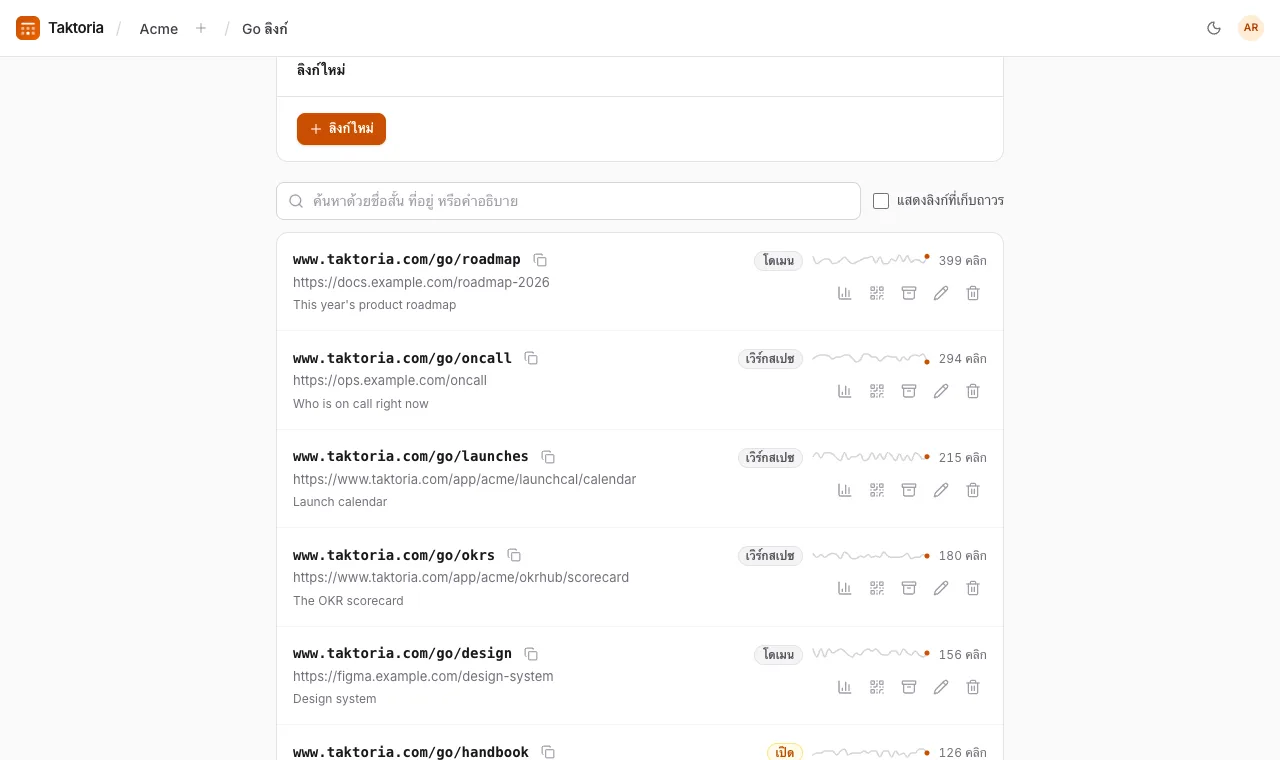
การแก้ไข เก็บถาวร และลบ
- แก้ไข ใช้เปลี่ยนชื่อย่อ ปลายทาง คำอธิบาย ผู้ที่แก้ไขลิงก์นี้ได้ และ ใครเปิดลิงก์นี้ได้ การเปลี่ยนชื่อลิงก์จะทำให้ชื่อเดิมใช้งานไม่ได้อีก
- เก็บถาวร จะซ่อนลิงก์จากรายการ ลิงก์ยังใช้งานได้ และ นำกลับมา จะคืนลิงก์กลับมา ติ๊ก แสดงลิงก์ที่เก็บถาวร เพื่อดูลิงก์ที่เก็บถาวรไว้
- ลบ จะถามก่อน แล้วจึงลบลิงก์อย่างถาวร ลิงก์จะใช้งานไม่ได้สำหรับทุกคน หากคุณอาจต้องการลิงก์กลับมา ให้เก็บถาวรแทน
- เผยแพร่ จะทำให้ฉบับร่างใช้งานได้ เมื่อเปิดลิงก์ก็จะไปยังปลายทาง ฉบับร่างจะมีป้าย ฉบับร่าง ในรายการ ผู้ที่แก้ไขฉบับร่างไม่ได้จะไม่เห็นปลายทางของลิงก์
ใครแก้ไขลิงก์ได้
โดยค่าเริ่มต้น ทุกคนที่มีที่นั่ง Go ลิงก์ สามารถแก้ไขลิงก์ใดก็ได้ ระบุชื่อบุคคลใน ผู้ที่แก้ไขลิงก์นี้ได้ เพื่อจำกัดสิทธิ์ แล้วจะมีเพียงบุคคลเหล่านั้น ผู้สร้างลิงก์ และผู้ดูแลระบบที่แก้ไขได้ ไอคอนแม่กุญแจจะแสดงว่าลิงก์นั้นถูกจำกัด ผู้ที่แก้ไขลิงก์ได้จะเป็นผู้เลือก ใครเปิดลิงก์นี้ได้ ด้วย ทุกคนที่มีที่นั่งเปิดได้ทุกลิงก์
โฮสต์เนมของคุณเอง
ผู้ดูแลระบบกำหนดโฮสต์เนมของตัวเองให้ Go ลิงก์ได้ เช่น go.acme.com ใน การตั้งค่า → โดเมนของแอป โดยเพิ่มระเบียน DNS ที่ผู้ให้บริการโดเมนของคุณ ใบรับรองจะออกให้โดยอัตโนมัติ ลิงก์บนโฮสต์เนมนั้นไม่ต้องใช้ /go จึงเหมาะสำหรับใช้บนโปสเตอร์และสไลด์
แต่ละลิงก์เลือกเองว่าใครเปิดได้ที่นั่น ใน ใครเปิดลิงก์นี้ได้ เมื่อคุณสร้างหรือแก้ไขลิงก์:
- ผู้ที่ใช้อีเมลบางโดเมน เป็นค่าเริ่มต้นของทุกลิงก์ รวมถึงลิงก์ที่มีอยู่แล้ว ผู้ที่เปิดลิงก์จะยืนยันที่อยู่อีเมลในโดเมนใดโดเมนหนึ่ง ด้วย ดำเนินการต่อด้วย Google หรือ ส่งรหัสทางอีเมล แล้วไปยังลิงก์ได้ทันที ไม่มีการสร้างบัญชีให้ และการยืนยันใช้ได้ 30 วันในเบราว์เซอร์นั้น สำหรับทุกลิงก์ที่โดเมนตรงกัน ติ๊กโดเมนที่อนุญาตใน โดเมนอีเมล จากรายการของเวิร์กสเปซใน การตั้งค่า → โดเมน ได้แก่โดเมนที่ยืนยันแล้วซึ่งเปิด อนุญาตสำหรับ go link และอีเวนต์ ไว้ และโดเมนพาร์ทเนอร์ ตั้งแต่แรกจะติ๊กไว้ทั้งหมด ลิงก์จึงใช้ทั้งรายการ รวมถึงโดเมนที่เพิ่มภายหลัง เอาติ๊กออกบางส่วนเพื่อเลือกเอง โดเมนที่ถูกนำออกจากรายการจะหยุดให้ผู้ใช้โดเมนนั้นเข้าได้ทันทีในทุกลิงก์ ส่วนโดเมนที่ลิงก์ติ๊กไว้จะยังติ๊กอยู่ และกลับมานับอีกครั้งเมื่อถูกเพิ่มกลับ หากรายการว่าง จะมีเพียงสมาชิกที่เปิดลิงก์นั้นได้ ต้องลงชื่อเข้าใช้ด้วย Google ซึ่งมีให้เลือกเมื่อตั้งค่าการลงชื่อเข้าใช้ด้วย Google ไว้ จะยอมรับเฉพาะการยืนยันจาก Google ไม่รับรหัสทางอีเมล เวิร์กสเปซที่บังคับให้สมาชิกลงชื่อเข้าใช้ด้วย Google จะทำแบบเดียวกันกับทุกลิงก์ และช่องนี้จะถูกแทนด้วยหมายเหตุที่บอกเรื่องนี้
- สมาชิกของเวิร์กสเปซนี้: เฉพาะสมาชิกที่เข้าสู่ระบบแล้ว ผู้ที่เข้าสู่ระบบ Taktoria อยู่แล้วจะผ่านไปได้ทันทีโดยไม่ถูกถาม
- ทุกคนที่มีลิงก์: ไม่มีการขอข้อมูลใด ๆ และแบบฟอร์มจะเตือนคุณเรื่องนี้ เลือกตัวเลือกนี้เฉพาะลิงก์ที่ใครก็ไปถึงปลายทางได้
สมาชิกผ่านได้เสมอ บนที่อยู่ของ Taktoria เอง ลิงก์ /go/ ต้องให้สมาชิกเข้าสู่ระบบเสมอ ไม่ว่าลิงก์จะตั้งค่าไว้อย่างไร