การดูแลเวิร์กสเปซ
สำหรับเจ้าของและผู้ดูแลระบบ: สมาชิกและที่นั่ง การเรียกเก็บเงิน ทีม โดเมน การลงชื่อเข้าใช้ครั้งเดียว Slack และคีย์ API ทั้งหมดนี้อยู่ในการตั้งค่า
บทบาท
เวิร์กสเปซมีสามบทบาท
- เจ้าของ ควบคุมทุกอย่าง รวมถึงการเรียกเก็บเงิน และเป็นบทบาทเดียวที่แต่งตั้งผู้อื่นเป็นเจ้าของ หรือเปลี่ยนหรือนำเจ้าของคนอื่นออกได้
- ผู้ดูแลระบบ จัดการการตั้งค่า สมาชิก ที่นั่ง และการเรียกเก็บเงิน
- สมาชิก ใช้แอปที่ตนมีที่นั่ง
มีเพียงเจ้าของและผู้ดูแลระบบที่เห็น การตั้งค่า เวิร์กสเปซต้องมีเจ้าของอย่างน้อยหนึ่งคนเสมอ และไม่มีใครนำตัวเองออกได้
การเชิญสมาชิกและมอบที่นั่ง
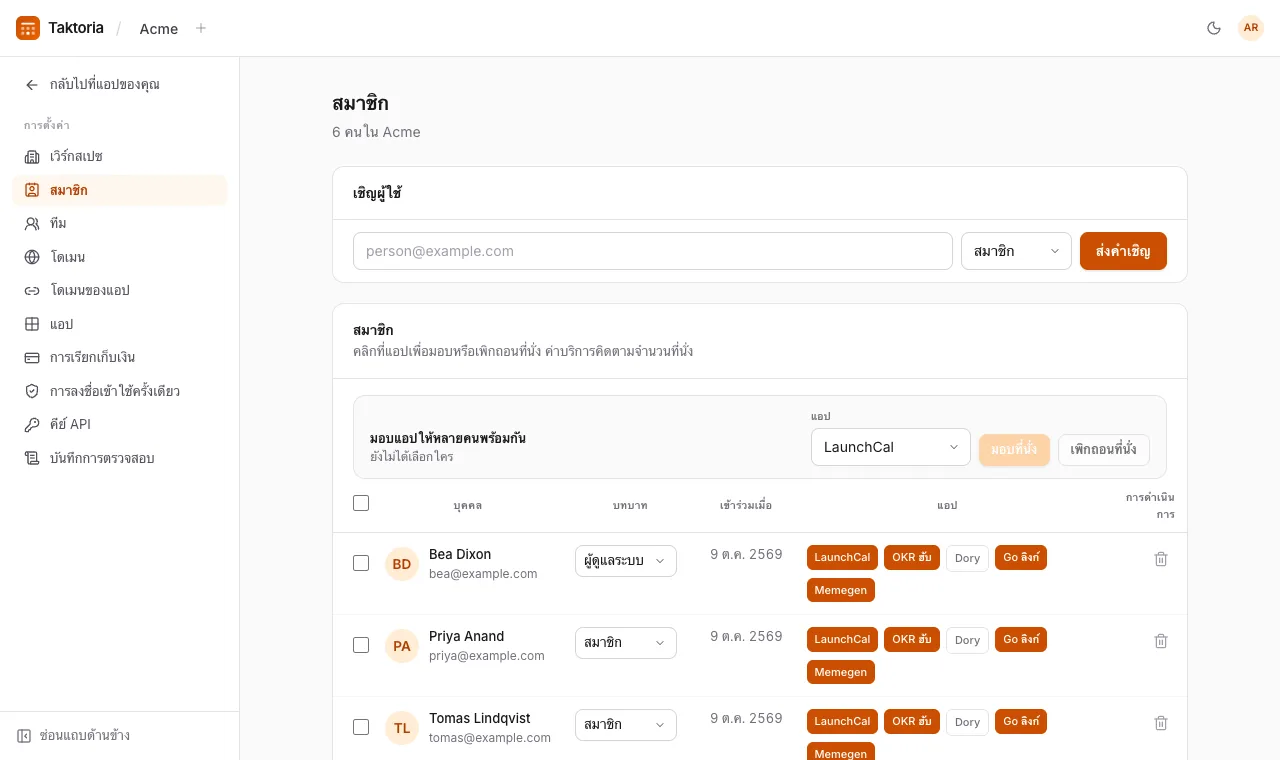
ใน การตั้งค่า → สมาชิก:
- ใต้ เชิญผู้ใช้ ป้อนอีเมล เลือกบทบาท แล้วเลือก ส่งคำเชิญ คำเชิญที่รอดำเนินการส่งอีกครั้งหรือยกเลิกได้ และแต่ละคำเชิญจะหมดอายุหลัง 7 วัน
- มอบที่นั่งให้ใครสักคนโดยเลือกแอปในแถวของคนนั้น ที่นั่งคือสิ่งที่คุณถูกเรียกเก็บเงิน
- หากต้องการทำหลายคนพร้อมกัน ให้ติ๊กเลือกคน เลือกแอป แล้วเลือก มอบที่นั่ง หรือ เพิกถอนที่นั่ง
คุณมอบที่นั่งเกินจำนวนที่การสมัครใช้งานรวมไว้ไม่ได้ ให้เพิ่มจำนวนในหน้าการเรียกเก็บเงินก่อน การเพิกถอนที่นั่งไม่ได้ลดยอดเรียกเก็บ ที่นั่งนั้นยังคงชำระแล้วและว่างให้คนอื่นใช้ การนำสมาชิกออกจะยุติการเข้าถึงของคนนั้นทันทีและคืนที่นั่งของคนนั้น และการเข้าร่วมด้วยโดเมนอีเมลจะไม่เพิ่มคนนั้นกลับเข้ามา แต่คำเชิญทำได้
ใน การตั้งค่า → แอป ตัวเลือก มอบที่นั่งให้สมาชิกใหม่ จะเปิดไว้สำหรับทุกแอป เว้นแต่คุณจะปิด ไม่ว่าจะเข้าร่วมด้วยคำเชิญ SSO หรือโดเมนอีเมลของคุณ ผู้ที่เข้าร่วมจะได้รับที่นั่งในทุกแอปที่เปิดตัวเลือกนี้ไว้เมื่อเปิดเวิร์กสเปซเป็นครั้งแรก หากที่นั่งของแอปใดถูกใช้หมดแล้ว คนนั้นจะเข้าร่วมโดยไม่ได้ที่นั่งของแอปนั้น และเจ้าของกับผู้ดูแลระบบจะได้รับอีเมลแจ้งว่าใครกำลังรอที่นั่ง
ระหว่างที่ เข้าร่วมโดยอัตโนมัติ และ เพิ่มที่นั่งเมื่อมีคนเข้าร่วม เปิดอยู่ทั้งคู่ใน การตั้งค่า → โดเมน จะไม่มีใครต้องรอ แต่ที่นั่งของแอปที่เต็มจะเพิ่มขึ้นหนึ่งที่สำหรับสมาชิกใหม่แต่ละคนแทน และค่าบริการจะเพิ่มตาม ซึ่งใช้กับทุกคนที่เข้าร่วมในช่วงนั้น ไม่ว่าจะได้รับเชิญหรือไม่
แพ็กเกจและการเรียกเก็บเงิน
ทุกแอปอยู่ในการสมัครใช้งานเดียว แอปส่วนใหญ่คิดราคาต่อที่นั่งต่อเดือน ส่วน Dory คิดตามผู้เข้าร่วมและผู้จัด:
| แอป | ราคา | ขั้นต่ำ |
|---|---|---|
| LaunchCal | $3 ต่อที่นั่ง | 10 ที่นั่ง |
| OKR ฮับ | $3 ต่อที่นั่ง | 10 ที่นั่ง |
| Go ลิงก์ | $2 ต่อที่นั่ง | 10 ที่นั่ง |
| Memegen | $2 ต่อที่นั่ง | 10 ที่นั่ง |
| Dory | $0.80 ต่อผู้เข้าร่วม | 20 คนต่ออีเวนต์ |
| ผู้จัด Dory | $3 ต่อที่นั่ง | 10 ที่นั่ง |
สำหรับ Dory คุณกำหนด ผู้เข้าร่วมสูงสุดต่ออีเวนต์ และซื้อที่นั่งสำหรับผู้จัดแต่ละคน อีเวนต์ที่เกินจำนวนจะถูกเรียกเก็บส่วนต่างในอัตราเดียวกัน
ใน การตั้งค่า → การเรียกเก็บเงิน ให้ติ๊กแอปที่ต้องการรวมและกำหนดจำนวนที่นั่ง แล้วสมัครใช้งาน การชำระเงินดำเนินการผ่าน Stripe การเปลี่ยนแปลงจะคิดตามสัดส่วน การนำแอปออกจะได้รับเครดิตคืนสำหรับเวลาที่ยังไม่ได้ใช้ และ จัดการการเรียกเก็บเงิน จะเปิดพอร์ทัลของ Stripe สำหรับบัตรและใบแจ้งหนี้ ป้อนรหัสโปรโมชันได้ที่ รหัสโปรโมชัน ใต้ เครดิตและรหัสโปรโมชัน ในหน้าเดียวกัน แล้วจะหักจากบิลถัดไป
เวิร์กสเปซใหม่ได้รับช่วงทดลองใช้ 14 วันโดยไม่ต้องใช้บัตร ระหว่างช่วงทดลองใช้ จะมีแถบด้านบนของแอปนับจำนวนวันที่เหลือ และผู้ดูแลจะเห็น สมัครใช้งาน อยู่ข้าง ๆ ซึ่งจะเปิด การตั้งค่า → การเรียกเก็บเงิน เมื่อมีบัตรบันทึกไว้แล้ว แถบนี้จะหายไป ช่วงทดลองใช้จะดำเนินไปจนสิ้นสุด แล้วการสมัครใช้งานจะต่อจากนั้น หากการชำระเงินล้มเหลว แอปจะยังใช้งานได้ระหว่างที่ระบบลองชำระเงินใหม่
หากต้องการชำระล่วงหน้าหนึ่งปี ให้เลือก รายปี ที่ด้านบนของแผน หนึ่งปีคิดราคาเท่ากับสิบเดือน เมื่อเปลี่ยน จะเริ่มเรียกเก็บรอบใหม่ตั้งแต่วันนี้ และคืนเครดิตส่วนที่เหลือของรอบปัจจุบัน
ระหว่างที่ เข้าร่วมโดยอัตโนมัติ และ เพิ่มที่นั่งเมื่อมีคนเข้าร่วม เปิดอยู่ทั้งคู่ใน การตั้งค่า → โดเมน แอปที่ที่นั่งเต็มแล้วจะได้ที่นั่งเพิ่มหนึ่งที่สำหรับแต่ละคนที่เข้าร่วม คิดตามสัดส่วน และแผนจะแสดงไว้ใต้แอปนั้น ปิด เพิ่มที่นั่งเมื่อมีคนเข้าร่วม หากต้องการคงจำนวนที่คุณเลือกไว้
ทีม
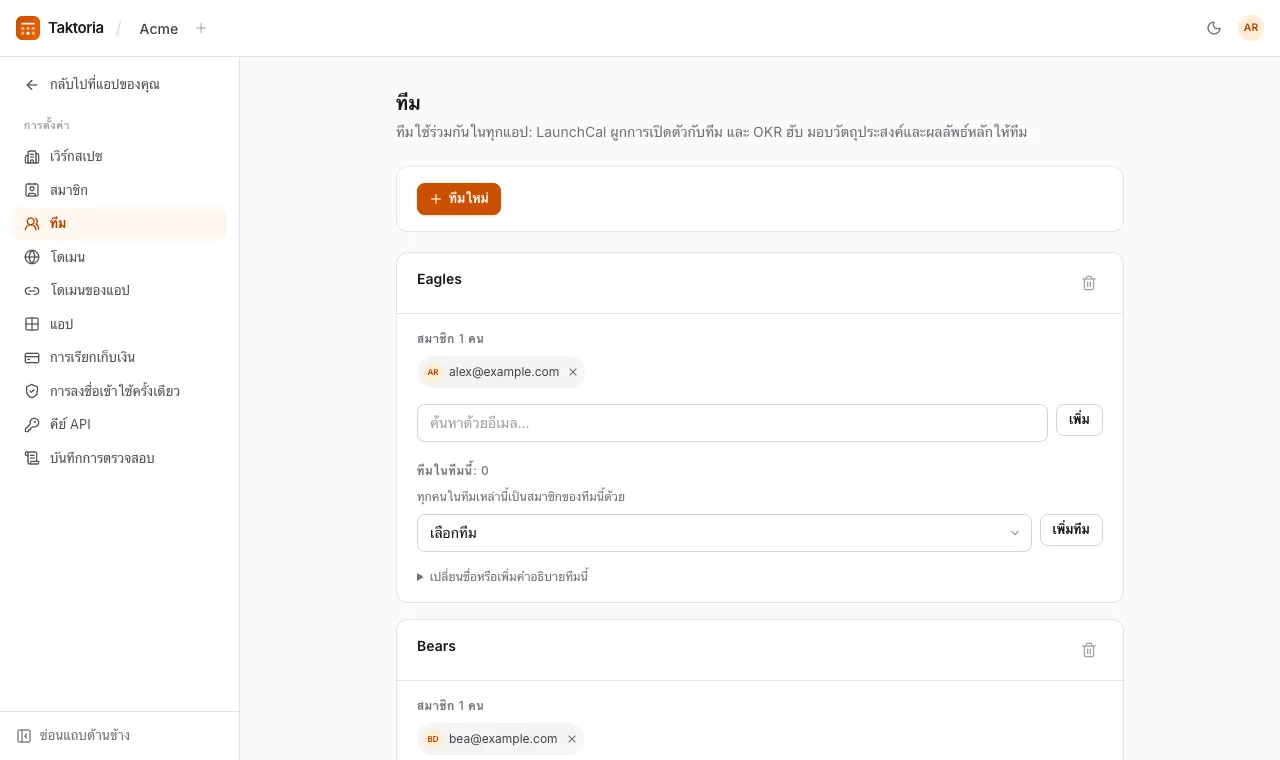
การตั้งค่า → ทีม เก็บทีมที่ทุกแอปใช้ร่วมกัน LaunchCal ระบุว่าการเปิดตัวเป็นของทีมใด และ OKR ฮับ กำหนดวัตถุประสงค์และผลลัพธ์หลักให้ทีม คุณสร้างทีม เพิ่มและนำสมาชิกออก เปลี่ยนชื่อ หรือลบทีมได้ การลบทีมจะไม่ลบการเปิดตัวและวัตถุประสงค์ของทีม เพียงแต่สิ่งเหล่านั้นจะไม่เป็นของทีมใดอีก
ทีมสามารถมีทีมอื่นอยู่ภายในได้ด้วย เลือกทีมข้าง เพิ่มทีม บนการ์ดของทีม ทุกคนในทีมที่อยู่ภายในจะเป็นสมาชิกของทีมนั้นด้วย ไล่ขึ้นไปจนสุด ทั้งการเป็นเจ้าของและดูวัตถุประสงค์ และการจัดอีเวนต์ Dory ทีมจะไม่มีทางอยู่ภายในตัวเอง การเพิ่มที่จะทำให้วนซ้ำจะถูกปฏิเสธ
การตั้งค่าเวิร์กสเปซ
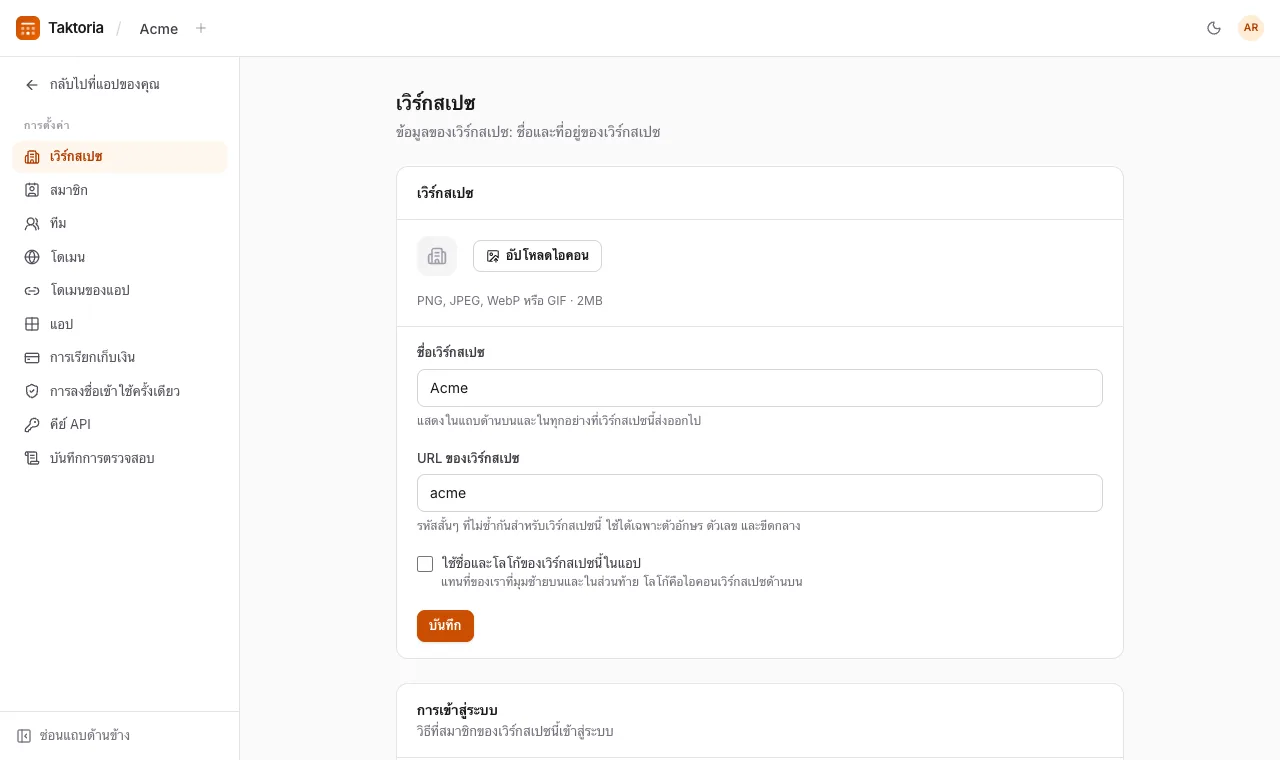
การตั้งค่า → เวิร์กสเปซ เก็บชื่อ ที่อยู่ ไอคอน (PNG, JPEG, WebP หรือ GIF ขนาดไม่เกิน 2MB) และ ปีงบประมาณ ของเวิร์กสเปซ ซึ่งก็คือเดือนที่ Q1 เริ่มต้น และทุกแอปที่ใช้ไตรมาสจะยึดตามนี้ ใน ปีงบประมาณใน OKR Hub ผู้ดูแลระบบเลือกได้ว่า OKR Hub จะแสดงปีใดบ้างในรายการรอบและในสกอร์การ์ด ปีงบประมาณปัจจุบันจะอยู่เสมอ และเมื่อปีถัดไปเริ่มต้นก็จะเข้ามาแทนที่ จึงต้องติ๊กปีที่แล้วไว้หากต้องการเก็บไว้ เขตเวลาเริ่มต้น คือเขตเวลาที่เลือกไว้ให้ก่อนทุกครั้งที่ต้องระบุเขตเวลา เช่น วันที่ของอีเวนต์ใน Dory หากไม่ได้ตั้งค่าไว้ จะเริ่มต้นที่ UTC
เมื่อเปลี่ยนที่อยู่ของเวิร์กสเปซ คุณจะถูกพาไปยังที่อยู่ใหม่ ลิงก์และบุ๊กมาร์กที่ชี้ไปยังที่อยู่เดิมจะใช้ไม่ได้อีก จึงควรแชร์ที่อยู่ใหม่
คุณยังเลือกใช้ชื่อและโลโก้ของเวิร์กสเปซเองในแอปแทนของ Taktoria ได้ด้วย
กำหนดให้เข้าสู่ระบบด้วย Google ในส่วน การเข้าสู่ระบบ จะให้สมาชิกเข้าใช้งานได้ด้วย Google เท่านั้น ใครก็ตามที่เข้าสู่ระบบด้วยรหัสผ่านหรือการลงชื่อเข้าใช้ครั้งเดียวจะถูกขอให้เข้าสู่ระบบด้วย Google ก่อน แล้วจึงกลับไปยังหน้าที่ต้องการ เปิดตัวเลือกนี้ขณะที่คุณเองเข้าสู่ระบบด้วย Google อยู่ เพื่อไม่ให้ตัวเองเข้าใช้งานไม่ได้ คีย์ API ไม่ได้รับผลกระทบ
ตลาดสำหรับวันหยุด
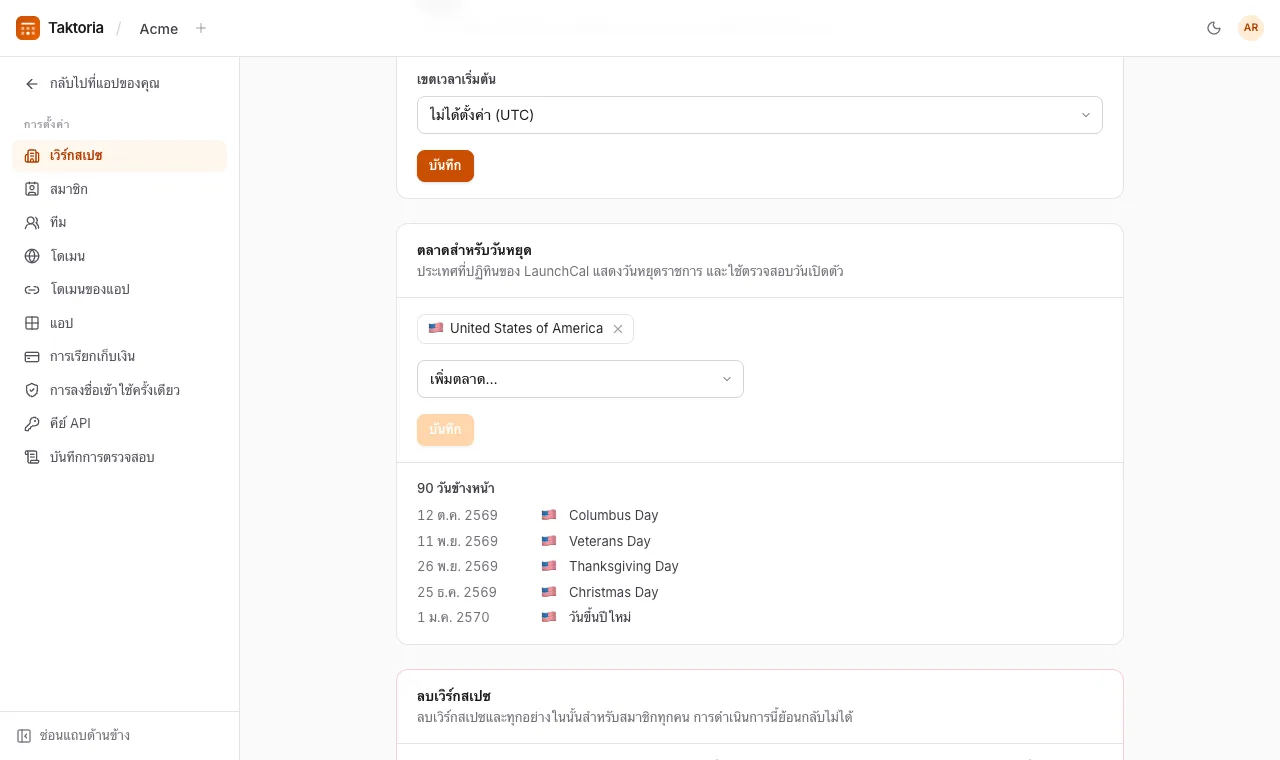
ตลาดสำหรับวันหยุด คือประเทศที่ปฏิทินของ LaunchCal แสดงวันหยุดราชการและใช้ตรวจสอบวันเปิดตัว ตอนเริ่มต้นคือสหรัฐอเมริกา
เพิ่มประเทศจากรายการ นำออกด้วยปุ่ม × แล้วเลือก บันทึก ด้านล่างจะแสดงวันหยุดใน 90 วันข้างหน้า ปฏิทินของ LaunchCal และคำเตือนเรื่องวันเปิดตัวจะเปลี่ยนตามทันที
การลบเวิร์กสเปซ
เฉพาะเจ้าของเท่านั้นที่ลบเวิร์กสเปซได้ ใน การตั้งค่า → เวิร์กสเปซ ที่ด้านล่างสุดในส่วน ลบเวิร์กสเปซ ให้พิมพ์ชื่อใน URL หรือชื่อของเวิร์กสเปซ แล้วเลือก ลบเวิร์กสเปซ การดำเนินการนี้ย้อนกลับไม่ได้
- ทุกอย่างในเวิร์กสเปซจะถูกลบทันทีสำหรับสมาชิกทุกคน ได้แก่ การเปิดตัว วัตถุประสงค์ อีเวนต์ go ลิงก์ มีม ทีม สมาชิก ที่นั่ง คำเชิญ คีย์ API โดเมน การลงชื่อเข้าใช้ครั้งเดียว การเชื่อมต่อ Slack และการตั้งค่า ส่วนรูปภาพที่อัปโหลด ไอคอนเวิร์กสเปซ และเทมเพลต Memegen จะถูกนำออกจากพื้นที่จัดเก็บในไม่ช้า
- การสมัครใช้งานจะถูกยกเลิกทันที โดยไม่มีการคืนเงินสำหรับช่วงที่เหลือของรอบ ยอดที่ยังค้างอยู่ เช่น อีเวนต์ Dory ที่เกินความจุ จะเรียกเก็บในใบแจ้งหนี้ฉบับสุดท้าย ใบแจ้งหนี้ที่ออกไปแล้วจะถูกเก็บไว้เป็นหลักฐานทางภาษี ติดต่อฝ่ายสนับสนุนหากต้องการสำเนา
- โดเมนของแอปจะหยุดทำงาน และคุณลบระเบียน DNS ของโดเมนเหล่านั้นได้
- สมาชิกยังคงมีบัญชีของตนและเวิร์กสเปซอื่นๆ ต่อไป คุณจะถูกพาไปยังเวิร์กสเปซอื่นที่คุณเป็นสมาชิก หรือไปยังหน้าสร้างเวิร์กสเปซใหม่
ลบเวิร์กสเปซผ่าน API ไม่ได้
โดเมนอีเมล
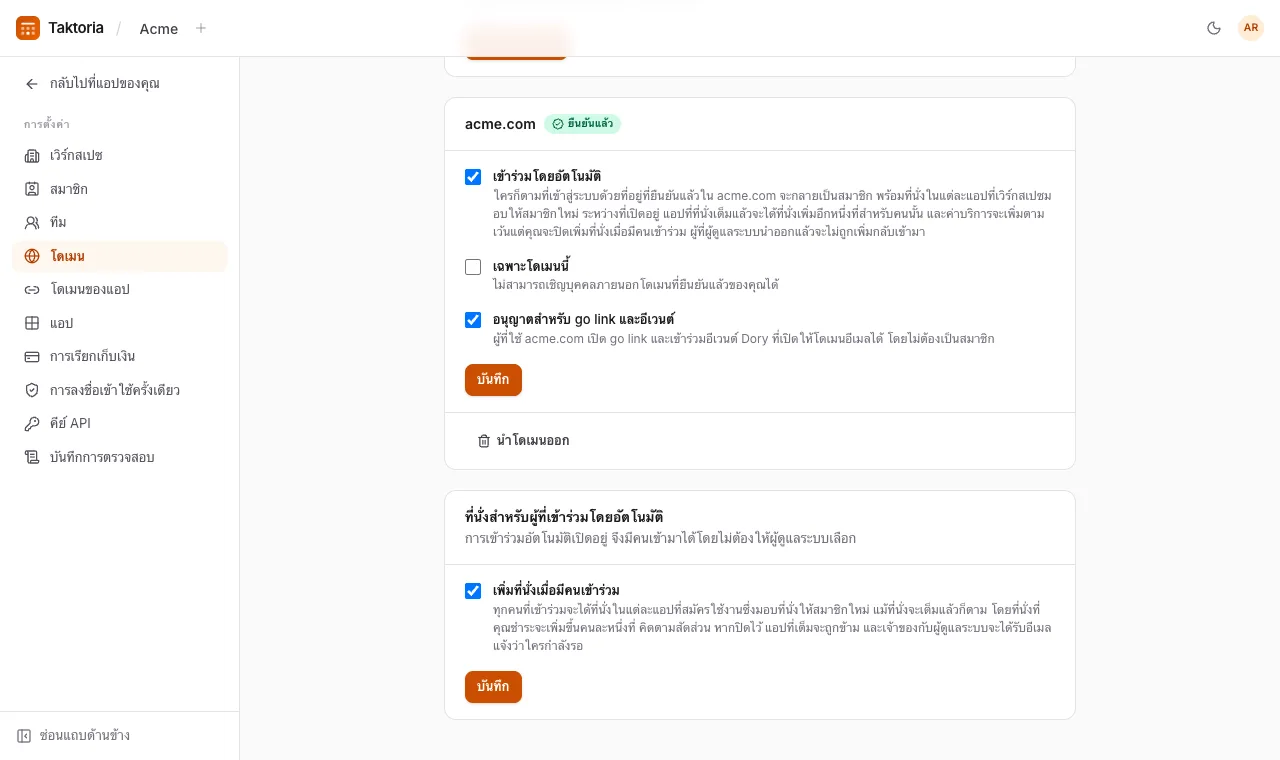
ใน การตั้งค่า → โดเมน ให้อ้างสิทธิ์โดเมนอีเมลของบริษัท เผยแพร่ระเบียน TXT ที่แสดงไว้กับผู้ให้บริการ DNS ของคุณ แล้วเลือก ยืนยัน โดเมนหนึ่งเป็นของเวิร์กสเปซได้เพียงแห่งเดียว เมื่อยืนยันแล้ว:
- เข้าร่วมโดยอัตโนมัติ จะเพิ่มทุกคนที่ลงชื่อเข้าใช้ด้วยอีเมลที่ยืนยันแล้วในโดเมนนั้นเป็นสมาชิก พร้อมที่นั่งที่เวิร์กสเปซของคุณมอบให้สมาชิกใหม่ คนที่ผู้ดูแลระบบนำออกไปแล้วจะไม่ถูกเพิ่มกลับเข้ามา
- เพิ่มที่นั่งเมื่อมีคนเข้าร่วม จะแสดงเมื่อ เข้าร่วมโดยอัตโนมัติ เปิดอยู่สำหรับโดเมนใดโดเมนหนึ่ง และจะเปิดอยู่เว้นแต่คุณจะปิด ทุกคนที่เข้าร่วมจะได้ที่นั่งในแต่ละแอปที่เวิร์กสเปซมอบให้สมาชิกใหม่ แม้ที่นั่งจะเต็มแล้วก็ตาม โดยที่นั่งที่คุณชำระจะเพิ่มขึ้นคนละหนึ่งที่ คิดตามสัดส่วน และบันทึกไว้ในบันทึกการตรวจสอบ หากปิดไว้ แอปที่เต็มจะถูกข้าม และเจ้าของกับผู้ดูแลระบบจะได้รับอีเมลแจ้งว่าใครกำลังรอ
- เฉพาะโดเมนนี้ จะป้องกันไม่ให้เชิญใครก็ตามที่อยู่นอกโดเมนที่ยืนยันแล้วของคุณ
- อนุญาตสำหรับ go link และอีเวนต์ เปิดอยู่เว้นแต่คุณจะปิด ใช้ใส่โดเมนลงในรายการที่ go link และอีเวนต์ Dory ซึ่งตั้งเป็น ผู้ที่ใช้อีเมลบางโดเมน เลือกได้
ใน โดเมนพาร์ทเนอร์สำหรับ go link และอีเวนต์ ให้เพิ่มโดเมนของบริษัทที่คุณทำงานด้วย เช่น globex.com ไม่ต้องเผยแพร่ระเบียนใด เพราะผู้ใช้โดเมนเหล่านั้นจะไม่กลายเป็นสมาชิก พวกเขายืนยันที่อยู่อีเมลด้วย Google หรือรหัสทางอีเมลเพื่อเปิดลิงก์และเข้าร่วมอีเวนต์เหล่านั้น และจะไม่ได้รับบัญชี อยู่ในรายการตอนนี้ แสดงรายการทั้งหมด การนำโดเมนออกจากรายการ ไม่ว่าด้วยสวิตช์หรือด้วยการลบโดเมนพาร์ทเนอร์ จะทำให้ผู้ใช้โดเมนนั้นเข้าไม่ได้ทันทีในทุกลิงก์และอีเวนต์
โดเมนของแอป
การตั้งค่า → โดเมนของแอป ใช้กำหนดโฮสต์เนมของคุณเองให้แอป เช่น go.acme.com สำหรับ Go ลิงก์ ป้อนโฮสต์เนมแล้วบันทึก ระเบียน DNS ที่ต้องเพิ่มจะแสดงอยู่ด้านล่าง พร้อมบรรทัดที่บอกว่าโฮสต์เนมไปถึงขั้นไหนแล้ว และ ตรวจสอบอีกครั้ง เพื่อตรวจทันทีจนกว่าจะใช้งานได้ เมื่อเพิ่มระเบียนแล้ว ใบรับรองจะออกให้โดยอัตโนมัติ บรรทัดจะบอกว่าใช้งานได้ และจะไม่แสดงระเบียนอีก Go ลิงก์เปิดบนโฮสต์เนมของตัวเองเหมือนแอปอื่น ๆ และลิงก์บนนั้นก็ใช้งานได้เช่นกัน แต่ละลิงก์เลือกเองว่าใครเปิดได้ ภายใต้ ใครเปิดลิงก์นี้ได้ ในแบบฟอร์มของลิงก์นั้น โดยค่าเริ่มต้นคือสมาชิกและผู้ที่ใช้โดเมนในรายการของเวิร์กสเปซใน การตั้งค่า → โดเมน ซึ่งยืนยันที่อยู่อีเมลด้วย Google หรือรหัสทางอีเมลโดยไม่ต้องสร้างบัญชี ทุกคนที่มีลิงก์ จะเปิดลิงก์นั้นให้ทุกคนที่เข้าถึงโฮสต์เนมได้ และแบบฟอร์มจะแสดงคำเตือนในกรณีนั้น
ระเบียนที่ต้องเพิ่มคือ A สำหรับรากของโดเมน เช่น acme.com และ CNAME สำหรับชื่อที่อยู่ใต้โดเมนนั้น เช่น go.acme.com ชื่อจะแสดงในรูปแบบสั้นที่ผู้ให้บริการ DNS ส่วนใหญ่ต้องการ คือ go หรือ @ สำหรับราก หากโฮสต์เนมเคยใช้กับ Vercel มาก่อน จะต้องเพิ่มระเบียน TXT ด้วยเพื่อยืนยันว่าเป็นของคุณ หากใช้ Cloudflare ให้ตั้งระเบียนเป็น DNS เท่านั้น เพราะเมื่อเปิดพร็อกซีจะออกใบรับรองไม่ได้
แอปอื่น ๆ จะแสดงบนโฮสต์เนมของตัวเองด้วยที่อยู่แบบสั้น เช่น events.acme.com/events/… สำหรับ Dory ผู้ใช้เข้าสู่ระบบที่นั่นและอยู่ที่นั่นต่อได้ และผู้ที่เข้าสู่ระบบ Taktoria อยู่แล้วจะเข้าสู่ระบบบนโฮสต์เนมโดยไม่ถูกถามอีก การตั้งค่า การเรียกเก็บเงิน และแอปอื่น ๆ จะเปิดที่ที่อยู่ของ Taktoria เอง ลิงก์เข้าร่วมและคิวอาร์โค้ดของ Dory ที่แชร์จากโฮสต์เนมก็ชี้ไปที่โฮสต์เนมนั้นด้วย
หน้าเข้าสู่ระบบบนโฮสต์เนมจะแสดงชื่อเวิร์กสเปซของคุณ และไอคอนหากอัปโหลดไว้ เมื่อเปิดไวท์เลเบล ส่วนหัวและส่วนท้ายก็แสดงเช่นกัน หน้านี้แสดงเฉพาะวิธีเข้าสู่ระบบที่เวิร์กสเปซอนุญาต: แสดงแค่ Google เมื่อบังคับใช้ Google และแสดงการลงชื่อเข้าใช้ครั้งเดียวเฉพาะเมื่อมีผู้ให้บริการ
การลงชื่อเข้าใช้ครั้งเดียว
ใน การตั้งค่า → การลงชื่อเข้าใช้ครั้งเดียว:
- เลือก เชื่อมต่อผู้ให้บริการ แล้วเลือก OpenID Connect หรือ SAML 2.0
- ป้อนโดเมนอีเมลและรายละเอียดของผู้ให้บริการ สำหรับ OpenID Connect คือ Client ID, Client Secret และ Discovery URL สำหรับ SAML คือ URL สำหรับลงชื่อเข้าใช้และใบรับรองการลงนาม
- คัดลอก Redirect URL (และสำหรับ SAML คือเมทาดาทาของ Service Provider) ไปใส่ในผู้ให้บริการยืนยันตัวตนของคุณ แล้วบันทึก
- เผยแพร่ระเบียน DNS ที่แสดงเพื่อพิสูจน์ความเป็นเจ้าของโดเมน แล้วเลือก ยืนยัน การเข้าสู่ระบบผ่านผู้ให้บริการจะถูกปฏิเสธจนกว่าโดเมนจะได้รับการยืนยัน
- เลือก ทดสอบการเข้าสู่ระบบ
จากนั้นผู้ใช้ในโดเมนนั้นจะเลือก เข้าสู่ระบบด้วย SSO ส่วน ยกเลิกการเชื่อมต่อ จะทำให้ผู้ใช้กลับไปใช้รหัสผ่าน โดยบัญชีของพวกเขาไม่ได้รับผลกระทบ
Slack
ใน การตั้งค่า → การผสานรวม เลือก เชื่อมต่อ Slack เลือกช่องเริ่มต้น แล้วติ๊กสิ่งที่จะโพสต์ ได้แก่ เมื่อมีการเพิ่มการเปิดตัว มีการมอบหมายขั้นตอน ผู้ตรวจทานตัดสินใจ และมีการเปิดตัว ผู้ตรวจทานยังได้รับข้อความโดยตรง ซึ่งจับคู่กับบัญชี Slack ตามอีเมล
คีย์ API
การตั้งค่า → คีย์ API ใช้สร้างคีย์สำหรับ REST API ของ Taktoria ตั้งชื่อคีย์และเลือกขอบเขต ได้แก่ สิทธิ์เข้าถึงทั้งหมด อ่านอย่างเดียวทั้งหมด หรือแยกตามทรัพยากร คัดลอกคีย์เมื่อแสดงขึ้น เพราะจะไม่แสดงอีก แต่ละคีย์แสดงเวลาที่ใช้ล่าสุดและเพิกถอนได้ เอกสารของ API อยู่ที่ docs.taktoria.com
ขอบเขตครอบคลุมถึงตัวเวิร์กสเปซเองด้วย ได้แก่ การตั้งค่า การสมัครใช้งาน โดเมนอีเมล และโดเมนของแอป คีย์ที่มีขอบเขตเหล่านี้เปลี่ยนแปลงสิ่งเหล่านี้ได้เหมือนผู้ดูแลระบบ จึงควรให้เฉพาะคีย์ที่จำเป็นต้องใช้เท่านั้น
บันทึกการตรวจสอบ
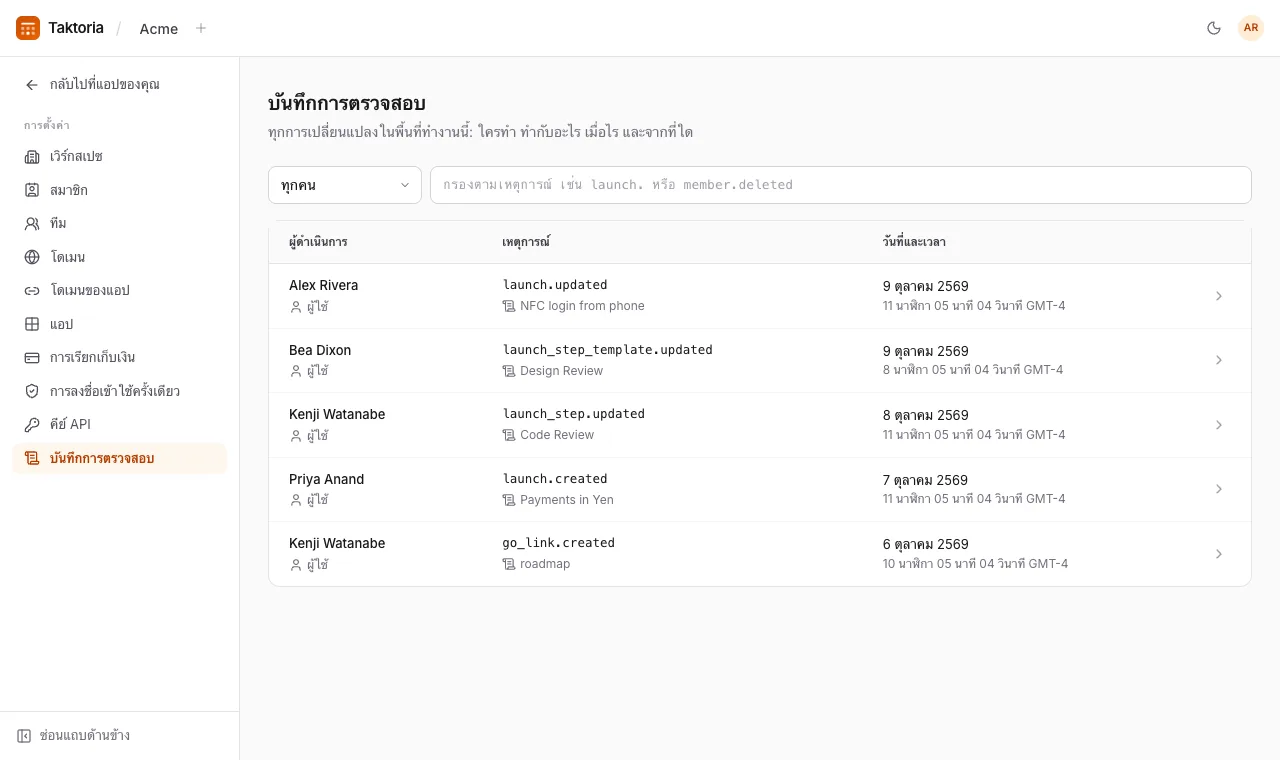
การตั้งค่า → บันทึกการตรวจสอบ แสดงทุกการเปลี่ยนแปลงในพื้นที่ทำงาน เรียงจากล่าสุด ได้แก่ ใครทำ (บุคคลหรือคีย์ API) เปลี่ยนอะไร เมื่อไร และจากที่ใด เลือกเหตุการณ์เพื่อดูฟิลด์ที่เปลี่ยน จากค่าใดเป็นค่าใด รวมถึงที่อยู่และเบราว์เซอร์ต้นทาง
กรองตามบุคคลหรือเหตุการณ์ได้ เช่น launch. สำหรับทุกอย่างที่ทำกับการเปิดตัว หรือ member.deleted สำหรับคนที่ถูกนำออก ข้อมูลลับอย่างคีย์ API จะไม่ถูกบันทึก เฉพาะผู้ดูแลระบบเท่านั้นที่ดูได้ ทั้งในแอปและผ่าน API (auditLogs:read)