مساعدو الذكاء الاصطناعي
وصّل Claude أو ChatGPT أو Cursor أو أي مساعد ذكاء اصطناعي آخر بتطبيقات Taktoria عبر MCP. يعمل باسمك، في مساحة عمل واحدة، بمقاعدك وصلاحياتك.
ما الذي يفعله التوصيل
لكل تطبيق من تطبيقات Taktoria خادم MCP: عنوان يمكن إعطاؤه لمساعد ذكاء اصطناعي ليعمل في ذلك التطبيق نيابةً عنك. بعد توصيله، يمكنه البحث في التطبيق، ومع إضافة المزيد من الأدوات، قراءة ما فيه وتغييره.
- يعمل باسمك. لا يرى في التطبيق إلا ما يمكنك رؤيته، ولا يغيّر إلا ما يمكنك تغييره بنفسك، ويحتاج إلى مقعدك في التطبيق.
- يعمل في مساحة عمل واحدة، هي التي تختارها عند توصيله. لاستخدامه في مساحة عمل أخرى، وصّله من جديد واختر تلك المساحة.
- تختار لكل تطبيق ما إذا كان يمكنه القراءة فقط أم إجراء التغييرات أيضًا.
- كل تغيير يجريه يظهر في سجل التدقيق لمساحة العمل باسمك، مع ذكر اسم المساعد بجانبه.
يمكن لمسؤولي مساحة العمل إيقاف اتصالات MCP؛ راجع اتصالات MCP في إدارة مساحة العمل.
عناوين الخوادم
عنوان واحد لكل تطبيق:
| التطبيق | خادم MCP |
|---|---|
| LaunchCal | https://www.taktoria.com/mcp/launchcal |
| مركز OKR | https://www.taktoria.com/mcp/okrhub |
| Dory | https://www.taktoria.com/mcp/dory |
| روابط Go | https://www.taktoria.com/mcp/golinks |
| Memegen | https://www.taktoria.com/mcp/memegen |
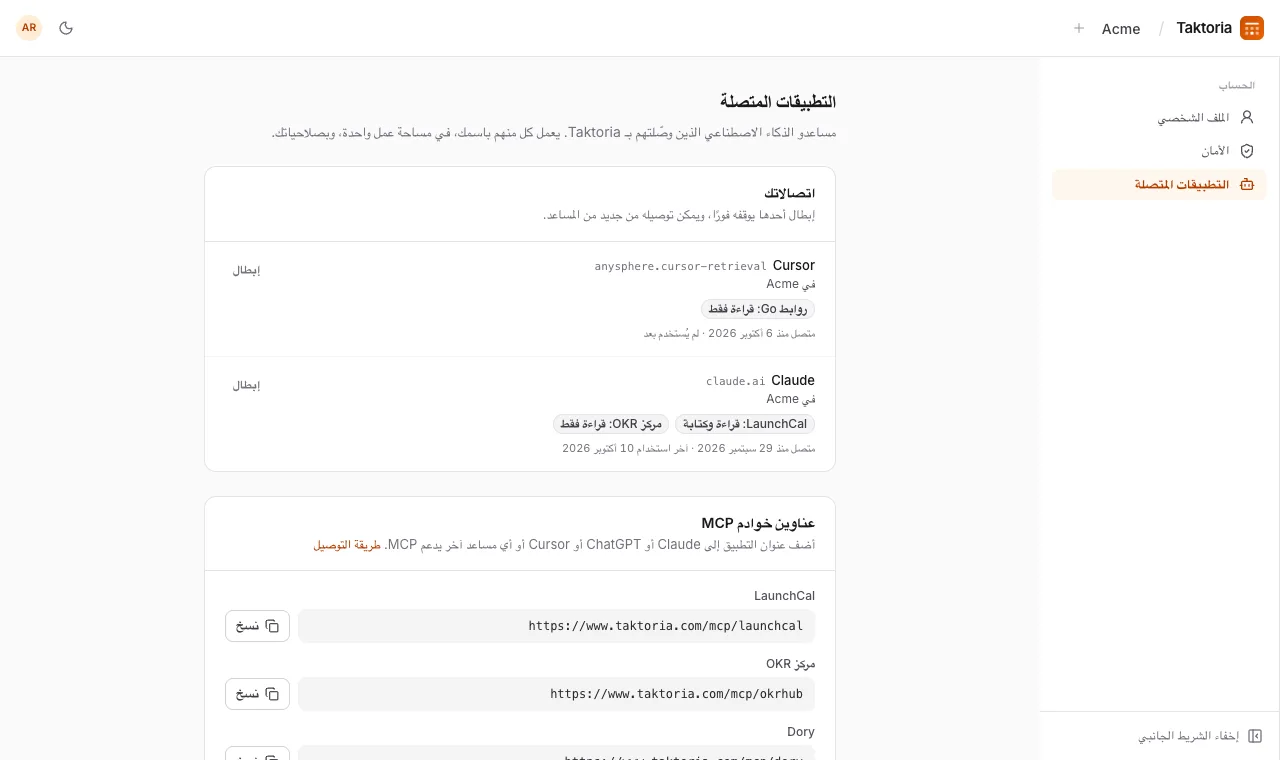
وهي مذكورة أيضًا، مع زر لنسخ كل منها، في الحساب ← التطبيقات المتصلة. تعمل على عنوان Taktoria نفسه فقط، لا على نطاق تطبيق أعدّته مساحة عملك.
Claude
في Claude (على الويب أو في تطبيق سطح المكتب)، افتح الإعدادات، وانتقل إلى الموصلات، وأضف موصلًا مخصصًا. سمّه، مثل Taktoria LaunchCal، والصق عنوان خادم التطبيق. ثم وصّله: يفتح Claude موقع Taktoria في متصفحك، حيث تسجّل الدخول إن لزم وتختار ما يمكنه فعله (راجع السماح بالوصول أدناه). أضف موصلًا لكل تطبيق تريد أن يستخدمه.
في خطة Claude Team أو Enterprise، قد يحتاج مالك مؤسستك في Claude إلى إضافة الموصل أولًا.
ChatGPT
في ChatGPT، افتح الإعدادات وأضف موصلًا مخصصًا (في بعض الخطط يجب تفعيل وضع المطوّر أولًا، أو أن يسمح بذلك مسؤول مساحة العمل). الصق عنوان خادم التطبيق، واختر OAuth طريقةً لتسجيل الدخول، ثم أنشئه. بعد ذلك يفتح ChatGPT موقع Taktoria لتسجّل الدخول وتختار ما يمكنه فعله.
Cursor
أضف كل خادم إلى إعدادات MCP في Cursor، في ~/.cursor/mcp.json لكل المشاريع أو .cursor/mcp.json لمشروع واحد:
{
  "mcpServers": {
    "taktoria-launchcal": { "url": "https://www.taktoria.com/mcp/launchcal" }
  }
}
يعرض Cursor الخادم على أنه يحتاج إلى تسجيل الدخول: اختره، فيفتح Cursor موقع Taktoria في متصفحك لتسجّل الدخول وتختار ما يمكنه فعله.
Claude Code
أضف خادمًا من الطرفية، واحدًا لكل تطبيق:
claude mcp add --transport http taktoria-launchcal https://www.taktoria.com/mcp/launchcal
ثم شغّل /mcp في Claude Code، واختر الخادم وأكمل المصادقة: يفتح متصفحك موقع Taktoria لتسجّل الدخول وتختار ما يمكنه فعله.
السماح بالوصول
عندما يتصل مساعد، يسألك Taktoria ما إذا كنت تسمح له، ويعرض الاسم الذي أطلقه المساعد على نفسه والعنوان الذي سيعيدك إليه. لا تتابع إلا إذا كنت قد بدأت توصيله للتو.
- في مساحة العمل، اختر مساحة العمل التي يمكنه العمل فيها. لا يمكن اختيار مساحة عمل لا تسمح باتصالات MCP، والمساحة التي تشترط Google تطلب منك تسجيل الدخول باستخدام Google أولًا.
- في ما يمكنه فعله، اختر بلا وصول أو قراءة فقط أو قراءة وكتابة لكل تطبيق طلبه. يمكنك أن تمنحه أقل مما طلب، لا أكثر. لا يمكن اختيار تطبيق لا تشترك فيه مساحة عملك، أو ليس لديك مقعد فيه.
- اختر سماح، أو رفض لصرفه دون أي شيء.
توصيل المساعد نفسه بمساحة العمل نفسها مرة أخرى يستبدل ما يمكنه فعله. ويبقى متصلًا حتى تبطله، أو يوقفه أحد ما يلي.
اتصالاتك
تعرض الحساب ← التطبيقات المتصلة كل مساعد وصّلته، في كل مساحة عمل أنت فيها: ما يمكنه فعله في كل تطبيق، ومتى وصّلته، ومتى استُخدم آخر مرة. إبطال يوقفه فورًا، ويمكن توصيله من جديد من المساعد.
عندما يتوقف عن العمل
يُفحص المساعد عند كل طلب، لذا يتوقف فورًا، ويطلب منك المساعد توصيله من جديد أو يذكر السبب، عندما:
- تبطله أنت، أو يبطله مسؤول مساحة العمل؛
- تغادر مساحة العمل، أو تُزال منها؛
- يوقف مسؤول السماح باتصالات MCP؛
- تبدأ مساحة العمل في اشتراط Google، وكنت قد وصّلته دون تسجيل الدخول باستخدام Google: وصّله من جديد مع تسجيل الدخول باستخدام Google؛
- لم يعد لديك مقعد في التطبيق، أو انتهى اشتراك مساحة العمل فيه. يعود هذان من تلقاء نفسيهما حين يعود المقعد أو الاشتراك.