البدء
أنشئ مساحة عمل أو انضم إلى واحدة، وسجّل الدخول بالطريقة التي تفضّلها شركتك، واعثر على التطبيقات التي لديك مقعد فيها.
مساحات العمل والتطبيقات والمقاعد
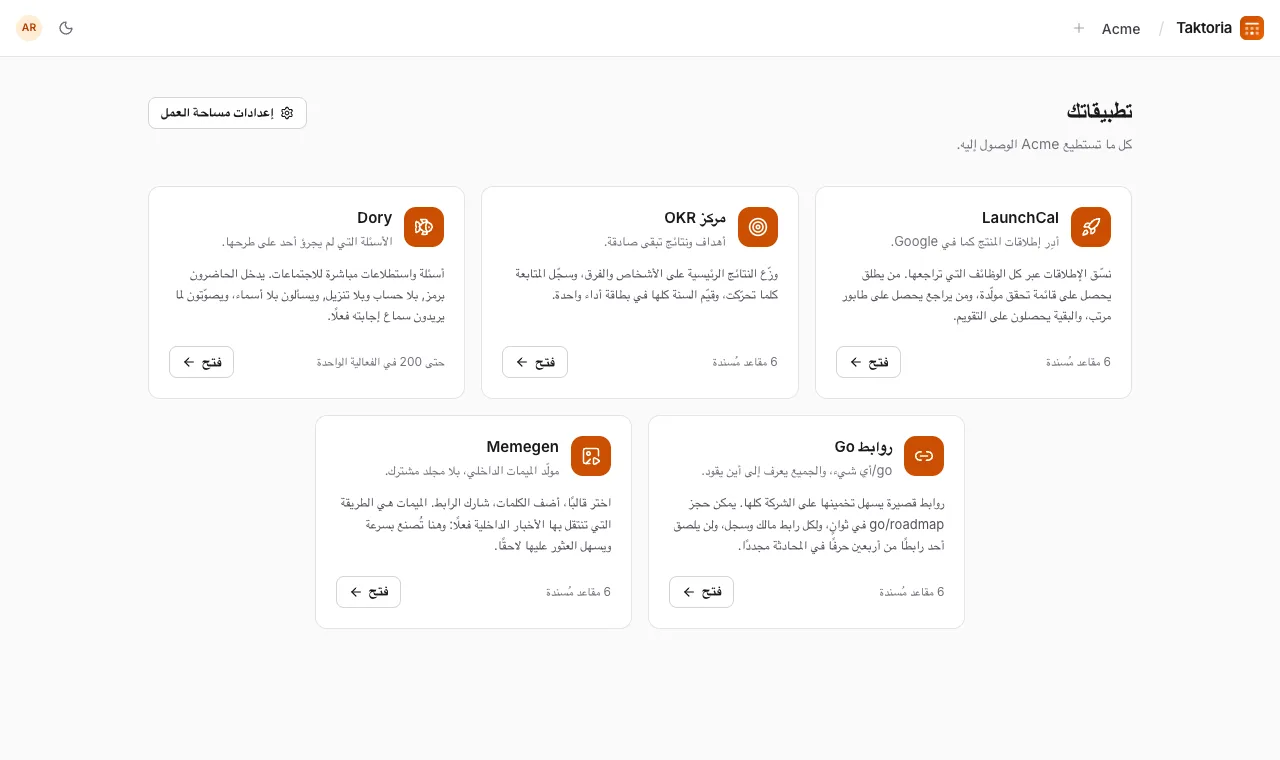
يجمع Taktoria خمسة تطبيقات عمل على منصة واحدة: LaunchCal لإطلاق المنتجات، ومركز OKR للأهداف والنتائج الرئيسية، وDory للأسئلة والاستطلاعات في الاجتماعات، وروابط Go للروابط الداخلية القصيرة، وMemegen للميمات الداخلية.
كل شيء يقع داخل مساحة عمل: شركتك أو فريقك، بقائمة أعضاء واحدة وفاتورة واحدة. لفتح أي تطبيق يجب أن تكون عضوًا في مساحة العمل وأن يكون لك مقعد في ذلك التطبيق، ويتولى أحد المسؤولين إسناد المقاعد. ويسري ذلك على Dory أيضًا: فمقعده هو ما يتيح لك إنشاء الفعاليات وإدارتها. أما من يحضر فعالية فلا يحتاج إلا إلى رمزها.
لمساحة عملك عنوان خاص بها: /app/ متبوعًا باسمها المختصر. وتعرض صفحتها الرئيسية، تطبيقاتك، كل التطبيقات وما إذا كان بإمكانك فتحها.
إنشاء مساحة عمل
- اختر ابدأ مجانًا واملأ اسمك وبريد العمل وكلمة مرور (8 أحرف على الأقل) واسم شركتك أو فريقك. أو اختر المتابعة باستخدام Google.
- وافق على الشروط ثم اختر إنشاء مساحة العمل.
تبدأ كل مساحة عمل جديدة فترة تجريبية مدتها 14 يومًا لكل التطبيقات، دون الحاجة إلى بطاقة، وتحصل على مقعد في كل منها. وتصبح أنت مالكها. وتتيح لك صفحة الترحيب اختيار خطة على الفور أو تخطي ذلك الآن.
تسجيل الدخول
في صفحة تسجيل الدخول، اختر المتابعة باستخدام Google، أو تسجيل الدخول عبر SSO (أدخل بريد العمل وستُحوَّل إلى موفّر الهوية الخاص بشركتك)، أو بريدك الإلكتروني وكلمة المرور.
يمكن لمساحة العمل أن تشترط تسجيل الدخول باستخدام Google. فإن كانت مساحتك تشترط ذلك وسجّلت الدخول بطريقة أخرى، فسترى عند فتحها سجّل الدخول باستخدام Google للمتابعة: سجّل الدخول باستخدام Google وستعود إلى الصفحة التي طلبتها.
إذا فعّلت التحقق بخطوتين، فسيُطلب منك بعد ذلك الرمز من تطبيق المصادقة، أو أحد رموزك الاحتياطية. وتبقى مسجّل الدخول على الجهاز لمدة 30 يومًا.
هل نسيت كلمة المرور؟ اختر نسيت كلمة المرور؟ أسفل حقل كلمة المرور وأدخل بريدك الإلكتروني. سنرسل إليك رابطًا صالحًا لمدة ساعة لتختار كلمة مرور جديدة، وتعيينها يُسجّل خروجك من كل مكان آخر. ويعمل ذلك أيضًا مع حساب لم يستخدم إلا Google، فيمنحه كلمة مرور.
صفحات تسجيل الدخول محمية بواسطة Google reCAPTCHA، الذي يتحقق في الخلفية من أن من يستخدمها شخص وليس برنامجًا نصيًا. لا توجد أحجية لحلها. إذا ذكر نموذج أنه تعذّر التأكد من أنك شخص، فانتظر لحظة ثم حاول مرة أخرى؛ قد يكون السبب إضافة في المتصفح تحظر Google.
الانضمام بدعوة
يمكن لأحد المسؤولين دعوتك عبر البريد الإلكتروني. تُظهر الدعوة مساحة العمل التي ستنضم إليها: اقبلها أو ارفضها، أو أنشئ حسابًا أولًا إن لم يكن لديك حساب. تنتهي صلاحية الدعوات بعد 7 أيام، فاطلب دعوة جديدة ممن أرسلها. وإذا كنت مسجّل الدخول باسم شخص آخر، فسجّل الخروج وبدّل الحساب من الصفحة نفسها.
إذا تحققت شركتك من نطاق بريدها الإلكتروني وفعّلت الانضمام التلقائي، فإن تسجيل الدخول بعنوان العمل يضيفك إلى مساحة عملها دون دعوة: فورًا إن دخلت عبر Google أو SSO، أو بعد تأكيد بريدك الإلكتروني إن دخلت بكلمة مرور. أما الحساب الذي كان لديك من قبل فينضم عند تسجيل الدخول التالي.
وأيًّا كانت طريقة انضمامك، بدعوة أو عبر SSO أو نطاق بريدك الإلكتروني، تحصل على مقعد في كل تطبيق تمنحه مساحة عملك للأعضاء الجدد أول مرة تفتحها. ويمكن لأحد المسؤولين أن يمنحك البقية.
عدة مساحات عمل
يمكنك الانتماء إلى عدة مساحات عمل بحساب واحد. استخدم تبديل مساحة العمل في الشريط العلوي للتنقل بينها أو لإنشاء مساحة أخرى، وتبقى عضوًا في المساحات الأخرى. والانتقال إلى /app يأخذك إلى المساحة التي كنت فيها آخر مرة.
عندما يكون التطبيق مقفلًا
إذا فتحت تطبيقًا ليس لك مقعد فيه، أو تطبيقًا لا تشترك فيه مساحة عملك، فستظهر لك صفحة توضّح ذلك. اطلب مقعدًا من مسؤول مساحة العمل. ويرى المسؤولون زرًا لإعداد الفوترة أو لإسناد مقعد لأنفسهم.
حسابك
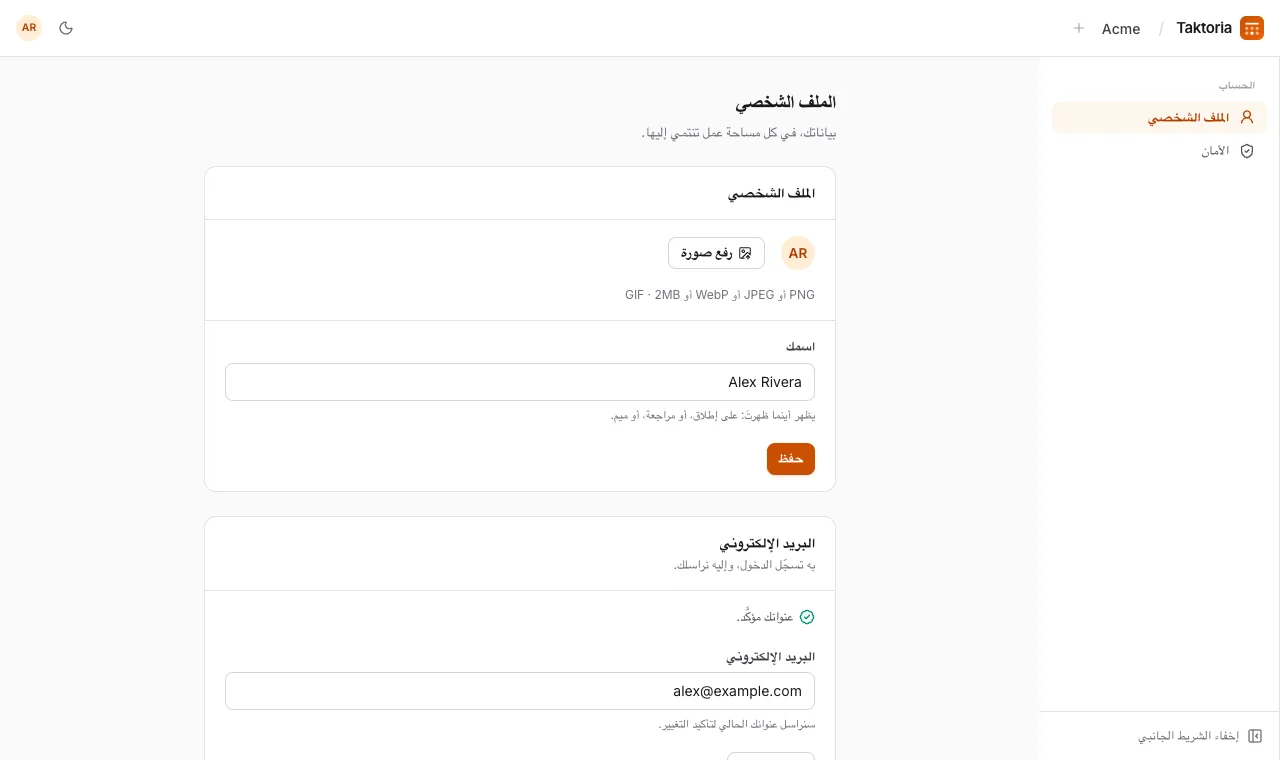
افتح القائمة تحت صورتك في الزاوية العلوية، ثم اختر الحساب.
- الملف الشخصي: اسمك وصورتك (PNG أو JPEG أو WebP أو GIF، بحجم أقل من 2 ميجابايت)، وعنوان بريدك الإلكتروني، الذي تؤكّد تغييره من عنوانك الحالي. عند تسجيل الدخول باستخدام Google تُستخدم صورتك في Google، ما لم تكن قد رفعت صورة خاصة بك.
- الأمان: غيّر كلمة المرور أو عيّنها، وفعّل المصادقة بخطوتين باستخدام تطبيق مصادقة، واحفظ رموزك الاحتياطية (كل رمز يعمل مرة واحدة)، واطّلع على كل جهاز سجّلت الدخول عليه، مع إمكانية تسجيل الخروج من أي منها.
تغيير كلمة المرور يسجّل خروجك من كل مكان آخر.
حذف حسابك
في الحساب، افتح الملف الشخصي، وفي أسفله، تحت حذف الحساب، اكتب عنوان بريدك الإلكتروني للتأكيد، وكلمة مرورك إن كانت لديك واحدة. وإذا كنت تسجّل الدخول باستخدام Google أو SSO فقط ولم تسجّل الدخول منذ يوم، فسيُطلب منك تسجيل الدخول مجددًا أولًا. ولا يمكن التراجع عن ذلك.
حذف حسابك يسجّل خروجك من كل مكان، ويحذف طرق تسجيل دخولك وجلساتك وعضوياتك ومقاعدك وإشعاراتك وصورتك. أما ما صنعته في مساحة عمل، كالإطلاقات والأهداف والمراجعات والتعليقات وروابط Go والميمات، فيبقى مع تلك المساحة، دون اسمك عليه.
إذا كنت المالك الوحيد لمساحة عمل فيها أشخاص آخرون، فلا يمكنك حذف حسابك حتى تجعل أحدهم مالكًا، في الإعدادات ← الأعضاء، أو تحذف مساحة العمل. أما مساحة العمل التي لا أحد غيرك فيها فتُحذف مع حسابك، بكل ما فيها، ويذكر النموذج المساحات التي سيشملها ذلك.
اللغة
يُفتح Taktoria بلغة متصفحك، ويمكنك تغييرها من منتقي اللغة أسفل كل صفحة. يُحفظ اختيارك على ذلك المتصفح، وتتبع رسائل البريد التي يرسلها إليك Taktoria آخر لغة استخدمته بها.
الإشعارات والبريد الإلكتروني
يفتح الجرس في الشريط العلوي إشعاراتك، الأحدث أولًا، وفتحها يجعلها مقروءة. يرسل كل تطبيق رسائل بريد بشأن الأمور التي تحتاج إليك، مثل مراجعة أُسندت إليك في LaunchCal. وفي يومك الأول في مساحة عمل تصلك رسالة ترحيب. وبعد التسجيل تصلك أيضًا نصيحة كل يومين عن التطبيقات التي يمكنك استخدامها، وفي كل رسالة نصيحة رابط لإيقافها.