LaunchCal
أدِر إطلاقات المنتجات كما ينبغي لتقويم الإطلاقات: قائمة تحقق مولّدة من مسار عملك، وقائمة انتظار واضحة لكل مراجِع، وتقويم يستطيع الجميع قراءته.
الإطلاقات والخطوات والمراجِعون
الإطلاق هو شيء تعمل على طرحه: له اسم ووصف والمسؤولون والفرق التي ينتمي إليها وأصحاب الشأن وتاريخ إطلاق مخطط. وحالته واحدة من: تحديد النطاق أو التصميم أو قيد التطوير أو الاختبار أو أُطلق أو معلّق أو موقوف مؤقتًا.
لكل إطلاق خطوات منسوخة من قالب الإطلاق الخاص به: إحدى الطرق التي تُطلق بها مساحة عملك، ولكلٍّ منها خطواته. تنتمي كل خطوة إلى فريق وظيفي (التصميم والهندسة والخصوصية وغيرها)، ولها مراجِع وتاريخ بدء وتاريخ استحقاق، وتُوسم بأنها في كل مرة (إلزامية) أو مُستحسنة أو اختيارية.
يحسم المراجِع الخطوة بأنها مقبولة أو مرفوضة أو استثناء أو لا ينطبق، وقبل ذلك تكون لم تبدأ أو قيد المراجعة. أما % حتى الإطلاق فهي نسبة الخطوات التي حُسمت بطريقة أو بأخرى: الرفض ليس تقدّمًا، أما الاستثناء فهو تقدّم، لأن أحدًا اتخذ قرارًا.
التنقل في التطبيق
يضم الشريط الجانبي أربع مجموعات.
- مركز الإطلاقات: نظرة عامة (الإطلاقات الجارية، والمراجعات المستحقة هذا الأسبوع، وما ينتظرك، وما أُطلق هذا الربع، وما سيُطلق قريبًا)، وكل الإطلاقات، وإطلاقاتي (التي تكون فيها مسؤولًا أو أحد أصحاب الشأن؛ وتظهر فيها أيضًا إطلاقات فرقك والفرق التي داخلها، ما لم تُلغِ تحديد تضمين إطلاقات فرقي والفرق التي داخلها)، وكل الخطوات، وأُطلقت، ومستندات الإطلاق، وكل الدروس.
- مركز المراجعات: مراجعاتي وكل المراجعات التي تجمع مراجعات كل الفرق الوظيفية؛ ويمكن تصفية كلتيهما حسب الفريق الوظيفي.
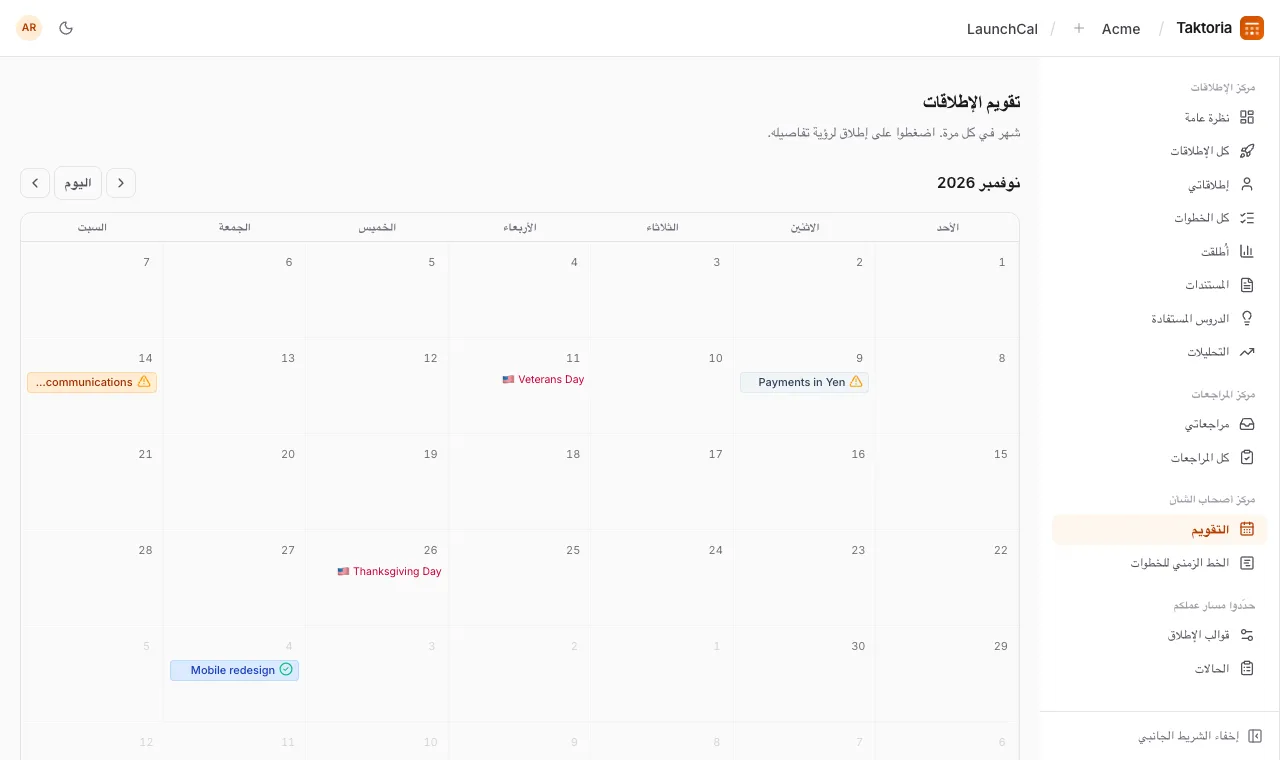
- مركز أصحاب الشأن: تقويم الإطلاقات (شهرًا بشهر) والخط الزمني للخطوات.
- حدّدوا مسار عملكم: قوالب الإطلاق، وصفحة مرجعية تصف كل حالة.
يفتح كل رقم في نظرة عامة القائمة التي يعدّها مصفّاة مسبقًا؛ ألغِ تحديد المربع فوق القائمة لترى كل ما فيها. فوق معظم القوائم، اختر سنة مالية (السنة الماضية والحالية والقادمة متاحة دائمًا)، وربعًا منها أو الأرباع الأربعة: تُحتسب الإطلاقات بتاريخها المخطط، وأُطلقت بيوم الإطلاق، والخطوات والمراجعات بتاريخ استحقاقها، والرؤى بوقت تسجيلها. تُفتح كل قائمة على الربع الحالي؛ اختر كل السنوات لترى كل شيء. وتُصفّى قوائم الإطلاقات أيضًا حسب الحالة والصحة والمالكين والفرق؛ وحدّد المسودات فقط للعثور على مسوداتك.
تتبع الأرباع السنة المالية لمساحة عملك، التي يضبطها أحد المسؤولين في الإعدادات ← مساحة العمل ← السنة المالية.
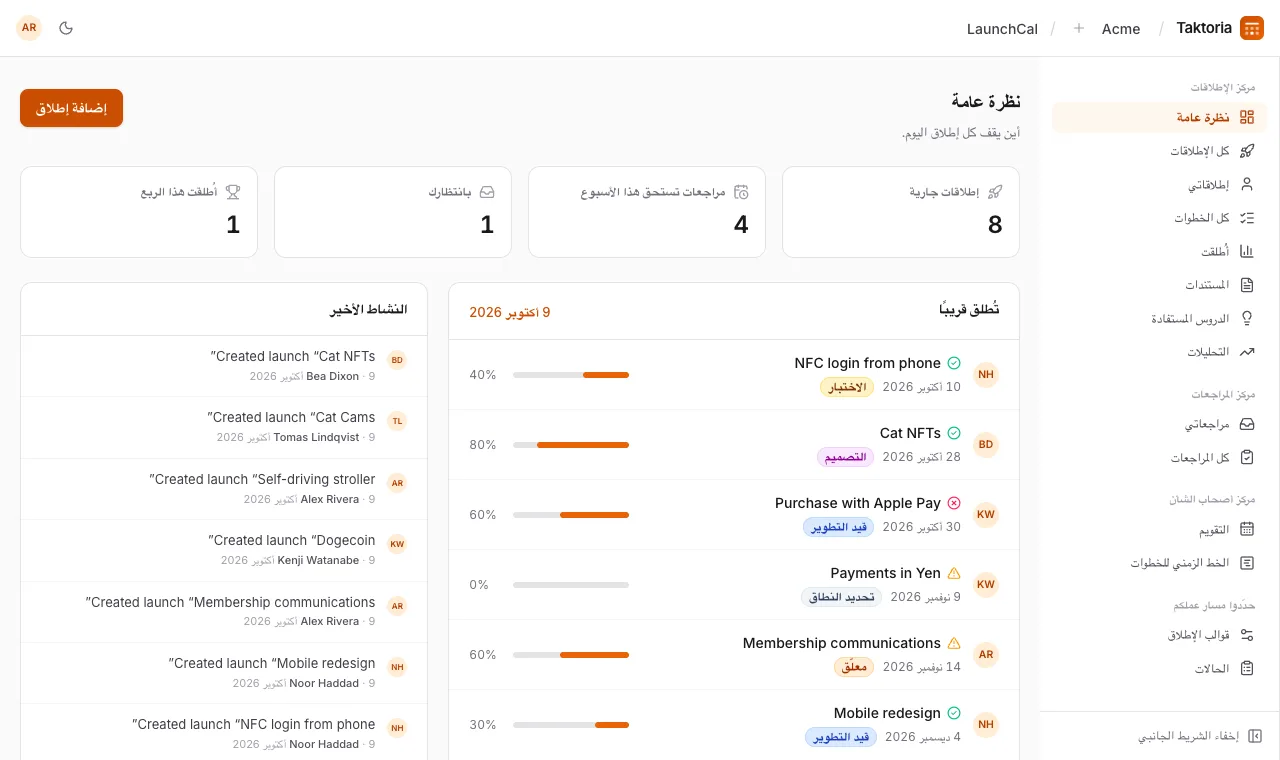
إضافة إطلاق
- اختر إضافة إطلاق.
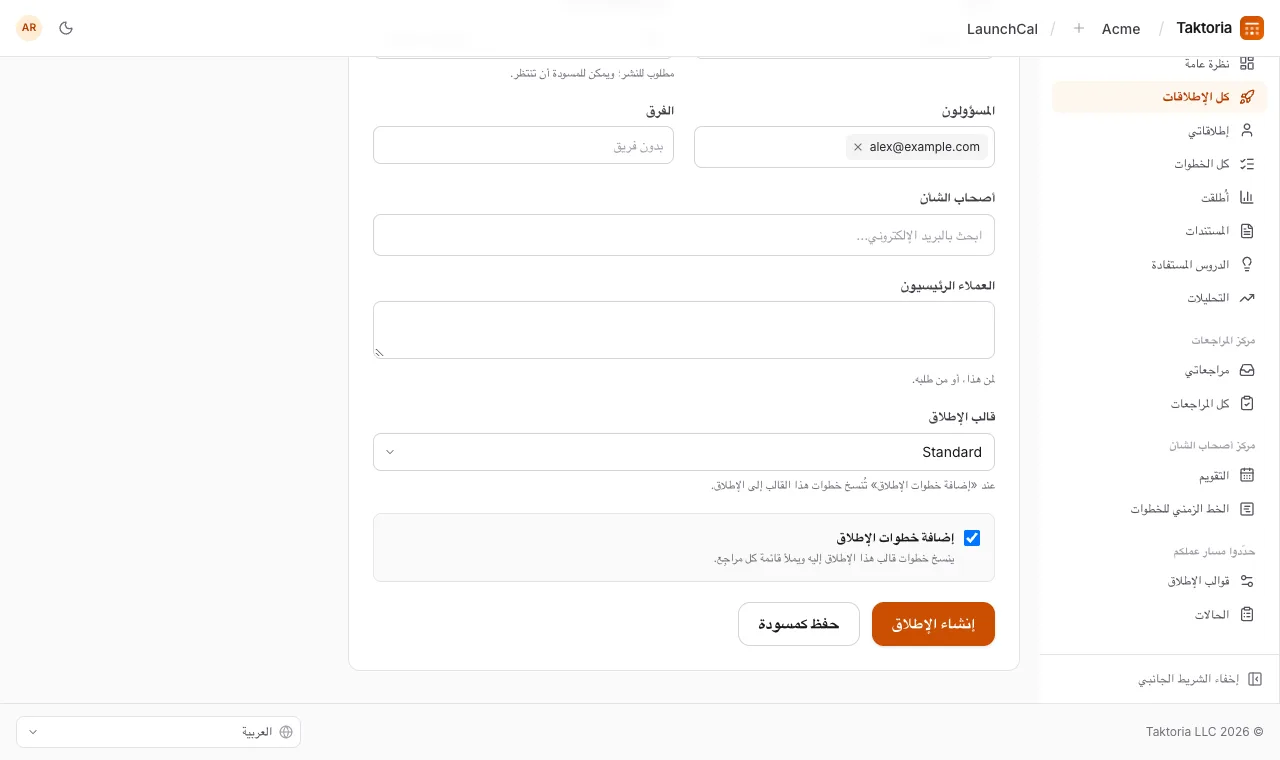
- سمِّه، واملأ ما تعرفه: الوصف والحالة والمسؤولين (أنت افتراضيًا، ويمكن إضافة أكثر من واحد) والفرق (كل ما ينتمي إليه، أو بدون فريق) وأصحاب الشأن وتاريخ الإطلاق المخطط.
- إذا كانت مساحة عملك تحتفظ بأكثر من قالب إطلاق، فاختر قالب هذا الإطلاق من قالب الإطلاق. يبدأ على القالب الافتراضي؛ وإن لم يكن هناك إلا قالب واحد، لا يظهر هذا الخيار.
- اترك إضافة خطوات الإطلاق محدّدًا لنسخ خطوات قالبه إليه وملء قائمة انتظار كل مراجِع.
- اختر إنشاء الإطلاق، أو حفظ كمسودة لإبقائه بعيدًا عن الأنظار حتى يجهز.
تُجدوَل الخطوات رجوعًا من تاريخ الإطلاق المخطط: تستحق كل خطوة قبله بأسبوع، وتبدأ قبل ذلك بعدد أيام يساوي مدتها المعتادة. أسند مراجِعًا إلى خطوة باختيار اسمها. واختيار إضافة خطوات الإطلاق مرة أخرى لاحقًا لا يضيف إلا خطوات القالب التي لا يتضمنها الإطلاق بعد، وينشئ مستنداته الثلاثة. ويمكن تغيير قالب الإطلاق من التفاصيل: عندها يضيف إضافة خطوات الإطلاق خطوات القالب الجديد، متجاوزًا المراجعات الموجودة في الإطلاق بالفعل. ولا تُزال أي خطوة أبدًا.
العملاء الرئيسيون نص حر: العملاء الذين يستهدفهم الإطلاق، أو الذين طلبوه. املأه عند إضافة الإطلاق، أو لاحقًا من التفاصيل.
يحتاج إنشاء الإطلاق إلى تاريخ الإطلاق المخطط، لأن الخطوات تُجدول رجوعًا منه؛ وكذلك نشر المسودة. لا يحتاجه حفظ كمسودة، ويحتفظ الإطلاق المنشور بتاريخه. تُفتح علامة تبويب التفاصيل للإطلاق للقراءة أولًا: اختر تعديل لتغييرها.
المسودات
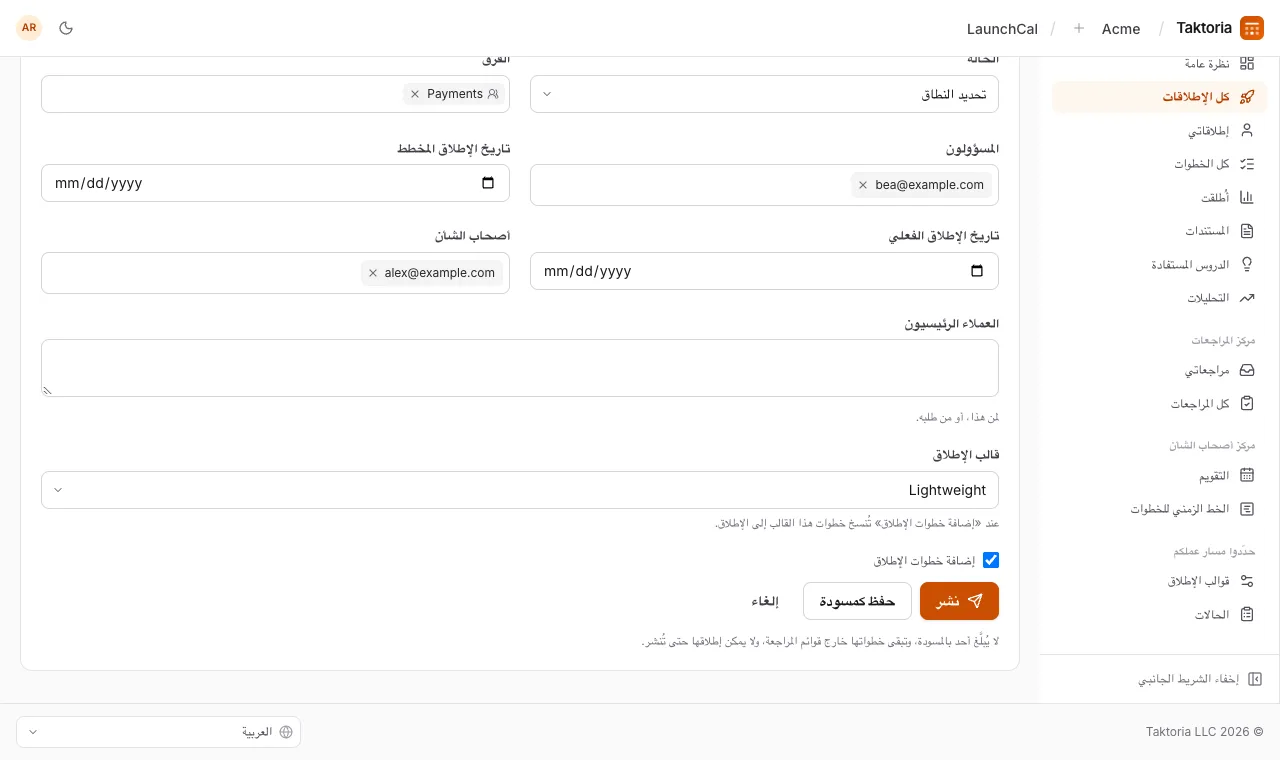
لا تُبلغ المسودة أحدًا: لا يصل شيء إلى أصحاب الشأن فيها ولا إلى مراجِعيها، وتبقى خطواتها خارج قوائم المراجعة والتذكيرات، ولا تظهر في نظرة عامة ولا التقويم ولا الخط الزمني للخطوات. وتعرضها كل الإطلاقات وإطلاقاتي مع شارة مسودة. ولا يضيف حفظ المسودة خطواتها بعد، حتى لو كان إضافة خطوات الإطلاق محدّدًا. وحين تجهز، اختر نشر في صفحتها: فيُعلَن عنها كما كان سيُعلَن عند إنشائها، ويُبلَّغ المراجِعون المسمَّون على خطواتها، وإن لم تكن لها خطوات بعد، تُضاف إذا كان إضافة خطوات الإطلاق محدّدًا بجانب الزر. ويمكن أن يعود الإطلاق المنشور مسودة بـالتحويل إلى مسودة، ما لم يتم إطلاقه. تُفتح المسودة وتفاصيلها جاهزة للتعديل، ومعها قالب الإطلاق، كما عند إضافتها: يحفظ نشر ما في النموذج وينشره، ويحفظه حفظ كمسودة ويُبقيه مسودة.
المراجعة
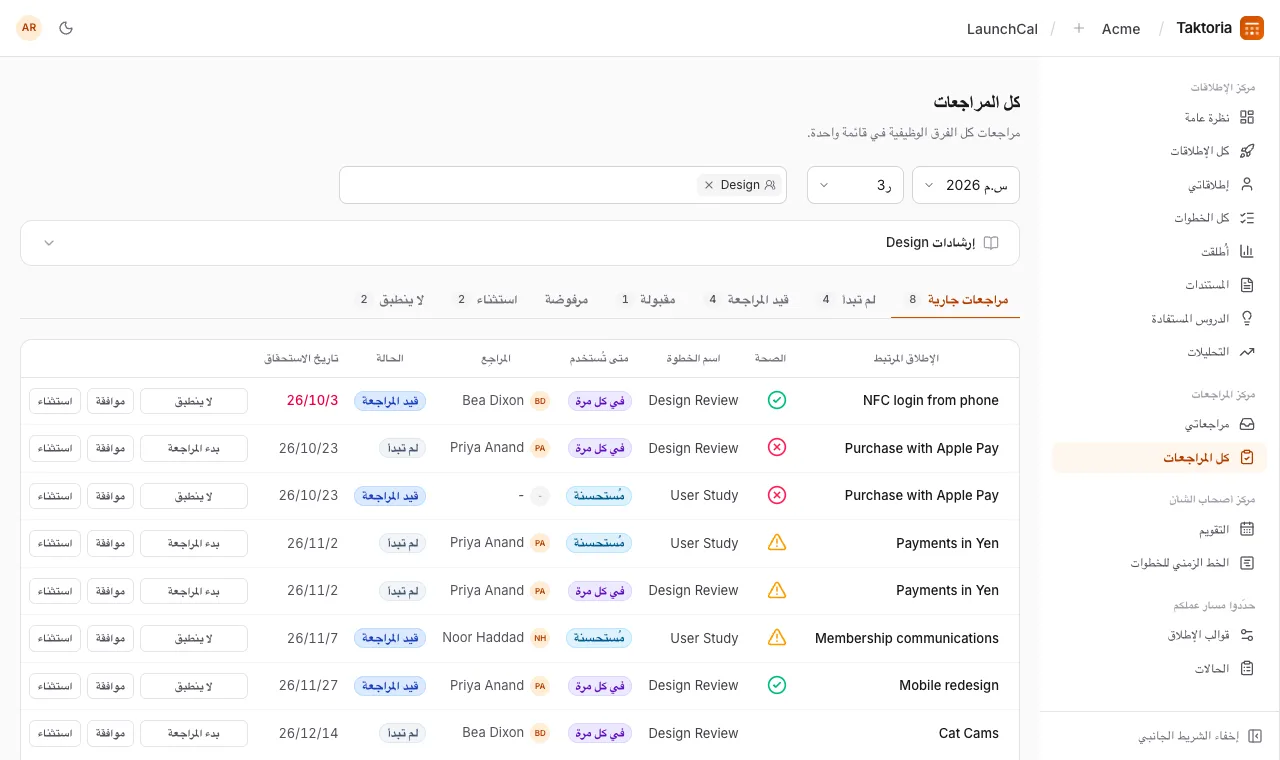
تعرض مراجعاتي كل خطوة أُسندت إليك، الأقرب استحقاقًا أولًا. وتعرض كل المراجعات خطوات كل الفرق الوظيفية في علامات تبويب: مراجعات جارية، ثم علامة لكل حالة مع عدد خطواتها. ضيّق أيًّا من القائمتين إلى فريق واحد أو أكثر بعامل التصفية كل الفرق الوظيفية فوقها. وعند اختيار فريق واحد تظهر إرشاداته مطويّة فوق القائمة: اخترها لقراءتها. ويظل العنوان القديم لقائمة انتظار الفريق يعمل، ويفتح كل المراجعات مصفّاة على ذلك الفريق.
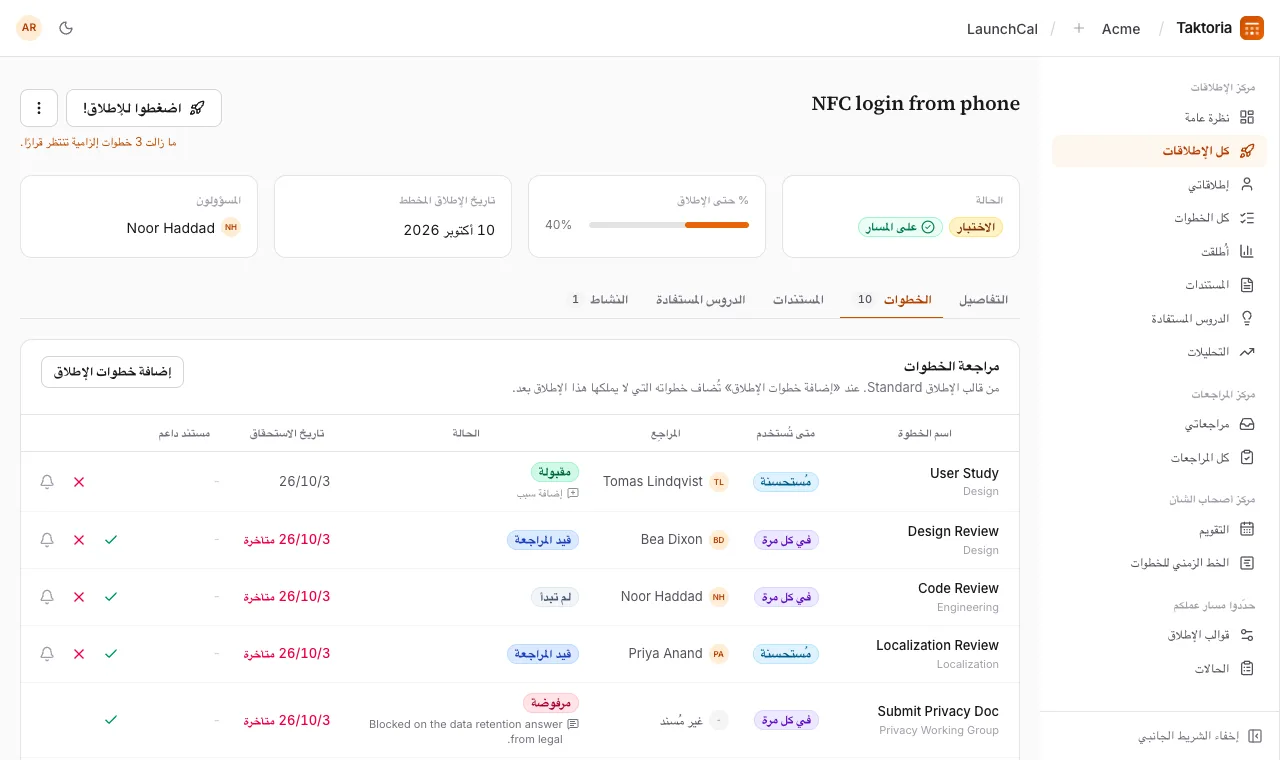
احسم الخطوة من صفّها: بدء المراجعة أو موافقة أو استثناء أو لا ينطبق. وفي صفحة الإطلاق نفسها، لكل خطوة زرّا موافقة ورفض، واختيار اسم الخطوة يفتحها لتعديل كل ما يخصها، بما في ذلك الملاحظات والمستند الداعم. والخطوة التي تجاوزت تاريخ استحقاقها ولم تُحسم بعد يظهر تاريخها باللون الأحمر.
تفتح موافقة ورفض واستثناء ولا ينطبق أولًا مربعًا لكتابة السبب، ثم يحسم الزر نفسه داخل المربع القرار. السبب اختياري، فاترك المربع فارغًا لتحسم من دونه. يظهر تحت حالة الخطوة، وفي النشاط الأخير، وفيما يصل إلى المسؤولين وأصحاب الشأن. ويحلّ محله قرار جديد، ويُمحى عند إعادة الخطوة إلى لم تبدأ أو قيد المراجعة. ويمكن أن يأتي السبب لاحقًا أيضًا: اختر إضافة سبب تحت حالة خطوة محسومة، أو اختر سببها لتغييره.
يُبلَّغ المسؤولون وأصحاب الشأن بالقرارات. ولا تُرسل رسالة بريد إلا عند رفض خطوة أو منحها استثناء، لأن هاتين الحالتين هما ما يحتاج إلى تدخّل شخص.
تذكير المراجِع
عندما يكون للخطوة مراجِع، فإن أيقونة الجرس بجانبها (تذكير المراجِع) ترسل إليه تذكيرًا عبر البريد وداخل التطبيق، أو رسالة Slack إذا كانت مساحة عملك مرتبطة بـ Slack. ولا يمكن التذكير بالخطوة الواحدة أكثر من مرة في الساعة.
الإطلاق
اختر اضغطوا للإطلاق! في صفحة الإطلاق. وما دامت هناك خطوة موسومة في كل مرة بلا قرار، يعرض الزر عدد الخطوات المتبقية، ويظل بإمكانك اختيار الإطلاق على أي حال لفرضه. يضبط الإطلاق الحالة على أُطلق وتاريخ الإطلاق الفعلي على اليوم، ويُبلغ كل من عمل عليه: المسؤولين وأصحاب الشأن ومراجِع كل خطوة. وتعرض المسودة نشر مكان اضغطوا للإطلاق!، ولا يمكن إطلاقها حتى تُنشر.
تعرض صفحة الإطلاق في أعلاها حالته وتقدمه وتاريخه المخطط ومالكيه، وتضع الباقي في علامات تبويب: التفاصيل والخطوات والمستندات والدروس المستفادة والنشاط.
يضم النشاط التعليقات والتحديثات، الأحدث أولًا، مكتوبة بـ Markdown. ويذكر التحديث أيضًا، من قائمة منسدلة، ما إذا كان الإطلاق على المسار أو معرّض للخطر أو خارج المسار: يظهر أحدثها بجانب حالته، وكأيقونة في عمود الصحة أينما تُعرض الإطلاقات. مرّر المؤشر فوق الأيقونة لقراءة التحديث. لا يعدّل التعليق أو التحديث إلا كاتبه. بعد أن يتم الإطلاق، لا تظهر صحته في أي مكان، ولا يقبل النشاط إلا التعليقات.
المستندات والدروس
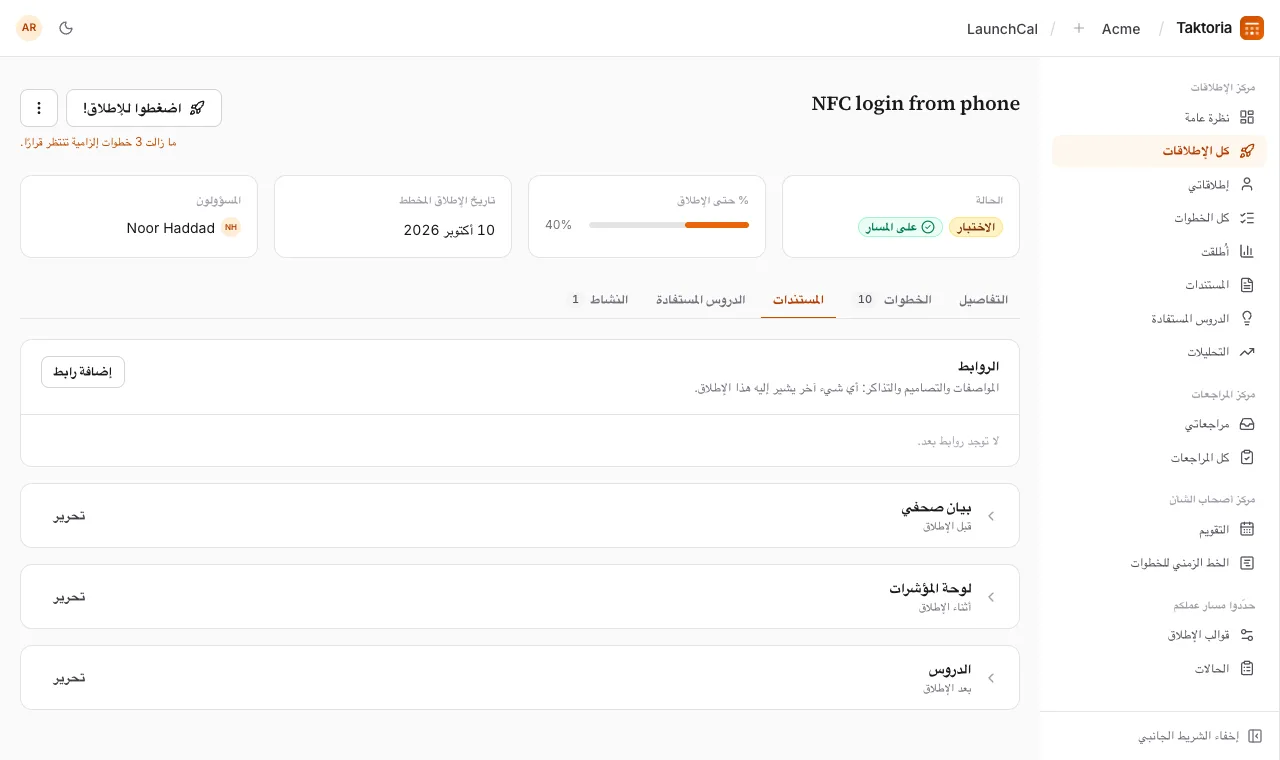
يحمل كل إطلاق ثلاثة مستندات، تُكتب بصيغة Markdown انطلاقًا من قوالب: بيان صحفي قبل الإطلاق، ولوحة المؤشرات أثناءه، والدروس بعده. ويمكن لكل منها أيضًا أن يشير إلى مستند خارجي. تعرض مستندات الإطلاق المستندات الثلاثة لكل إطلاق: ينقلك فتح إلى أحدها في إطلاقه، وإنشاء إلى محرره ما دام فارغًا. في علامة تبويب المستندات لإطلاق ما، يبدأ كل مستند مطويًا عند اسمه: اختره لقراءته.
تجمع الدروس المستفادة ما تعلّمتموه: جملة وانطباع (إيجابي أو محايد أو سلبي)، يُضافان من صفحة الإطلاق. وتجمعها كل الدروس من كل الإطلاقات، ليرث الفريق التالي الدرس.
تقع الروابط أعلى علامة تبويب المستندات، لكل ما يشير إليه الإطلاق غير ذلك: مواصفات أو تصميم أو تذكرة. اختر إضافة رابط وأعطه عنوانًا وعنوان URL، وسطرًا عمّا هو إن شئت.
التحليلات
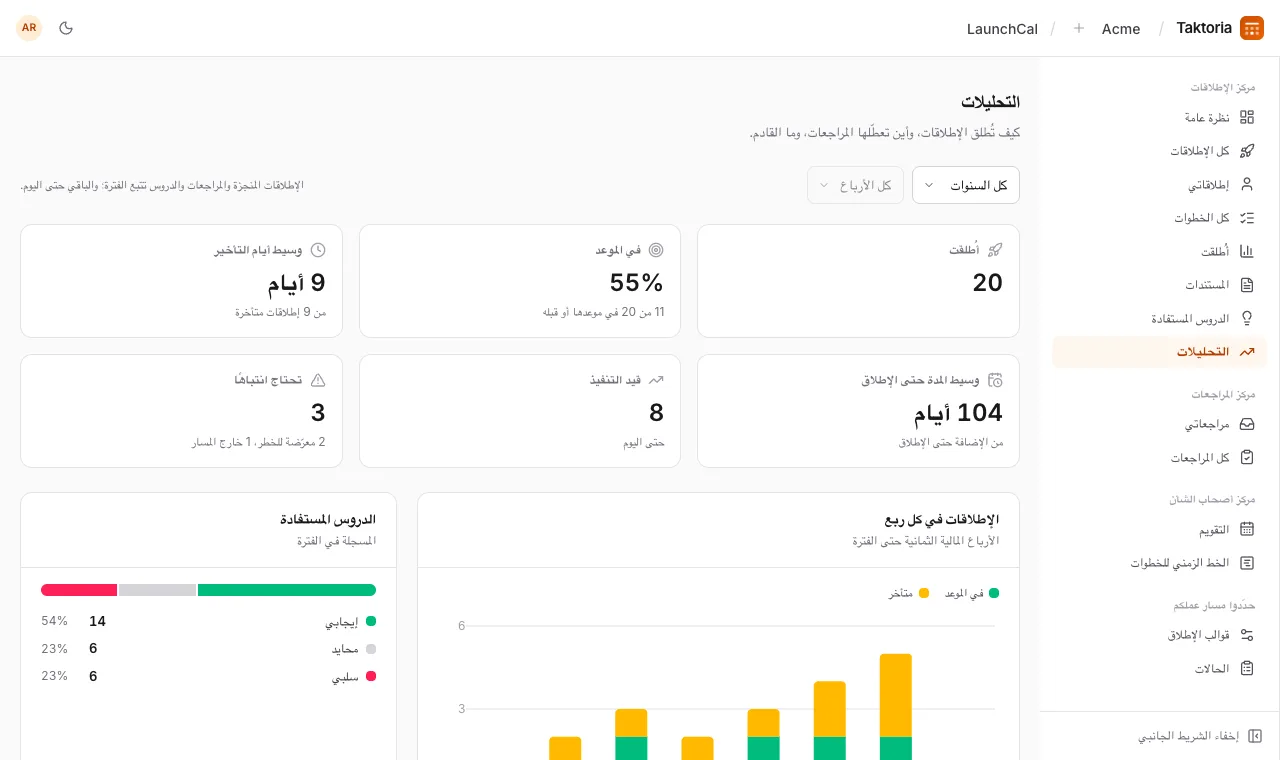
تعرض التحليلات في مركز الإطلاقات كيف تسير إطلاقاتك. اختر سنة مالية وربعًا في الأعلى كما في القوائم؛ وتُفتح على الربع الحالي.
- تخص أُطلقت وفي الموعد ووسيط أيام التأخير ووسيط المدة حتى الإطلاق الإطلاقات التي أُطلقت في الفترة. في الموعد يعني في تاريخ الإطلاق المخطط أو قبله؛ وتُحسب المدة حتى الإطلاق من إضافة الإطلاق إلى إطلاقه. ويعرض الإطلاقات في كل ربع الأرباع الثمانية حتى الفترة.
- تعدّ المراجعات حسب الفريق الخطوات التي حسمها كل فريق وظيفي في الفترة، وكم منها قبل موعده، وكم هو متأخر الآن. ويُبرَز فوق الجدول الفريق الأبطأ والفريق صاحب أكثر المراجعات المتأخرة.
- تقسّم الدروس المستفادة ما سُجّل في الفترة بحسب طابعه.
- أما قيد التنفيذ وتحتاج انتباهًا والتوزيع حسب الحالة والوضع وقادم فهي حتى اليوم أيًّا كانت الفترة. ويسرد قادم أيضًا الإطلاقات المخطط لها في عطلة رسمية في أسواق مساحة عملك.
لا تُحتسب المسودات في أي مكان حتى تُنشر.
تحديد مسار العمل
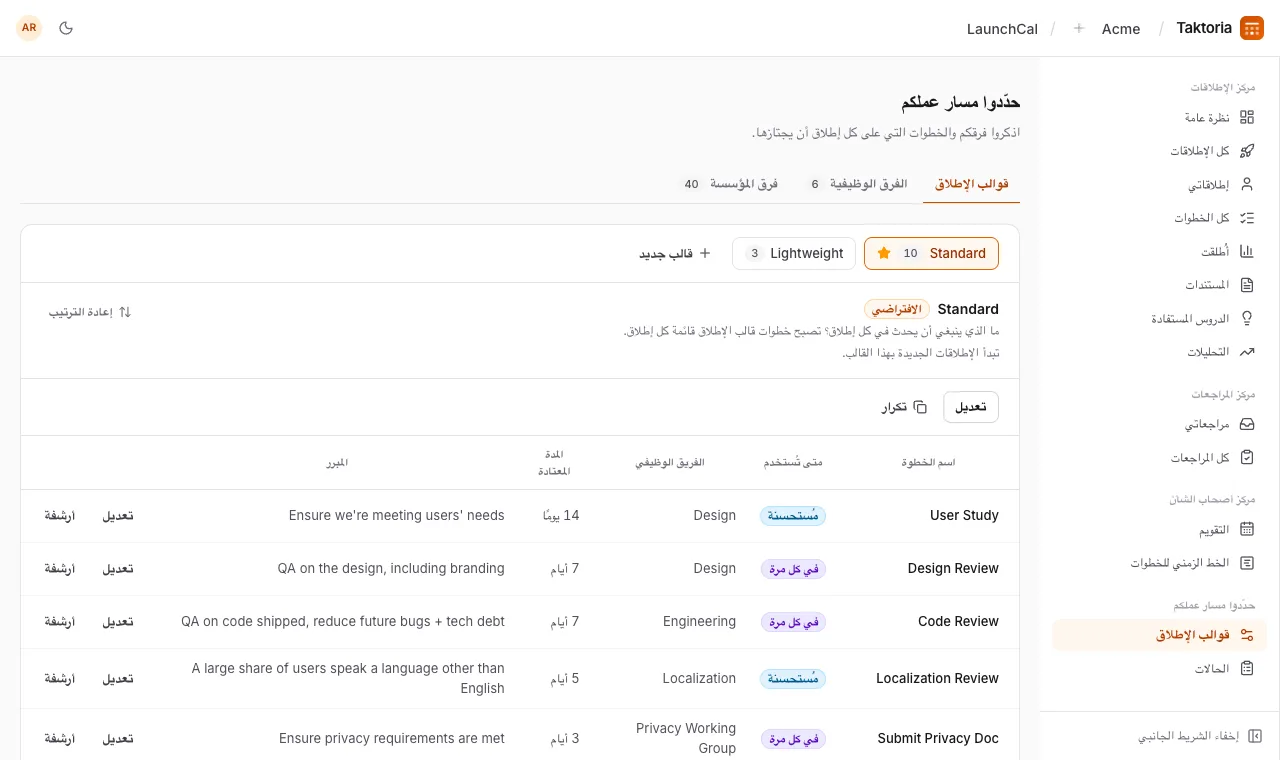
قوالب الإطلاق هي المكان الذي يعيش فيه مسار عملك. يمكن لمساحة العمل أن تحتفظ بعدة قوالب، لكلٍّ منها خطواته: قالب كامل للإطلاقات الكبيرة مثلًا، وآخر أخف للتغييرات الصغيرة. اختر قالبًا فوق خطواته لفتحه. والقالب الموسوم الافتراضي هو الذي تبدأ به الإطلاقات الجديدة. إذا كان لديك أكثر من ستة قوالب، فاختر اسم القالب المفتوح للبحث عن قالب آخر.
لكل خطوة اسم وفريق وظيفي ومتى تُستخدم ومدة معتادة بالأيام والمبرر وراءها. أضف خطوة إلى القالب المفتوح أو عدّل واحدة أو أرشفها بزر أرشفة، وأرشفة الخطوة تُبقيها في الإطلاقات التي تتضمنها بالفعل.
ترتيب القالب هو الترتيب الذي تأتي به خطوات الإطلاق. لتغييره، اختر إعادة الترتيب فوق الجدول، واسحب الخطوة من مقبضها أو حرّكها بالأسهم بجانبها، ثم اختر تم. لا تتحرك إلا خطوات ذلك القالب، والإطلاقات التي لديها خطواتها بالفعل تحتفظ بها بالترتيب الذي كانت عليه.
أضف قالبًا بزر قالب جديد. وللقالب المفتوح، اختر تعديل لإعادة تسميته أو وصفه، أو تكرار لنسخه بكل خطواته، أو تعيين كافتراضي لتبدأ به الإطلاقات الجديدة، أو أرشفة. لا يمكن أرشفة القالب الافتراضي: اجعل قالبًا آخر هو الافتراضي أولًا. والقالب المؤرشف لا يُعرض على أي إطلاق، وتحتفظ به الإطلاقات التي تستخدمه؛ اختر القوالب المؤرشفة لعرضها، واستعادة لإعادة أحدها.
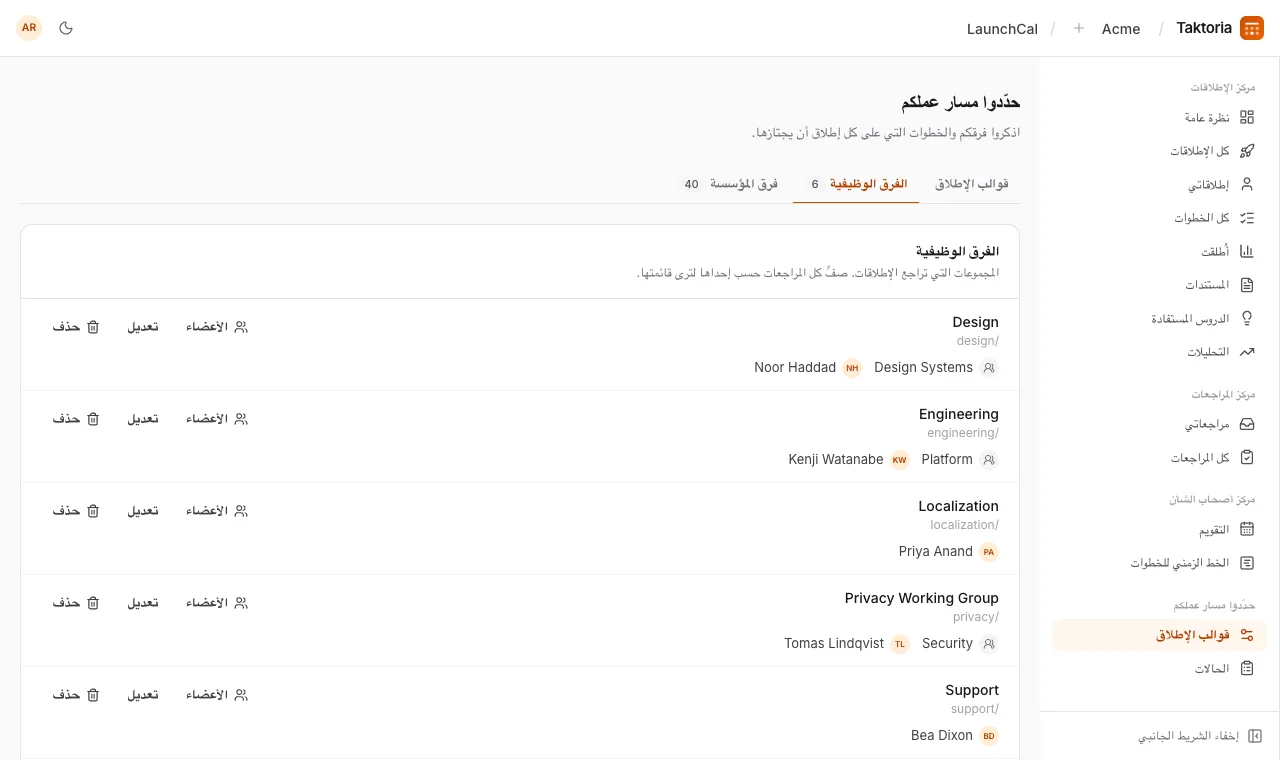
وتدير الصفحة نفسها الفرق الوظيفية، ولكل منها إرشادات لمن يُطلقون مكتوبة بصيغة Markdown تظهر فوق كل المراجعات ومراجعاتي عند تصفيتهما على ذلك الفريق، إضافة إلى الفرق التي تملك الإطلاقات.
لكل منها علامة تبويب خاصة: قوالب الإطلاق والفرق الوظيفية وفرق المؤسسة. ويفتح تعديل خطوة أو فريق نموذجه أسفله بعرض الصفحة.
الفرق الوظيفية
يختار المسؤول أعضاء كل فريق وظيفي: اختر الأعضاء بجانبه، وأضف أشخاصًا أو فرقًا، ثم اختر حفظ. وكل من في فريق أضفته، أو في الفرق التي يضمها، عضو في الفريق الوظيفي أيضًا. وعند اختيار المراجِع لإحدى خطواته، يظهر أعضاء الفريق الوظيفي أولًا.
ويستطيع المسؤول أيضًا حذف فريق وظيفي بزر حذف بجانبه. وتحتفظ الإطلاقات التي فيها خطواته بها، باسمه؛ وتُؤرشف خطواته في كل قوالب الإطلاق، فلا تحصل عليها الإطلاقات الجديدة.
العطلات
يعرض التقويم العطلات الرسمية في أسواق مساحة عملك في أيامها، كلٌّ منها بعلم بلدها، كي لا يُخطَّط لإطلاق في يوم لا يعمل فيه أحد.
إذا وافق تاريخ الإطلاق المخطط لإطلاقٍ عطلةً رسمية في أحد أسواقك، ينبّهك نموذجه فور اختيارك اليوم، وتنبّه صفحته بجوار التاريخ حتى يُطلق. إنه تنبيه لا قاعدة: يمكن أن يمضي الإطلاق في ذلك اليوم.
في البداية السوق هي الولايات المتحدة. يغيّر المسؤول الأسواق من الإعدادات ← مساحة العمل ← أسواق العطلات: أضف بلدًا من القائمة، وأزل بلدًا بعلامة × الخاصة به، ثم اختر حفظ. وتظهر تحتها عطلات الأيام الـ 90 القادمة.
الإشعارات وSlack
- الإطلاق الجديد يُبلغ أصحاب الشأن فيه.
- الخطوة المُسندة تُبلغ مراجِعها، داخل التطبيق وعبر البريد.
- القرار يُبلغ المسؤولين وأصحاب الشأن، ولا يصل بالبريد إلا في حالات الرفض والاستثناء.
- الإطلاق يُبلغ كل من عمل عليه.
لا يُرسَل شيء عن المسودة أو خطواتها حتى تُنشر.
إذا ربط أحد المسؤولين Slack من الإعدادات ← التكاملات، فإن LaunchCal ينشر أيضًا في قناة افتراضية ويراسل المراجِعين مباشرة. ويمكن إيقاف كل نوع من المنشورات من هناك.
من يستطيع فعل ماذا
يستطيع كل من لديه مقعد في LaunchCal إضافة الإطلاقات وتعديلها، وحسم الخطوات، والإطلاق. أما تغيير مسار العمل، أي قوالب الإطلاق والفرق الوظيفية والفرق التي تملك الإطلاقات، فيقتصر على مسؤولي مساحة العمل، ويستطيع الآخرون الاطلاع عليه. أما حقلا المسؤولين والمراجِع فيحدّدان من يُبلَّغ وفي قوائم من يظهر الإطلاق، لا من يحق له تغييره.