Assistenti IA
Collega Claude, ChatGPT, Cursor o un altro assistente IA alle app di Taktoria tramite MCP. Lavora come te, in un solo spazio di lavoro, con le tue licenze e i tuoi permessi.
Cosa fa il collegamento
Ogni app di Taktoria ha un server MCP: un indirizzo che si può dare a un assistente IA perché lavori per te in quell'app. Una volta collegato, può cercare nell'app e, man mano che arrivano nuovi strumenti, leggere e modificare ciò che contiene.
- Agisce come te. Vede solo ciò che puoi vedere tu nell'app e modifica solo ciò che potresti modificare tu, e ha bisogno della tua licenza sull'app.
- Lavora in un solo spazio di lavoro, quello che scegli quando lo colleghi. Per usarlo in un altro, collegalo di nuovo e scegli quello.
- Scegli tu, app per app, se può solo leggere o anche apportare modifiche.
- Ogni modifica che fa compare nel registro di audit dello spazio di lavoro, a tuo nome, con il nome dell'assistente accanto.
Gli amministratori del tuo spazio di lavoro possono disattivare le connessioni MCP; vedi Connessioni MCP in Amministrazione dello spazio di lavoro.
Indirizzi dei server
Un indirizzo per app:
| App | Server MCP |
|---|---|
| LaunchCal | https://www.taktoria.com/mcp/launchcal |
| Hub OKR | https://www.taktoria.com/mcp/okrhub |
| Dory | https://www.taktoria.com/mcp/dory |
| Go Links | https://www.taktoria.com/mcp/golinks |
| Memegen | https://www.taktoria.com/mcp/memegen |
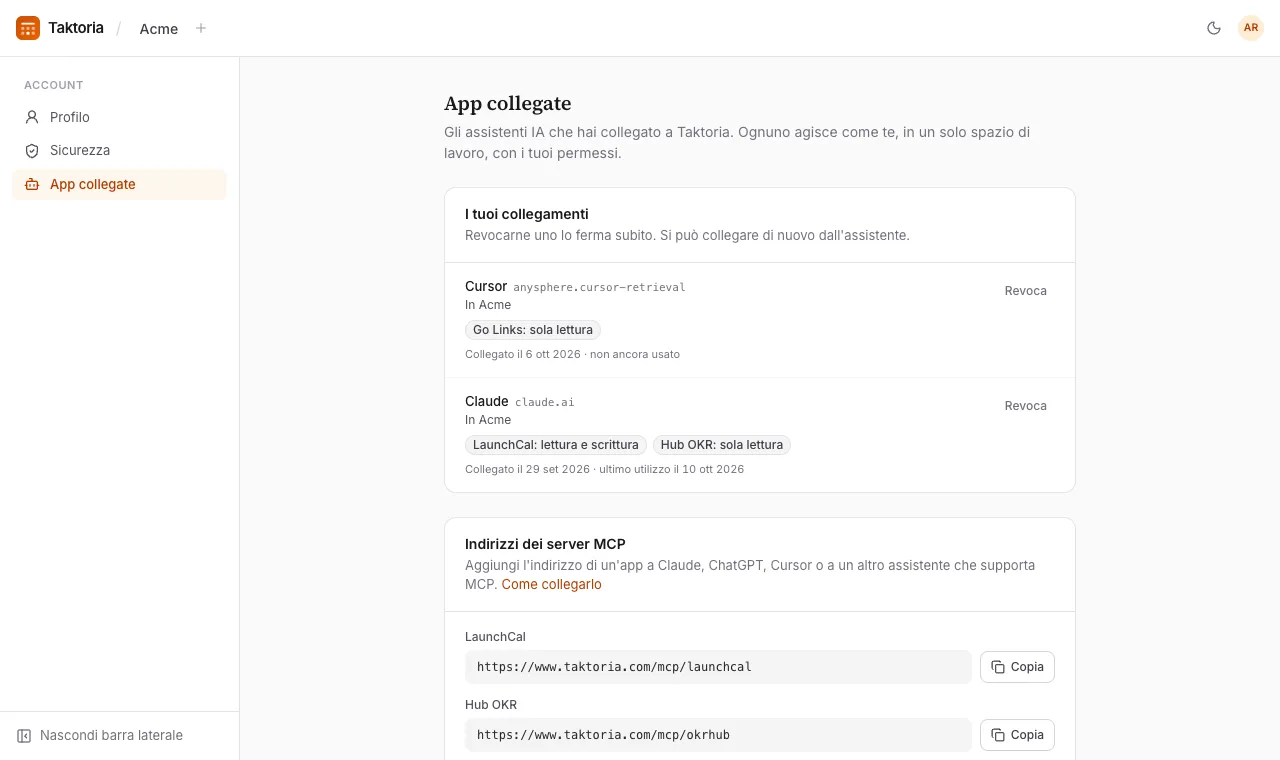
Sono elencati anche, con un pulsante per copiarli, in Account → App collegate. Funzionano solo sull'indirizzo di Taktoria, non su un dominio delle app che il tuo spazio di lavoro ha configurato.
Claude
In Claude (sul web o nell'app desktop), apri le impostazioni, vai ai connettori e aggiungi un connettore personalizzato. Dagli un nome, come Taktoria LaunchCal, e incolla l'indirizzo del server dell'app. Poi collegalo: Claude apre Taktoria nel browser, dove accedi se serve e scegli cosa può fare (vedi Consentire l'accesso più avanti). Aggiungi un connettore per ogni app che vuoi fargli usare.
Con un piano Claude Team o Enterprise, potrebbe essere necessario che un proprietario della tua organizzazione Claude aggiunga prima il connettore.
ChatGPT
In ChatGPT, apri le impostazioni e aggiungi un connettore personalizzato (con alcuni piani bisogna prima attivare la modalità sviluppatore, oppure un amministratore dello spazio di lavoro deve consentirlo). Incolla l'indirizzo del server dell'app, scegli OAuth come modo di accesso e crealo. ChatGPT apre poi Taktoria perché tu acceda e scelga cosa può fare.
Cursor
Aggiungi ogni server alle impostazioni MCP di Cursor, in ~/.cursor/mcp.json per tutti i progetti o in .cursor/mcp.json per uno solo:
{
  "mcpServers": {
    "taktoria-launchcal": { "url": "https://www.taktoria.com/mcp/launchcal" }
  }
}
Cursor mostra che il server richiede l'accesso: selezionalo e Cursor apre Taktoria nel browser per accedere e scegliere cosa può fare.
Claude Code
Aggiungi un server dal terminale, uno per app:
claude mcp add --transport http taktoria-launchcal https://www.taktoria.com/mcp/launchcal
Poi, in Claude Code, esegui /mcp, scegli il server e autenticati: il browser apre Taktoria per accedere e scegliere cosa può fare.
Consentire l'accesso
Quando un assistente si collega, Taktoria chiede se consentirlo, mostrando il nome che l'assistente si è dato e l'indirizzo a cui ti rimanderà. Prosegui solo se hai appena iniziato a collegarlo.
- In Spazio di lavoro, scegli lo spazio di lavoro in cui può lavorare. Uno spazio di lavoro che non consente le connessioni MCP non si può scegliere; uno che richiede Google ti chiede prima di Accedi con Google.
- In Cosa può fare, scegli Nessun accesso, Sola lettura o Lettura e scrittura per ogni app che ha chiesto. Puoi dargli meno di quanto ha chiesto, mai di più. Un'app a cui il tuo spazio di lavoro non è abbonato, o su cui non hai una licenza, non si può scegliere.
- Seleziona Consenti, oppure Rifiuta per mandarlo via senza niente.
Collegare di nuovo lo stesso assistente allo stesso spazio di lavoro sostituisce ciò che può fare. Resta collegato finché non lo revochi o finché non lo ferma una delle cose qui sotto.
I tuoi collegamenti
Account → App collegate elenca ogni assistente che hai collegato, in tutti gli spazi di lavoro di cui fai parte: cosa può fare in ogni app, quando l'hai collegato e quando è stato usato l'ultima volta. Revoca lo ferma subito; si può collegare di nuovo dall'assistente.
Quando smette di funzionare
Un assistente viene controllato a ogni richiesta, quindi si ferma subito, e l'assistente ti chiede di collegarlo di nuovo o ti dice perché, quando:
- lo revochi tu, o lo revoca un amministratore dello spazio di lavoro;
- lasci lo spazio di lavoro, o ne vieni rimosso;
- un amministratore disattiva Consenti le connessioni MCP;
- lo spazio di lavoro inizia a richiedere Google e tu l'hai collegato senza accedere con Google: collegalo di nuovo, accedendo con Google;
- non hai più una licenza sull'app, o l'abbonamento dello spazio di lavoro all'app è terminato. Questi casi si risolvono da soli quando tornano la licenza o l'abbonamento.