Dory
Domande e sondaggi dal vivo per le riunioni. I partecipanti entrano con un codice breve, senza account né download, fanno domande anche in forma anonima e votano quelle a cui vogliono davvero una risposta.
Creare un evento
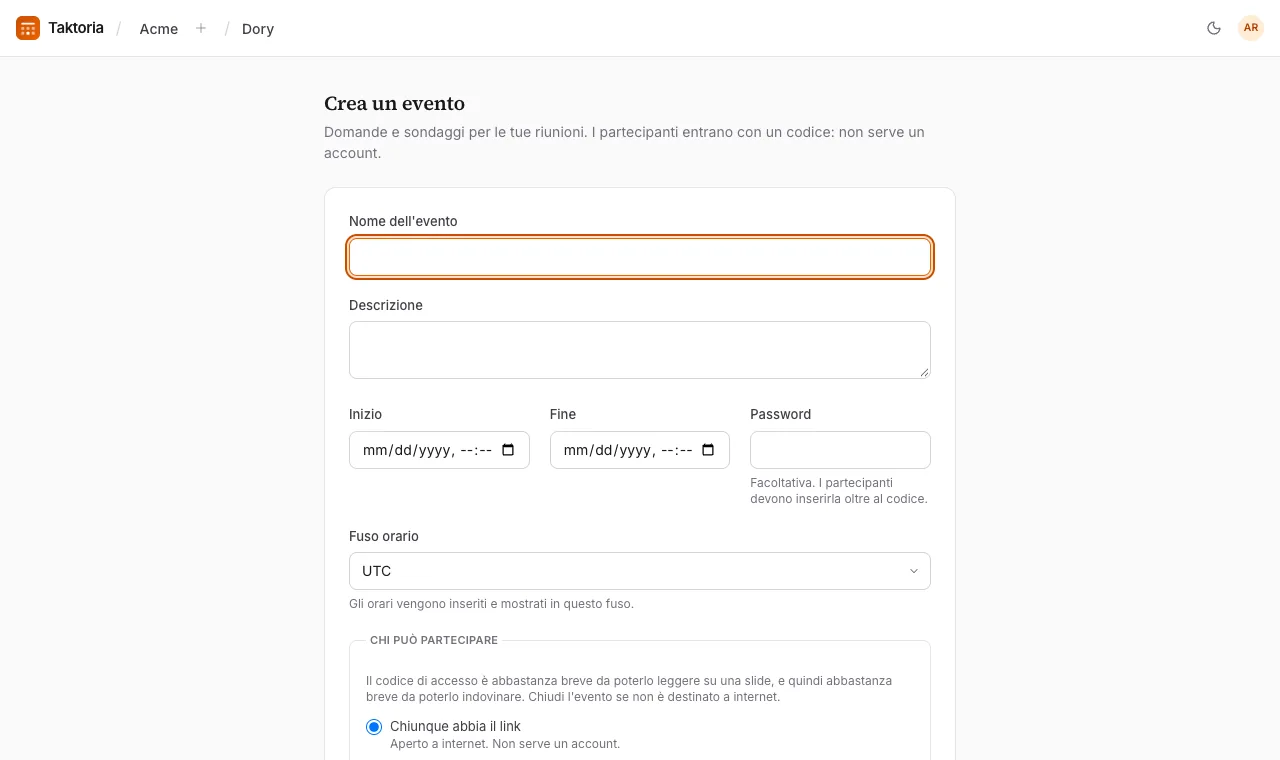
- Apri Dory e crea un evento.
- Dagli un nome e, se vuoi, una descrizione, un orario di inizio e fine e una Password (i partecipanti la dovranno inserire oltre al codice). Tutti gli orari sono nel fuso orario dell'evento, che parte da quello predefinito dello spazio di lavoro.
- Scegli Chi può partecipare: Chiunque abbia il link, Chiunque abbia effettuato l'accesso, I membri di questo spazio di lavoro o Persone con determinati domini email. Per quest'ultima, i Domini email dell'elenco dello spazio di lavoro in Impostazioni → Domini sono tutti selezionati all'inizio, il che fa entrare ogni dominio dell'elenco, compresi quelli aggiunti in seguito; deselezionane alcuni per scegliere. Uno spazio di lavoro che richiede l'accesso con Google rende ogni evento di questo tipo solo Google. Seleziona Richiedi l'accesso con Google per accettare solo Google, senza codici via email.
- Decidi come si comporta la sala: se vuoi Consenti domande anonime e se vuoi Approva le domande prima che la sala le veda.
- Salva. L'evento nasce come Bozza, e il suo codice non funziona finché non selezioni Avvia evento. Se l'ora di inizio non è ancora arrivata, il pulsante dice Programma: l'evento è allora Programmato, chi apre il link vede quando inizia, e il codice inizia a funzionare da solo all'ora di inizio, o all'apertura delle domande se è prima. Avvia ora lo apre in anticipo. Una bozza non si apre mai da sola.
La pagina dell'evento mostra il Codice di accesso, il link per entrare e un codice QR da mettere su una slide. In Impostazioni dell'evento trovi altro: quando si aprono e si chiudono le domande, le istruzioni per i partecipanti, i voti, il filtro per le parolacce, se mostrare «Con la tecnologia di taktoria.com» e l'aspetto del grande schermo.
Per rifare un evento, seleziona Duplica nella sua pagina o nell'elenco degli eventi: ottieni una bozza con le stesse impostazioni, host e sondaggi e un nuovo codice, senza date, domande né risultati.
Come entrano i partecipanti
I partecipanti vanno alla pagina di accesso, inseriscono il Codice dell'evento mostrato da chi organizza, facoltativamente il loro nome e la password se c'è, poi selezionano Partecipa. Non servono account né app. Scansionando il codice QR dell'evento entrano direttamente.
Un evento per Persone con determinati domini email chiede prima un indirizzo in uno dei suoi domini. I partecipanti selezionano Continua con Google, oppure scrivono il loro indirizzo, selezionano Inviami un codice e inseriscono il codice di sei cifre ricevuto via email. Non viene creato alcun account, chi organizza non vede l'indirizzo e il browser resta ammesso per 30 giorni. I membri dello spazio di lavoro che organizza l'evento entrano senza questo passaggio. Con Google, Il tuo nome è quello dell'account Google e non si può modificare; si possono comunque fare domande in forma anonima se l'evento lo consente. Un link o un codice QR che contiene il codice chiede solo un nome, a meno che l'evento non abbia una password. La pagina di accesso mostra allora il nome dell'evento, a chi l'evento fa entrare, e l'icona dello spazio di lavoro se ne ha una. Contano solo i domini dell'elenco dello spazio di lavoro: se un amministratore ne toglie uno, le sue persone non entrano più, subito. Con l'elenco vuoto, l'evento è solo per i membri.
I codici sono di sei caratteri e non distinguono tra maiuscole e minuscole, e le lettere facili da confondere vengono corrette automaticamente.
Partecipare, fare domande, votarle e rispondere ai sondaggi sono protetti da Google reCAPTCHA allo stesso modo, senza nulla da risolvere per i partecipanti.
Fare domande e votare
I partecipanti scrivono una domanda (fino a 500 caratteri) e selezionano Invia, con Chiedi in forma anonima selezionato se preferiscono. Possono votare le domande degli altri, una volta ciascuna, e ritirare il voto. Una domanda già fatta aggiunge un voto a quella esistente invece di duplicarla. Una domanda si può modificare finché non riceve risposta o non va sullo schermo.
Con il filtro per le parolacce attivo, le parole volgari vengono mascherate con asterischi invece di essere bloccate.
Gestire le domande
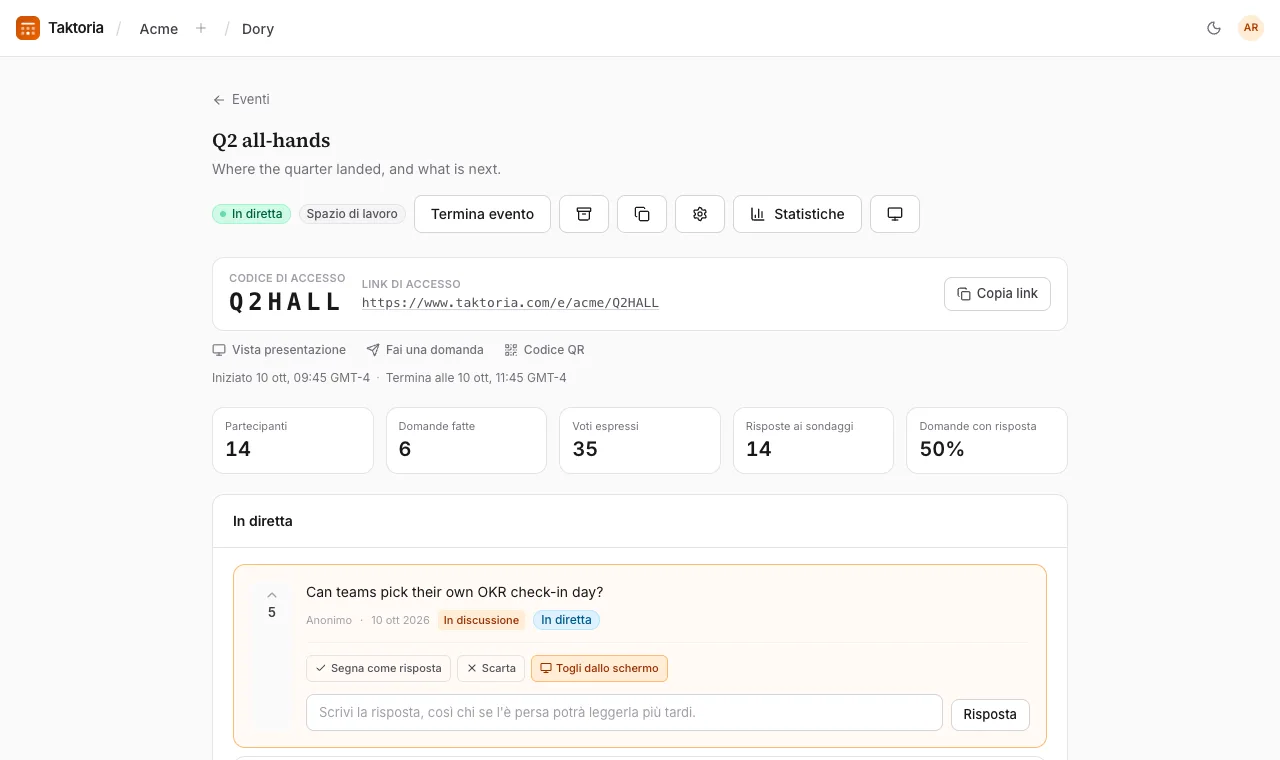
La pagina dell'evento divide le domande in quattro gruppi: Da revisionare (quando l'approvazione è attiva, le nuove domande aspettano qui e solo i loro autori le vedono), In diretta, Con risposta e Scartate. Per ogni domanda puoi:
- Approva, Scarta o Segna come risposta. Riapri fa tornare indietro una domanda con risposta o scartata.
- Mostra sullo schermo per portarla sul grande schermo, una domanda alla volta.
- Scrivere una Risposta, così chi se l'è persa può leggerla dopo. Salvando una risposta la domanda viene anche segnata come risposta.
La pagina si aggiorna da sola mentre l'evento è in diretta.
Sondaggi
Seleziona Aggiungi un sondaggio, scegli un tipo e scrivi la domanda:
- Scelta multipla: scegliere un'opzione o, se lo consenti, più di una.
- Nuvola di parole: risposte brevi, più grandi quanto più ricorrono.
- Valutazione: un punteggio su una scala da 2 a 10 punti.
- Risposta aperta: risposte più lunghe, mostrate così come sono scritte.
- Classificazione: mettere le opzioni in ordine; il primo posto vale più punti.
- Quiz: una sola risposta giusta, con punteggio in base alla velocità. Indica la risposta corretta quando lo crei.
Usa Avvia per aprire un sondaggio e Chiudi quando hai finito; è attivo un solo sondaggio alla volta. I partecipanti selezionano Invia, vedono i risultati e possono cambiare risposta finché il sondaggio è aperto.
Quando un evento ha un quiz, una scheda Classifica nella pagina dell'evento mette in ordine i partecipanti: prima chi ha più risposte giuste e, a parità di punteggio, il più veloce.
Il grande schermo
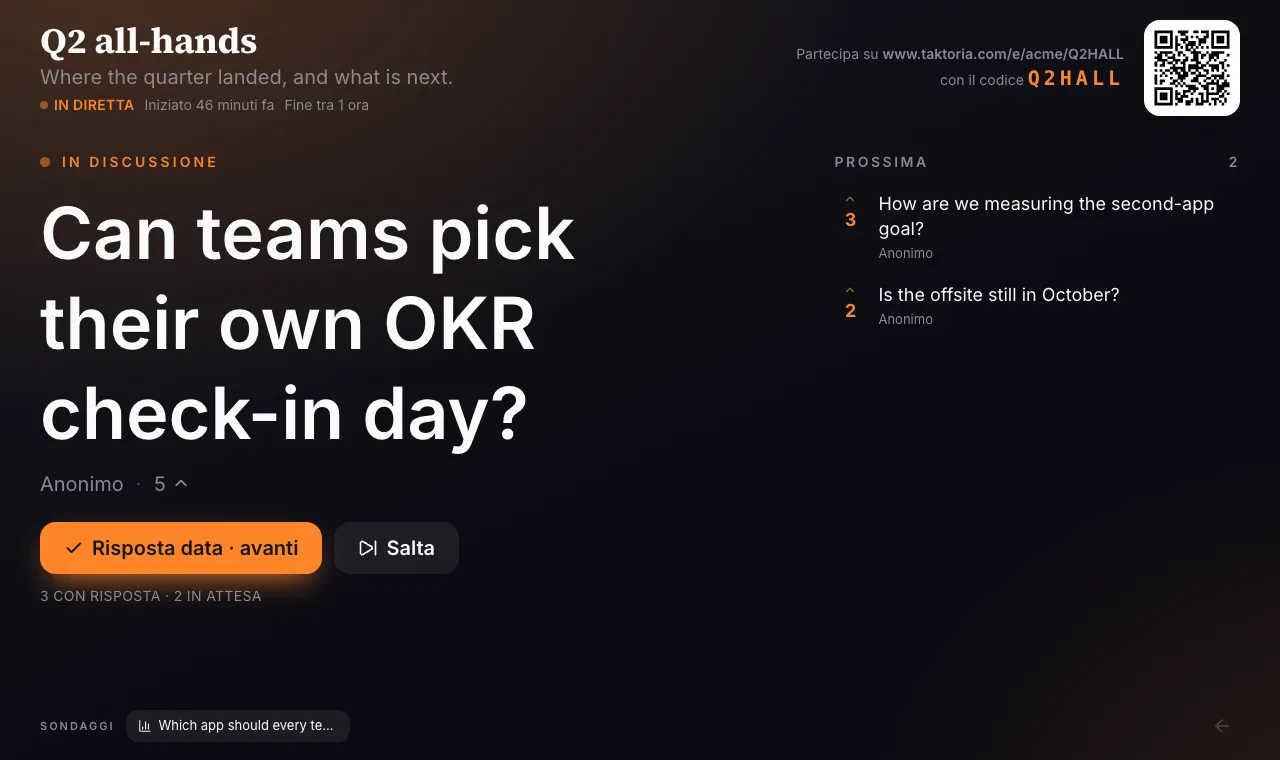
La vista di presentazione è una pagina a schermo intero per il proiettore. Mostra come entrare (l'indirizzo, il codice e un codice QR), la domanda sullo schermo o quelle in attesa, e lascia il posto al sondaggio quando ce n'è uno attivo.
Attiva Gestisci la coda dal grande schermo nelle impostazioni dell'evento per gestire le domande da lì: parti dalla prima domanda, poi Risposta data · avanti o Salta, in ordine di voti. Scegli i colori dello schermo in Schermata del presentatore.
Se l'evento ha un quiz, seleziona Classifica in fondo al grande schermo per mostrare la classifica a schermo intero, e Torna alle domande per tornare indietro.
Dopo l'evento
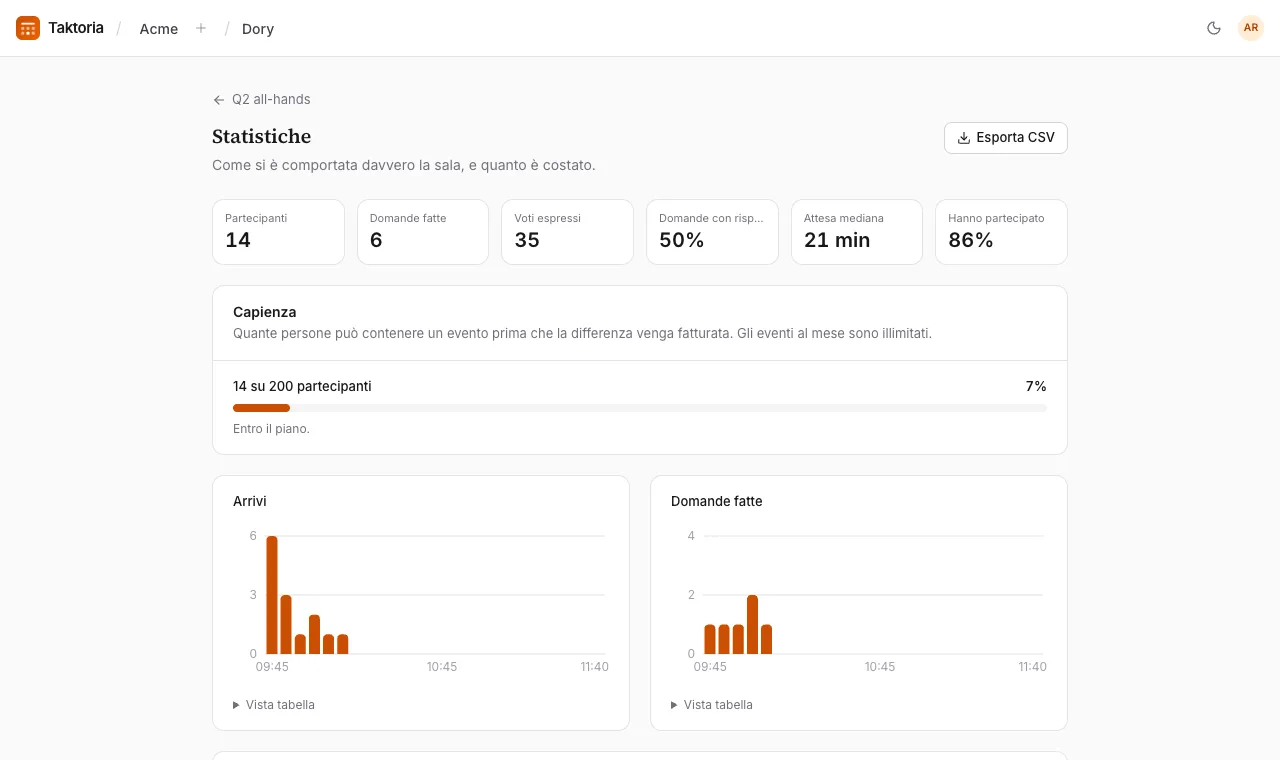
Seleziona Termina evento quando hai finito; Riapri lo riporta attivo. Un evento con un'ora di fine termina da solo a quell'ora, proprio come se avessi selezionato Termina evento, e dopo nessuno può più unirsi, fare domande o votare. Verso la fine, Prolunga di 15 minuti dà più tempo a un evento in diretta. Riaprire un evento dopo l'ora di fine toglie l'ora di fine, così non termina più da solo. Statistiche mostra come si è comportata la sala: partecipanti, domande fatte, voti, domande con risposta, l'attesa mediana, quante persone hanno partecipato, quando sono arrivate e le domande più votate.
Archivia nasconde un evento dall'elenco senza perdere nulla. Elimina evento, nelle sue impostazioni, lo rimuove insieme a tutte le domande, i voti e i sondaggi.
Esporta CSV, nella pagina delle statistiche, scarica tutte le domande: quando sono state fatte e da chi (Anonimo per quelle anonime), il loro stato, i voti e la risposta. Si apre senza problemi in Excel, Numbers e Fogli Google.
Partecipanti e fatturazione
Dory si paga per partecipante, non per licenza. Il tuo spazio di lavoro imposta i Partecipanti massimi per evento; chiunque entri in un evento conta una volta, compresi i partecipanti anonimi. Nessuno resta fuori se un evento supera il limite: i partecipanti in più vengono addebitati una sola volta, alla stessa tariffa, alla fine dell'evento.
Per organizzare eventi serve una licenza Dory, a $3 per organizzatore al mese con un minimo di 10, che un amministratore assegna in Impostazioni → Membri come per qualsiasi altra app. Imposta quanti organizzatori pagare in Organizzatori, accanto a Partecipanti massimi per evento, nella pagina Fatturazione. L'elenco Chi può gestire questo evento, nelle sue impostazioni, lo restringe a persone specifiche; gli amministratori e chi l'ha creato possono sempre farlo. Può indicare anche dei team: allora chiunque sia in un team, e nei team al suo interno, può gestire l'evento.