Per iniziare
Crea uno spazio di lavoro o entra in uno esistente, accedi nel modo che preferisce la tua azienda e trova le app su cui hai una licenza.
Spazi di lavoro, app e licenze
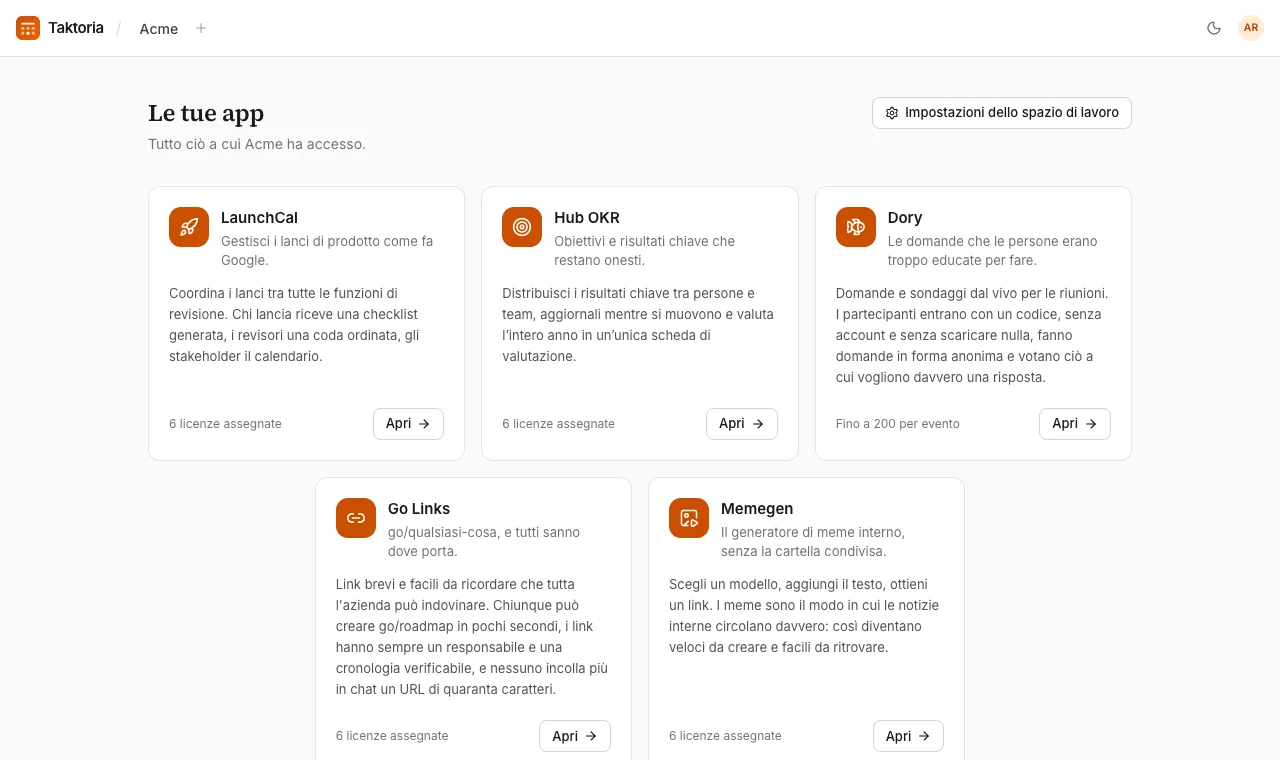
Taktoria riunisce cinque app per il lavoro in un'unica piattaforma: LaunchCal per i lanci di prodotto, Hub OKR per obiettivi e risultati chiave, Dory per domande e sondaggi durante le riunioni, Go Links per i link interni brevi e Memegen per i meme interni.
Tutto vive in uno spazio di lavoro: la tua azienda o il tuo team, con un unico elenco di membri e un'unica fattura. Per aprire un'app devi essere membro dello spazio di lavoro e avere una licenza per quell'app; le licenze le assegna un amministratore. Dory funziona allo stesso modo: la sua licenza è ciò che ti permette di creare e gestire eventi. Chi partecipa a un evento ha bisogno solo del suo codice.
Il tuo spazio di lavoro ha un indirizzo tutto suo: /app/ seguito dal suo nome breve. Le tue app, la sua pagina iniziale, mostra tutte le app e se puoi aprirle.
Creare uno spazio di lavoro
- Seleziona Inizia gratis e inserisci il tuo nome, l'email di lavoro, una password (di almeno 8 caratteri) e il nome della tua azienda o del tuo team. In alternativa seleziona Continua con Google.
- Accetta i termini e seleziona Crea spazio di lavoro.
Un nuovo spazio di lavoro parte con una prova di 14 giorni di tutte le app, senza carta, e ricevi una licenza per ciascuna. Ne diventi il proprietario. Dalla pagina di benvenuto puoi scegliere subito un piano o rimandare.
Accedere
Nella pagina di accesso scegli Continua con Google, Accedi con SSO (inserisci la tua email di lavoro e vieni indirizzato al provider di identità della tua azienda) oppure email e password.
Uno spazio di lavoro può richiedere l'accesso con Google. Se il tuo lo richiede e hai effettuato l'accesso in un altro modo, aprendolo vedrai Accedi con Google per continuare: accedi con Google e tornerai alla pagina che avevi chiesto.
Se hai attivato la verifica in due passaggi, ti viene poi chiesto il codice della tua app di autenticazione o uno dei tuoi codici di backup. Su ogni dispositivo resti connesso per 30 giorni.
Hai dimenticato la password? Seleziona Password dimenticata? sotto il campo della password e inserisci la tua email. Ti inviamo un link, valido per un'ora, per sceglierne una nuova; quando la imposti, vieni disconnesso da tutti gli altri dispositivi. Funziona anche per un account che ha sempre usato solo Google, e gli assegna una password.
Le pagine di accesso sono protette da Google reCAPTCHA, che controlla in background che a usarle sia una persona e non uno script. Non c'è nessun rompicapo da risolvere. Se un modulo dice di non essere riuscito a confermare che sei una persona, attendi un momento e riprova; può dipendere da un'estensione del browser che blocca Google.
Entrare con un invito
Un amministratore può invitarti via email. L'invito mostra lo spazio di lavoro in cui stai entrando: accettalo, rifiutalo o, se non hai ancora un account, creane uno prima. Gli inviti scadono dopo 7 giorni; se è scaduto, chiedine uno nuovo a chi te l'ha mandato. Se hai effettuato l'accesso con un altro account, esci e cambia account dalla stessa pagina.
Se la tua azienda ha verificato il proprio dominio email e attivato l'iscrizione automatica, accedendo con un indirizzo di lavoro entri nel suo spazio di lavoro senza invito: subito con Google o SSO, oppure con una password dopo aver confermato la tua email. Un account che avevi già entra al suo accesso successivo.
In qualunque modo entri, con un invito, tramite SSO o con il tuo dominio email, la prima volta che apri lo spazio di lavoro ricevi una licenza per ogni app che il tuo spazio di lavoro assegna ai nuovi membri. Le altre può assegnartele un amministratore.
Più spazi di lavoro
Con un solo account puoi far parte di più spazi di lavoro. Usa Cambia spazio di lavoro nella barra in alto per passare dall'uno all'altro o per crearne un altro; resti membro degli altri. Andando su /app arrivi all'ultimo in cui sei stato.
Quando un'app è bloccata
Se apri un'app per cui non hai una licenza, o una a cui il tuo spazio di lavoro non è abbonato, vedi una pagina che te lo segnala. Chiedi una licenza all'amministratore del tuo spazio di lavoro. Gli amministratori vedono un pulsante per configurare la fatturazione o assegnarsi una licenza.
Il tuo account
Apri il menu sotto la tua foto nell'angolo in alto, poi Account.
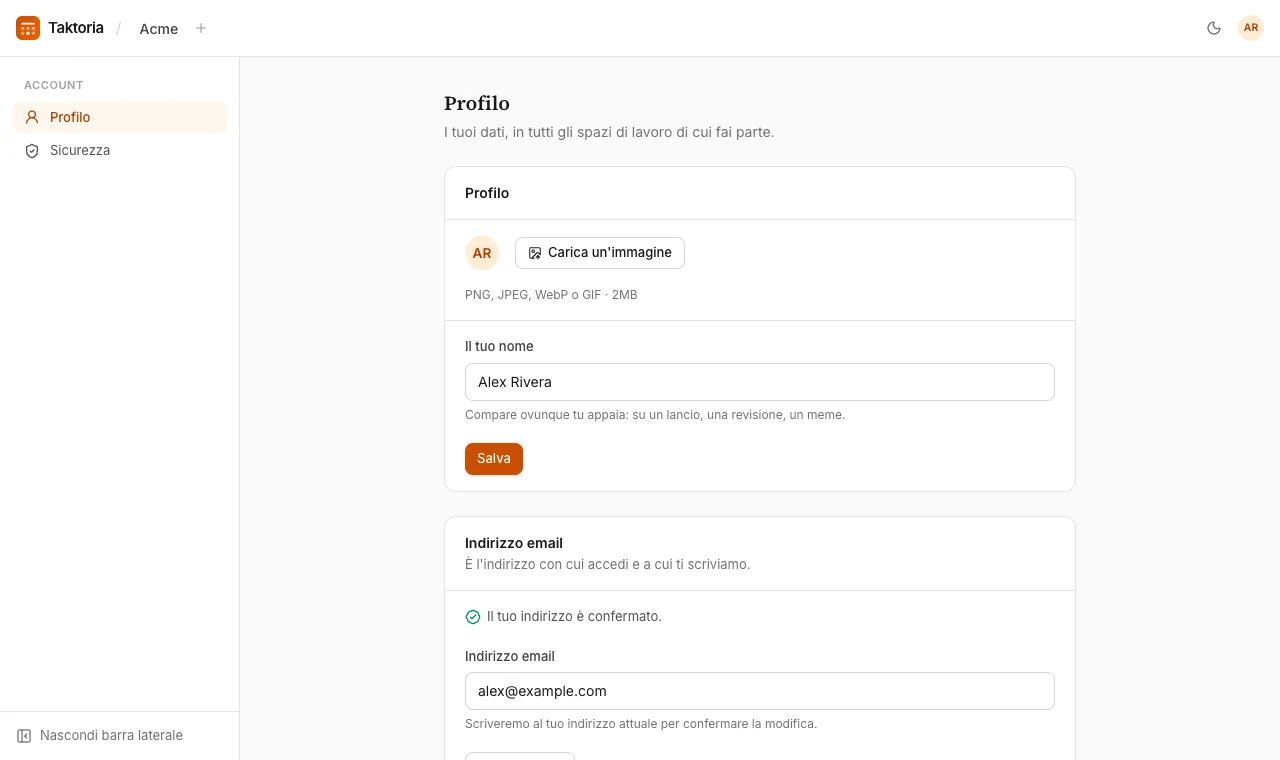
- Profilo: il tuo nome e la tua foto (PNG, JPEG, WebP o GIF, sotto i 2MB), e il tuo indirizzo email, il cui cambio confermi da quello attuale. Accedendo con Google viene usata la tua foto di Google, a meno che tu non ne abbia caricata una tua.
- Sicurezza: cambia o imposta la password, attiva la autenticazione a due fattori con un'app di autenticazione, salva i codici di backup (ognuno funziona una sola volta) e vedi tutti i dispositivi da cui hai effettuato l'accesso, potendo disconnettere qualsiasi di essi.
Cambiando la password vieni disconnesso da tutti gli altri dispositivi.
Eliminare il tuo account
In Account, apri Profilo e, in fondo, in Elimina account, digita il tuo indirizzo email per confermare, e la password se ne hai una. Se accedi solo con Google o con SSO e il tuo ultimo accesso risale a più di un giorno fa, ti viene chiesto prima di accedere di nuovo. L'operazione non può essere annullata.
Eliminando il tuo account vieni disconnesso ovunque, e vengono eliminati i tuoi metodi di accesso, le sessioni, le appartenenze, le licenze, le notifiche e l'immagine. Ciò che hai creato in uno spazio di lavoro, come lanci, obiettivi, aggiornamenti, commenti, go link e meme, resta in quello spazio di lavoro, senza il tuo nome.
Se sei l'unico proprietario di uno spazio di lavoro di cui fanno parte altre persone, non puoi eliminare il tuo account finché non rendi proprietaria una di loro, in Impostazioni → Membri, o non elimini lo spazio di lavoro. Uno spazio di lavoro in cui non c'è nessun altro viene eliminato insieme al tuo account, con tutto ciò che contiene, e il modulo indica quali lo saranno.
Lingua
Taktoria si apre nella lingua del tuo browser, e puoi cambiarla con il selettore della lingua in fondo a ogni pagina. La tua scelta viene ricordata su quel browser, e le email che Taktoria ti invia seguono la lingua che hai usato per ultima.
Notifiche ed email
La campanella nella barra in alto apre le tue notifiche, dalla più recente; aprendole vengono segnate come lette. Ogni app ti manda un'email per le cose che richiedono il tuo intervento, come una revisione che ti è stata assegnata in LaunchCal. Il primo giorno in uno spazio di lavoro ricevi un'email di benvenuto. Dopo la registrazione ricevi anche un consiglio ogni due giorni sulle app che puoi usare; ogni email di consigli contiene un link per smettere di riceverle.