LaunchCal
Gestisci i lanci di prodotto come farebbe un calendario dei lanci: una checklist generata dal tuo processo, una coda ordinata per ogni revisore e un calendario che tutti gli altri possono consultare.
Lanci, passaggi e revisori
Un lancio è qualcosa che stai per rilasciare: un nome, una descrizione, i suoi Responsabili, i team a cui appartiene, gli stakeholder e una data di lancio prevista. Il suo stato è uno tra Definizione, Design, In sviluppo, Test, Lanciato, In sospeso e In pausa.
Ogni lancio ha dei passaggi, copiati dal suo Modello di lancio: uno dei modi in cui il tuo spazio di lavoro lancia, ognuno con i propri passaggi. Un passaggio appartiene a un team funzionale (Design, Engineering, Privacy e così via), ha un revisore, una data di inizio e una di scadenza, ed è contrassegnato come Sempre (obbligatorio), Consigliato o Facoltativo.
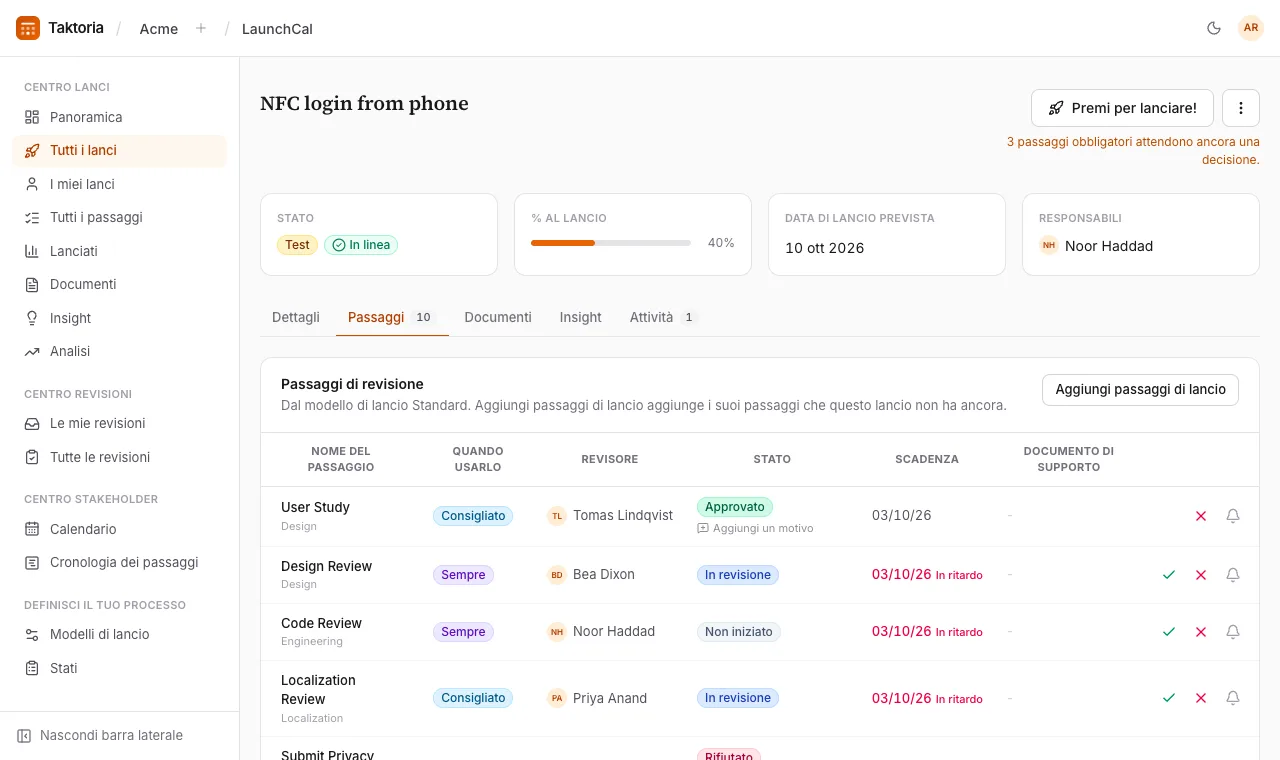
Il revisore chiude un passaggio come Approvato, Rifiutato, Eccezione o N/D; prima di allora è Non iniziato o In revisione. % al lancio è la quota di passaggi che sono stati chiusi in un modo o nell'altro: un rifiuto non è un progresso, un'eccezione sì, perché qualcuno ha preso una decisione.
Orientarsi
La barra laterale ha quattro gruppi.
- Centro lanci: Panoramica (i lanci in corso, le revisioni in scadenza questa settimana, cosa aspetta te, cosa è stato lanciato questo trimestre e cosa sta per essere lanciato), Tutti i lanci, I miei lanci (quelli di cui sei responsabile o stakeholder; ci sono anche quelli dei tuoi team e dei team al loro interno, a meno che tu non deselezioni Includi i lanci dei miei team e dei team al loro interno), Tutti i passaggi, Lanciati, Documenti del lancio e Tutti gli insight.
- Centro revisioni: Le mie revisioni e Tutte le revisioni, che riunisce le revisioni di tutti i team funzionali; entrambe si filtrano per team funzionale.
- Centro stakeholder: il Calendario dei lanci (un mese alla volta) e la Cronologia dei passaggi.
- Definisci il tuo processo: i Modelli di lancio e una pagina di riferimento che descrive ogni stato.
Ogni numero della Panoramica apre l'elenco che conta, già filtrato; togli la spunta sopra l'elenco per vederlo tutto. Sopra la maggior parte degli elenchi scegli un anno fiscale (il precedente, quello in corso e il successivo ci sono sempre) e uno dei suoi trimestri, o tutti e quattro: i lanci contano per la data prevista, Lanciati per il giorno del lancio, i passaggi e le revisioni per la scadenza, e gli insight per quando sono stati registrati. Ogni elenco si apre sul trimestre in corso; scegli Tutti gli anni per vedere tutto. Gli elenchi dei lanci si filtrano anche per stato, salute, responsabili e team; seleziona Solo bozze per trovare le tue bozze.
I trimestri seguono l'anno fiscale del tuo spazio di lavoro, che un amministratore imposta in Impostazioni → Spazio di lavoro → Anno fiscale.
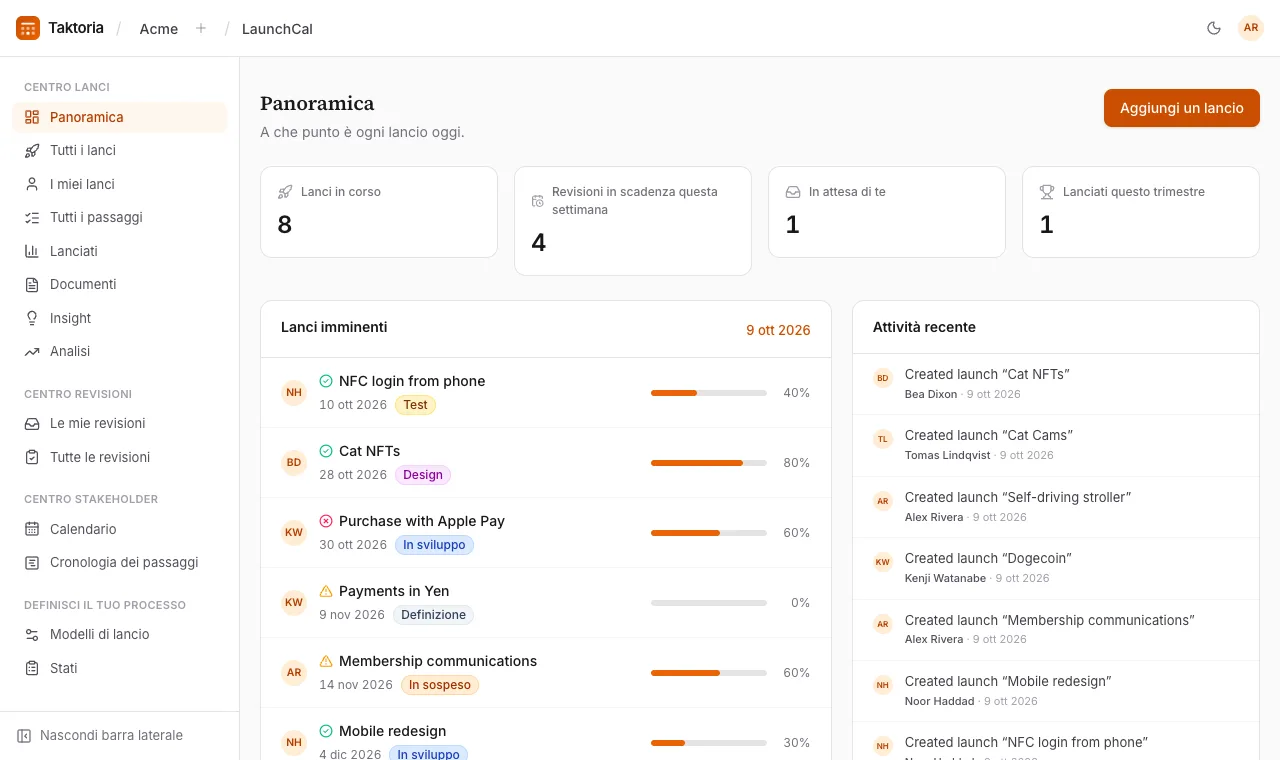
Aggiungere un lancio
- Seleziona Aggiungi un lancio.
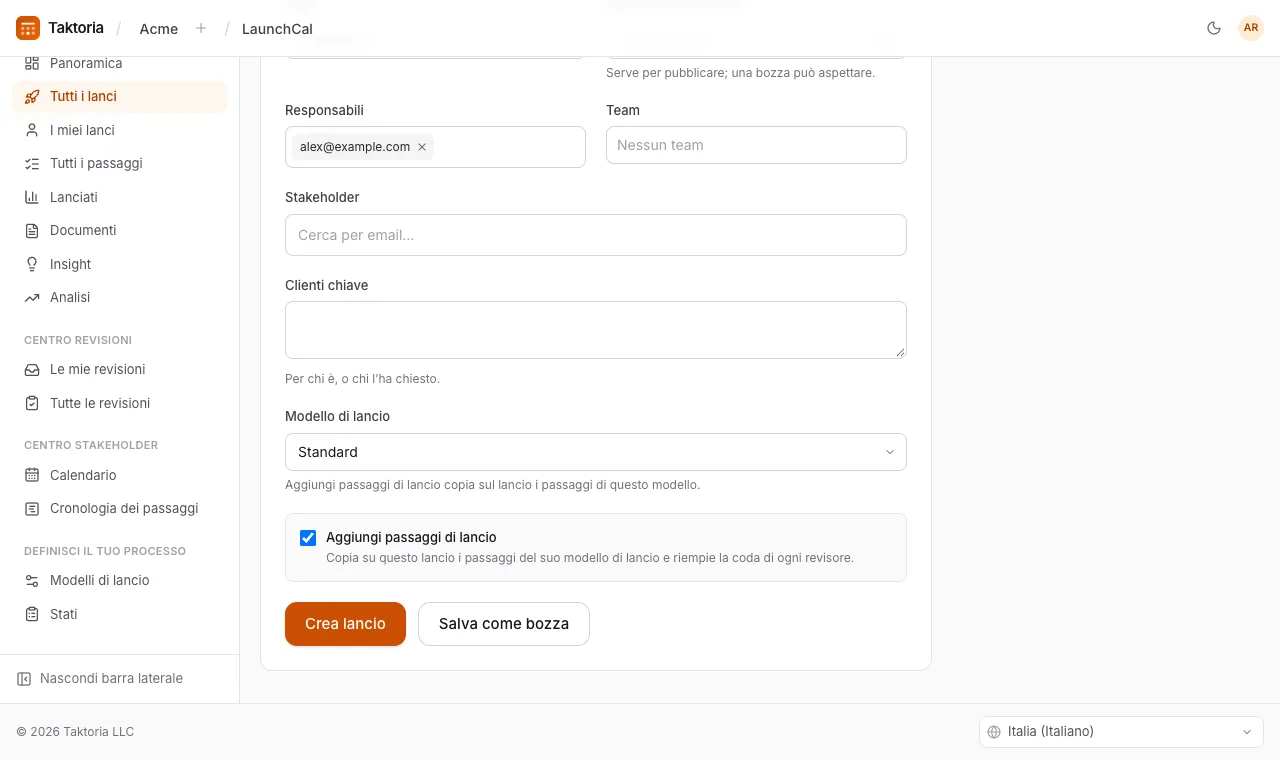
- Dagli un nome e compila quello che sai: descrizione, stato, responsabili (tu, per impostazione predefinita; aggiungine quanti vuoi), team (tutti quelli a cui appartiene, o Nessun team), stakeholder e data di lancio prevista.
- Se il tuo spazio di lavoro ha più di un modello di lancio, scegli quello di questo lancio in Modello di lancio. Parte da quello predefinito; con un solo modello, la scelta non viene mostrata.
- Lascia selezionato Aggiungi passaggi di lancio per copiarvi i passaggi del suo modello e riempire la coda di ogni revisore.
- Seleziona Crea lancio, oppure Salva come bozza per tenerlo in sospeso finché non è pronto.
I passaggi vengono pianificati a ritroso dalla data di lancio prevista: ognuno scade una settimana prima e inizia tanti giorni prima quanti ne dura di solito. Per assegnare un revisore a un passaggio, seleziona il suo nome. Se in seguito selezioni di nuovo Aggiungi passaggi di lancio, vengono aggiunti solo i passaggi del modello che il lancio non ha ancora, e vengono creati i suoi tre documenti. Il modello di un lancio si può cambiare in Dettagli: Aggiungi passaggi di lancio aggiunge allora i passaggi del nuovo modello, tralasciando le revisioni che il lancio ha già. Nessun passaggio viene mai tolto.
Clienti chiave è testo libero: i clienti a cui è destinato un lancio, o che l’hanno chiesto. Compilalo quando aggiungi il lancio, o più tardi in Dettagli.
Crea lancio richiede una Data di lancio prevista, perché i passaggi sono pianificati a ritroso da essa; anche Pubblica su una bozza. Salva come bozza non la richiede, e un lancio pubblicato mantiene la sua data. La scheda Dettagli di un lancio si apre in lettura: seleziona Modifica per cambiarla.
Bozze
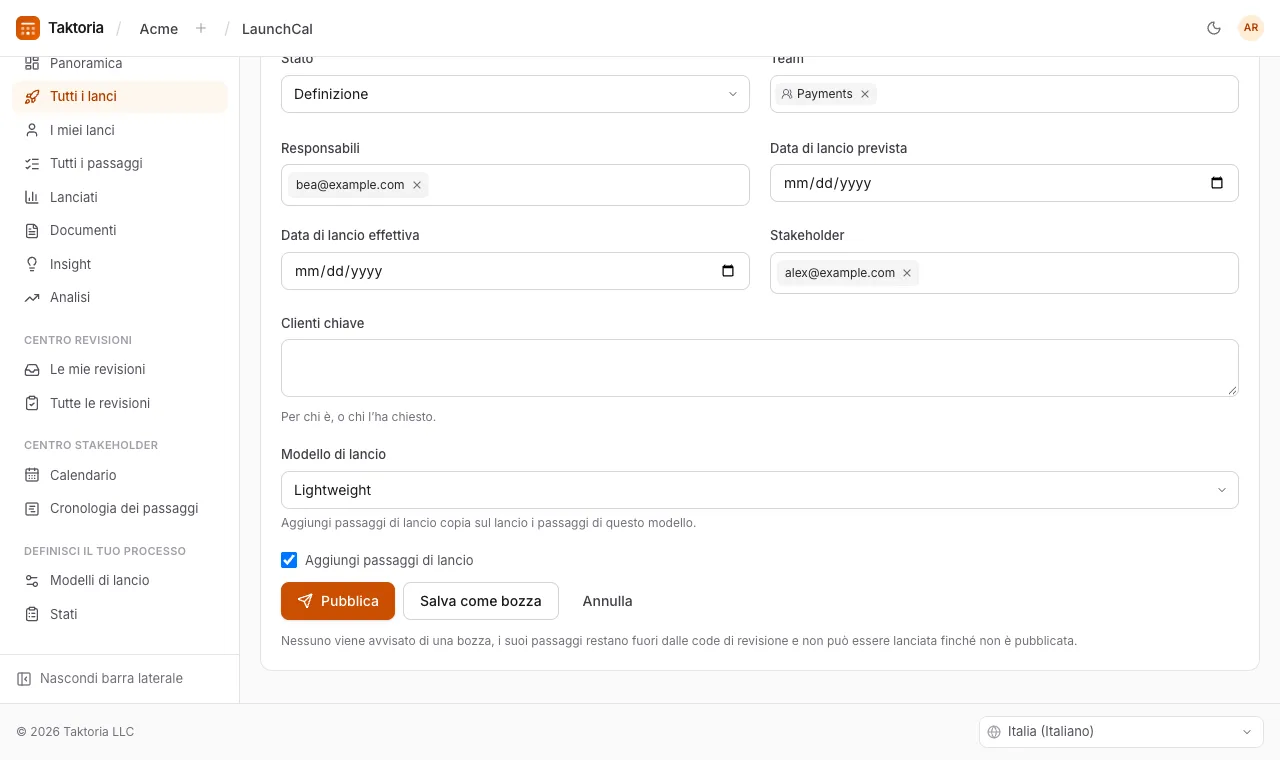
Una bozza non avvisa nessuno: i suoi stakeholder e revisori non ricevono nulla, i suoi passaggi restano fuori dalle code di revisione e dai promemoria, e Panoramica, Calendario e Cronologia dei passaggi non la mostrano. Tutti i lanci e I miei lanci la mostrano con l'etichetta Bozza. Salvare una bozza non aggiunge ancora i suoi passaggi, anche con Aggiungi passaggi di lancio selezionato. Quando è pronta, seleziona Pubblica nella sua pagina: viene annunciata come sarebbe successo alla creazione, vengono avvisati i revisori già assegnati ai suoi passaggi e, se non ha ancora passaggi, vengono aggiunti quando Aggiungi passaggi di lancio è selezionato accanto al pulsante. Un lancio pubblicato può tornare bozza con Torna a bozza, finché non è stato lanciato. Una bozza si apre con i dettagli già pronti da modificare, compreso il suo Modello di lancio, come quando è stata aggiunta: Pubblica salva ciò che c’è nel modulo e lo pubblica, e Salva come bozza lo salva lasciandolo una bozza.
Revisionare
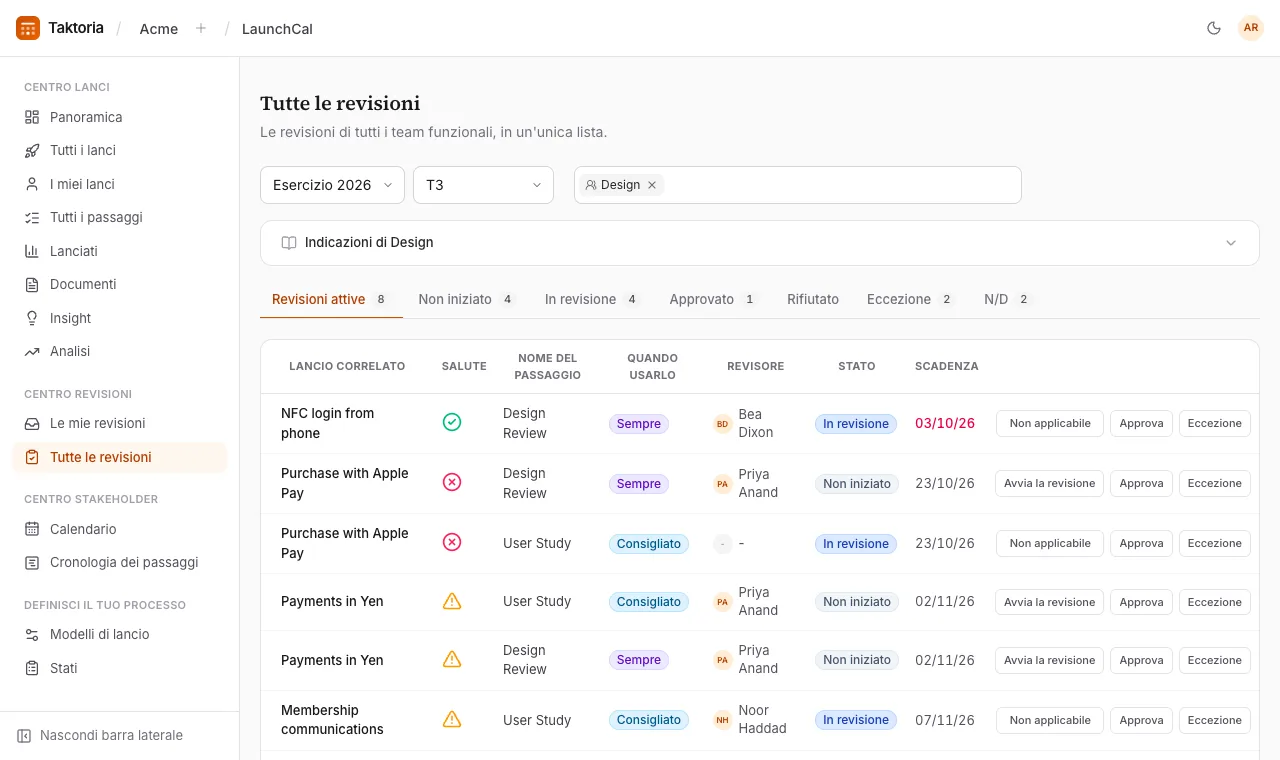
Le mie revisioni elenca tutti i passaggi assegnati a te, dal più urgente. Tutte le revisioni elenca i passaggi di tutti i team funzionali, a schede: Revisioni attive, poi una scheda per ogni stato con quanti passaggi contiene. Restringi l'una o l'altra lista a uno o più team con il filtro Tutti i team funzionali che sta sopra. Con un solo team scelto, le sue indicazioni compaiono chiuse sopra la lista: selezionale per leggerle. Il vecchio indirizzo della coda di un team funziona ancora e apre Tutte le revisioni filtrata su quel team.
Decidi un passaggio dalla sua riga: Avvia la revisione, Approva, Eccezione o Non applicabile. Nella pagina del lancio, ogni passaggio ha i pulsanti Approva e Rifiuta, e selezionando il nome di un passaggio lo apri per modificarne tutto, comprese le note e un documento di supporto. Un passaggio scaduto e ancora senza decisione mostra la data in rosso.
Approva, Rifiuta, Eccezione e Non applicabile aprono prima un riquadro per un Motivo; poi lo stesso pulsante nel riquadro prende la decisione. Il motivo è facoltativo: lascia il riquadro vuoto per decidere senza. Compare sotto lo stato del passaggio, in Attività recente e in ciò che ricevono i responsabili e gli stakeholder. Una nuova decisione lo sostituisce, e riportare il passaggio a Non iniziato o In revisione lo cancella. Il motivo può arrivare anche dopo: seleziona Aggiungi un motivo sotto lo stato di un passaggio deciso, oppure seleziona il suo motivo per cambiarlo.
I responsabili e gli stakeholder vengono informati delle decisioni. Un'email parte solo quando un passaggio viene rifiutato o riceve un'eccezione, perché sono i casi che richiedono l'intervento di una persona.
Sollecitare un revisore
Quando un passaggio ha un revisore, l'icona della campanella accanto (Sollecita il revisore) gli invia un promemoria via email e nell'app, oppure un messaggio Slack se il tuo spazio di lavoro ha collegato Slack. Un passaggio può essere sollecitato al massimo una volta all'ora.
Lanciare
Seleziona Premi per lanciare! nella pagina del lancio. Finché un passaggio contrassegnato come Sempre è ancora senza decisione, il pulsante indica quanti ne mancano, e puoi comunque selezionare Lancia comunque per forzare il lancio. Il lancio imposta lo stato su Lanciato e la data di lancio effettiva a oggi, e avvisa tutti quelli che ci hanno lavorato: i responsabili, gli stakeholder e il revisore di ogni passaggio. Una bozza mostra Pubblica al posto di Premi per lanciare! e non può essere lanciata finché non è pubblicata.
La pagina di un lancio tiene in alto stato, avanzamento, data prevista e responsabili, e il resto in schede: Dettagli, Passaggi, Documenti, Insight e Attività.
Attività raccoglie commenti e aggiornamenti, dai più recenti, scritti in Markdown. Un aggiornamento dice anche, da un menu a tendina, se il lancio è In linea, A rischio o Fuori strada: il più recente compare accanto al suo stato, e come icona in una colonna Salute ovunque siano elencati i lanci. Passa il puntatore sull’icona per leggere l’aggiornamento. Solo chi ha scritto un commento o un aggiornamento può modificarlo. Una volta lanciato, il suo stato di salute non compare più da nessuna parte, e la sua Attività accetta solo commenti.
Documenti e insight
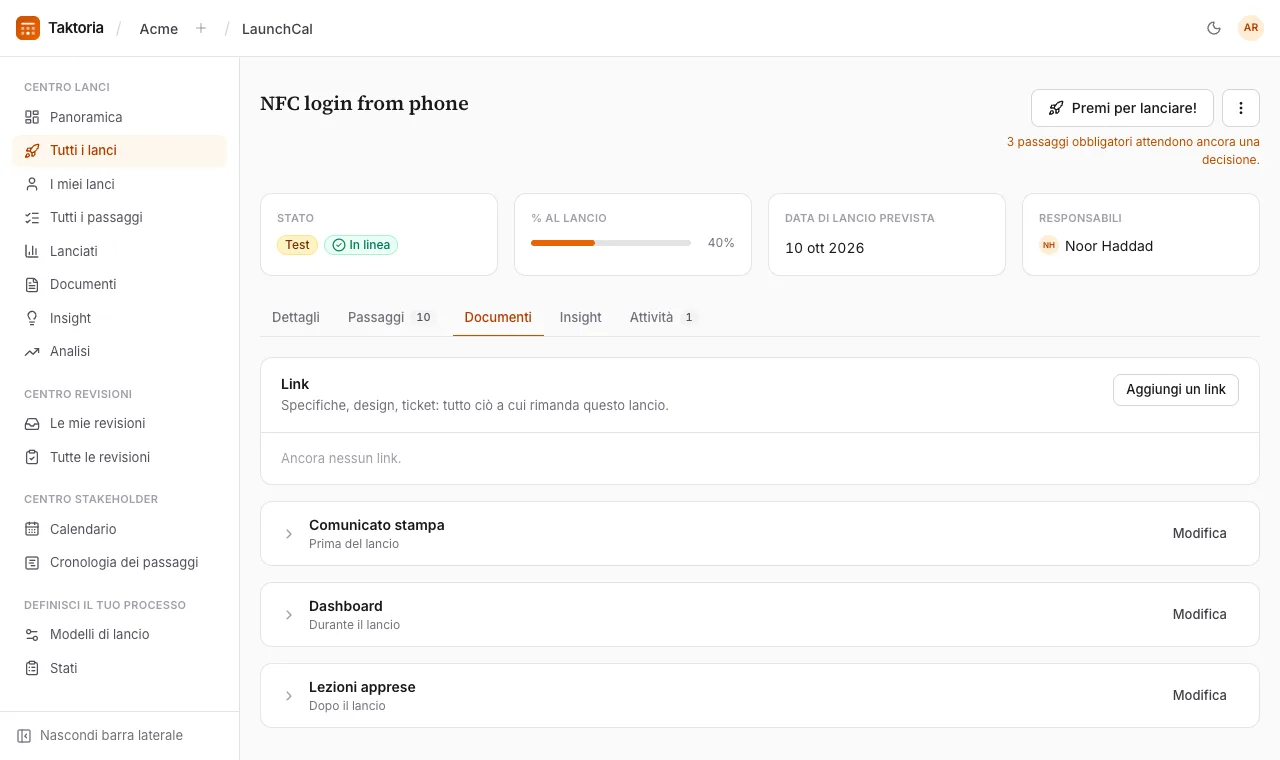
Ogni lancio ha tre documenti, scritti in Markdown a partire da modelli: un Comunicato stampa prima del lancio, una Dashboard durante e le Lezioni apprese dopo. Ognuno può anche rimandare a un documento esterno. Documenti del lancio elenca i tre di ogni lancio: Apri porta a uno di essi sul suo lancio, Crea al suo editor quando è ancora vuoto. Nella scheda Documenti di un lancio, ognuno parte chiuso sul suo nome: selezionalo per leggerlo.
Gli Insight raccolgono quello che avete imparato: una frase e un sentimento (positivo, neutro o negativo), aggiunti dalla pagina del lancio. Tutti gli insight li riunisce da tutti i lanci, così il team successivo eredita la lezione.
I Link stanno in cima alla scheda Documenti, per tutto ciò a cui rimanda il lancio: una specifica, un design, un ticket. Seleziona Aggiungi un link e dagli un titolo, un URL e, se vuoi, una riga su cosa sia.
Analisi
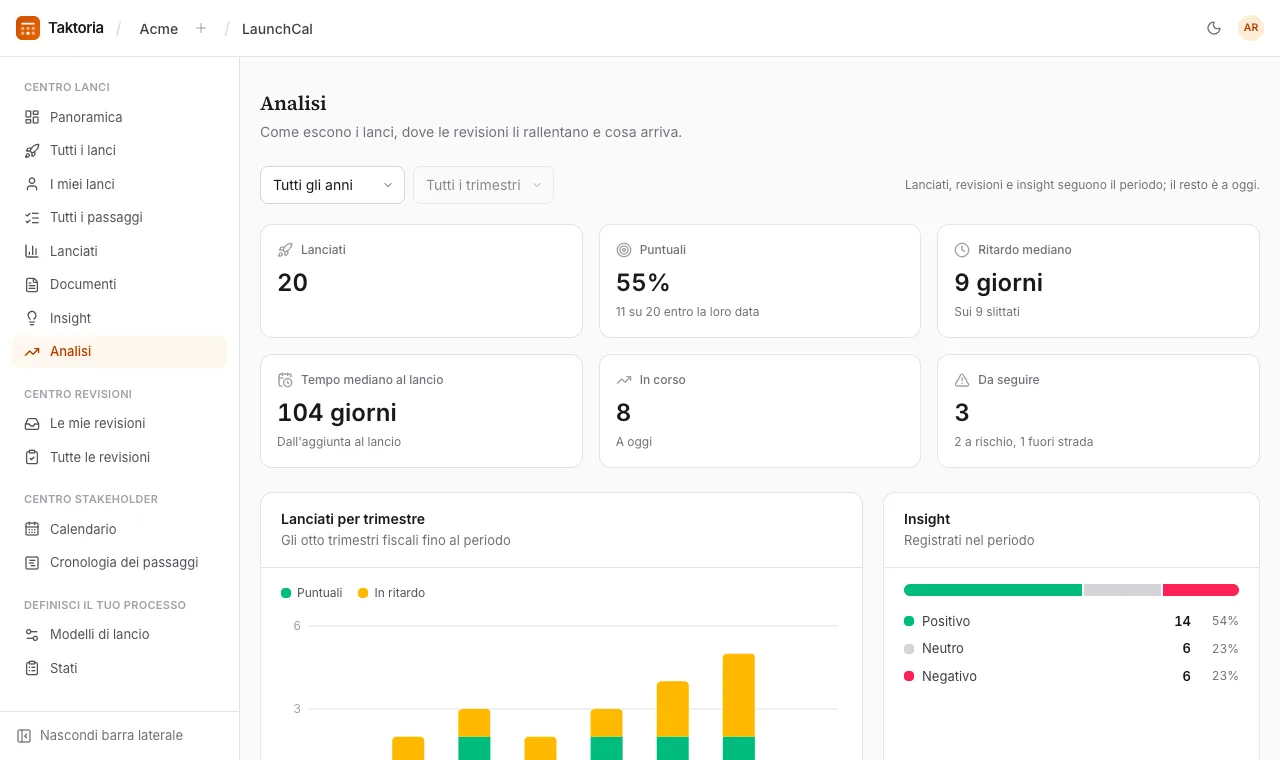
Analisi, nel Centro lanci, mostra come vanno i tuoi lanci. Scegli un anno fiscale e un trimestre in alto, come negli elenchi; si apre sul trimestre in corso.
- Lanciati, Puntuali, Ritardo mediano e Tempo mediano al lancio riguardano i lanci usciti nel periodo. Puntuale vuol dire entro la data di lancio prevista; il tempo al lancio va dall'aggiunta del lancio alla sua uscita. Lanciati per trimestre mostra gli otto trimestri fino al periodo.
- Revisioni per team conta i passaggi che ogni team funzionale ha deciso nel periodo, quanti entro la scadenza e quanti sono scaduti ora. Il team più lento e quello con più revisioni scadute sono segnalati sopra la tabella.
- Insight divide quanto registrato nel periodo per tono.
- In corso, Da seguire, le ripartizioni per stato e per salute, e In arrivo valgono a oggi, qualunque sia il periodo. In arrivo elenca anche i lanci previsti in un giorno festivo nei mercati del tuo spazio di lavoro.
Le bozze non contano finché non vengono pubblicate.
Definire il tuo processo
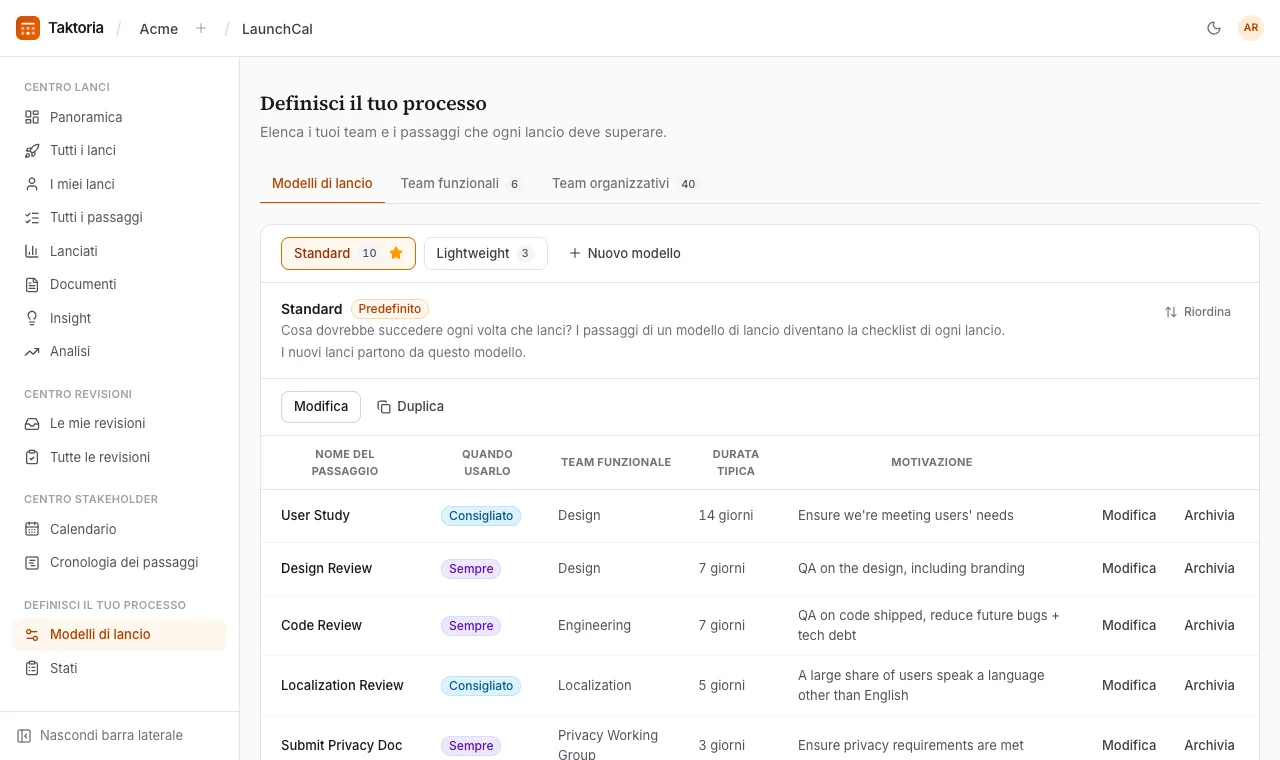
I Modelli di lancio sono dove vive il tuo processo. Uno spazio di lavoro può averne diversi, ognuno con i propri passaggi: uno completo per i lanci importanti, per esempio, e uno più leggero per le piccole modifiche. Seleziona un modello sopra i suoi passaggi per aprirlo. Quello contrassegnato come Predefinito è quello con cui partono i nuovi lanci. Con più di sei modelli, seleziona il nome di quello aperto per cercarne un altro.
Ogni passaggio ha un nome, un team funzionale, quando usarlo, una durata tipica in giorni e la motivazione che lo giustifica. Aggiungi un passaggio al modello aperto, modificane uno o usa Archivia; archiviare un passaggio lo mantiene sui lanci che lo hanno già.
L'ordine di un modello è l'ordine in cui arrivano i passaggi di un lancio. Per cambiarlo, seleziona Riordina sopra la tabella, trascina un passaggio dalla sua maniglia o spostalo con le frecce accanto, poi seleziona Fine. Si spostano solo i passaggi di quel modello, e i lanci che hanno già i loro passaggi li mantengono nell'ordine che avevano.
Aggiungi un modello con Nuovo modello. Per il modello aperto, seleziona Modifica per rinominarlo o descriverlo, Duplica per copiarlo con tutti i suoi passaggi, Imposta come predefinito perché i nuovi lanci partano da lì, oppure Archivia. Il modello predefinito non può essere archiviato: prima rendi predefinito un altro modello. Un modello archiviato non viene proposto a nessun lancio, e i lanci che lo usano lo mantengono; seleziona Modelli archiviati per elencarli e Ripristina per riportarne uno indietro.
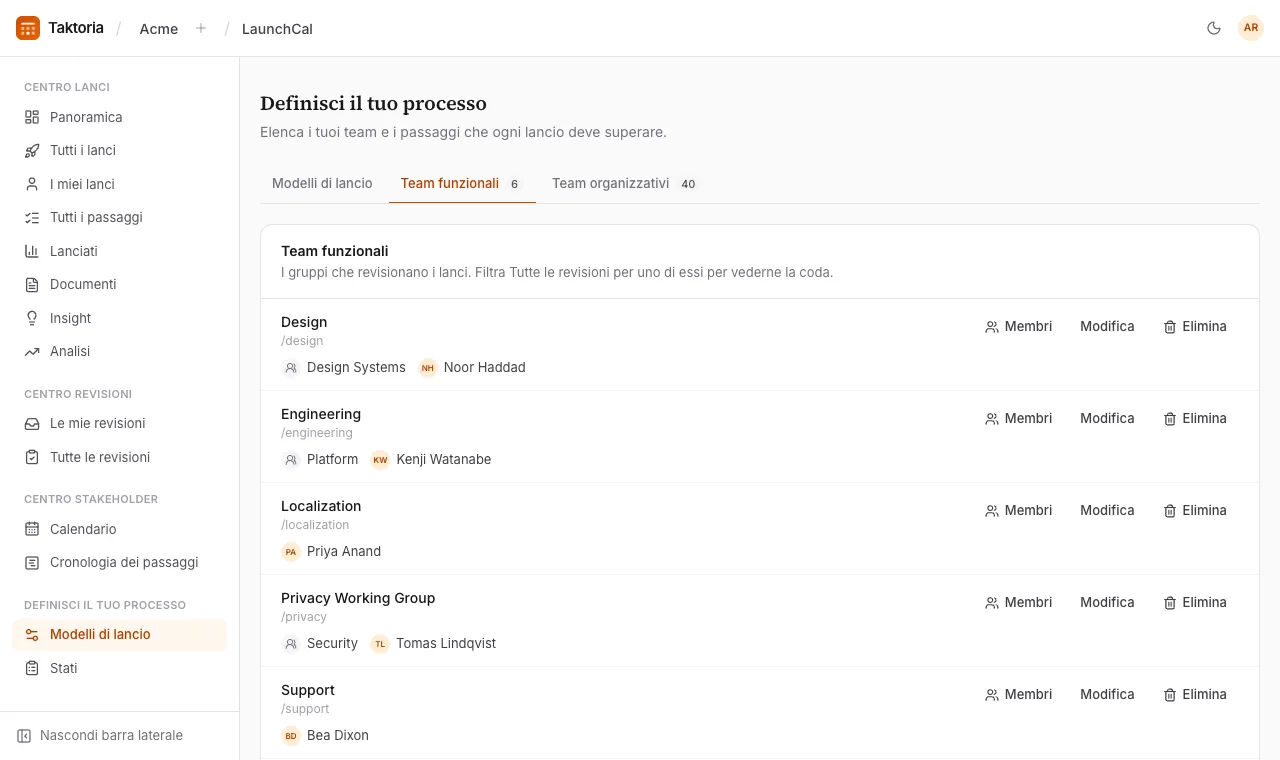
La stessa pagina gestisce i tuoi team funzionali, ognuno con indicazioni per chi lancia scritte in Markdown e mostrate sopra Tutte le revisioni e Le mie revisioni quando sono filtrate su quel team, e i team responsabili dei lanci.
Ognuno ha una scheda propria: Modelli di lancio, Team funzionali e Team organizzativi. Modificare un passaggio o un team apre il suo modulo subito sotto, su tutta la larghezza della pagina.
Team funzionali
Un amministratore sceglie chi fa parte di ogni team funzionale: seleziona Membri accanto al team, aggiungi persone o team e seleziona Salva. Chi fa parte di un team aggiunto, o dei team al suo interno, fa parte anche del team funzionale. Quando si sceglie il Revisore di uno dei suoi passaggi, le persone del team funzionale compaiono per prime.
Un amministratore può anche eliminare un team funzionale con Elimina, accanto al team. I lanci che hanno già i suoi passaggi li mantengono, con il suo nome; i suoi passaggi in ogni modello di lancio vengono archiviati, quindi i nuovi lanci non li ricevono.
Festività
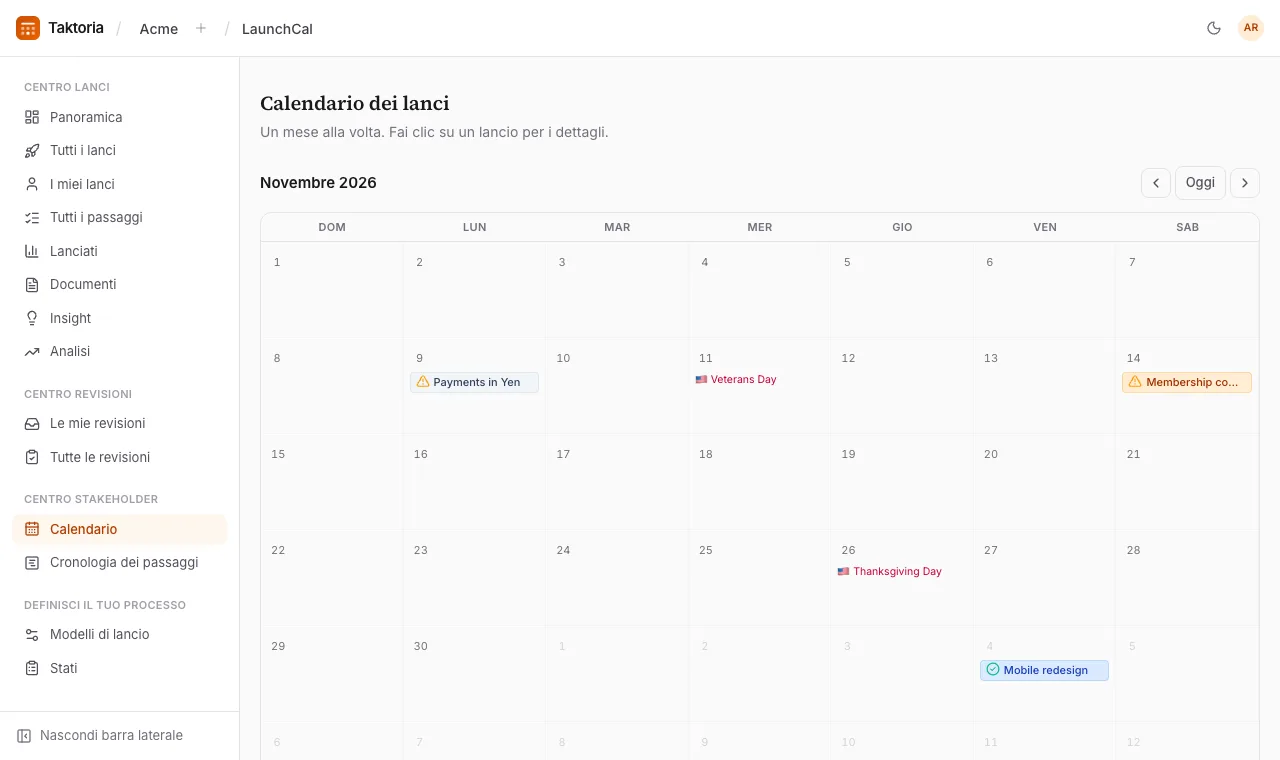
Il Calendario mostra le festività dei mercati del tuo workspace nel giorno in cui cadono, ognuna con la bandiera del suo paese, così nessun lancio viene previsto per un giorno in cui non lavora nessuno.
Se la Data di lancio prevista di un lancio è festiva in uno dei tuoi mercati, il modulo lo segnala appena scegli il giorno, e la sua pagina lo segnala accanto alla data finché non è lanciato. È un avviso, non una regola: il lancio può comunque avvenire quel giorno.
All'inizio il mercato sono gli Stati Uniti. Un amministratore li modifica in Impostazioni → Spazio di lavoro → Mercati per le festività: aggiungi un paese dall'elenco, rimuovine uno con la sua ×, e seleziona Salva. Sotto sono elencate le festività dei prossimi 90 giorni.
Notifiche e Slack
- Un nuovo lancio avvisa i suoi stakeholder.
- Un passaggio assegnato avvisa il suo revisore, nell'app e via email.
- Una decisione avvisa i responsabili e gli stakeholder; via email solo per rifiuti ed eccezioni.
- Un lancio avvisa tutti quelli che ci hanno lavorato.
Non viene inviato nulla su una bozza o sui suoi passaggi finché non è pubblicata.
Se un amministratore collega Slack in Impostazioni → Integrazioni, LaunchCal pubblica anche in un canale predefinito e scrive direttamente ai revisori. Lì si può disattivare ogni tipo di messaggio.
Chi può fare cosa
Chiunque abbia una licenza LaunchCal può aggiungere e modificare lanci, decidere i passaggi e lanciare. Solo gli amministratori dello spazio di lavoro possono cambiare il processo: i modelli di lancio, i team funzionali e i team a cui appartengono i lanci. Gli altri possono consultarlo. I campi responsabili e revisore stabiliscono chi viene avvisato e in quali elenchi compare un lancio, non chi può modificarlo.