Hub OKR
Fissa gli obiettivi, distribuisci i risultati chiave, aggiornali man mano che avanzano e valuta l'intero anno in un'unica scheda di valutazione.
Obiettivi, risultati chiave e voti
Un obiettivo è ciò che vuoi raggiungere, in una frase: qualitativo e ambizioso. Appartiene a una persona, a un team o a nessuno (e allora mostra Nessun responsabile), dura un trimestre o l'intero anno fiscale, e ha un peso.
Ogni obiettivo ha dei risultati chiave: i risultati misurabili che dicono se è stato raggiunto. Un risultato chiave ha un suo peso, una priorità (P0, P1, P2 o P3) e i suoi responsabili, quante persone e team vuoi, che non devono per forza essere quelli dell'obiettivo.
I risultati chiave hanno un voto da 0.0 a 1.0:
- Da 0.7 in su è raggiunto: un successo per un traguardo ambizioso.
- Da 0.4 a 0.7 è progresso: qualcosa si è mosso, ma senza arrivare al traguardo.
- Sotto 0.4 è mancato: pochi progressi reali.
Il voto di un obiettivo è la media dei voti dei suoi risultati chiave ponderata per peso, e ogni media superiore (un team, un periodo) fa la media degli obiettivi in base al loro peso. La media di una priorità considera ogni obiettivo solo sui suoi risultati chiave di quella priorità, sempre con il peso dell'obiettivo. Un risultato chiave non ancora valutato viene escluso, invece di contare come zero.
I trimestri seguono l'anno fiscale del tuo spazio di lavoro, che un amministratore imposta in Impostazioni → Spazio di lavoro → Anno fiscale.
Orientarsi
OKR Hub si apre su Scheda di valutazione.
La barra laterale ha due gruppi. Consulta:
- Scheda di valutazione: l'anno fiscale come un foglio di calcolo.
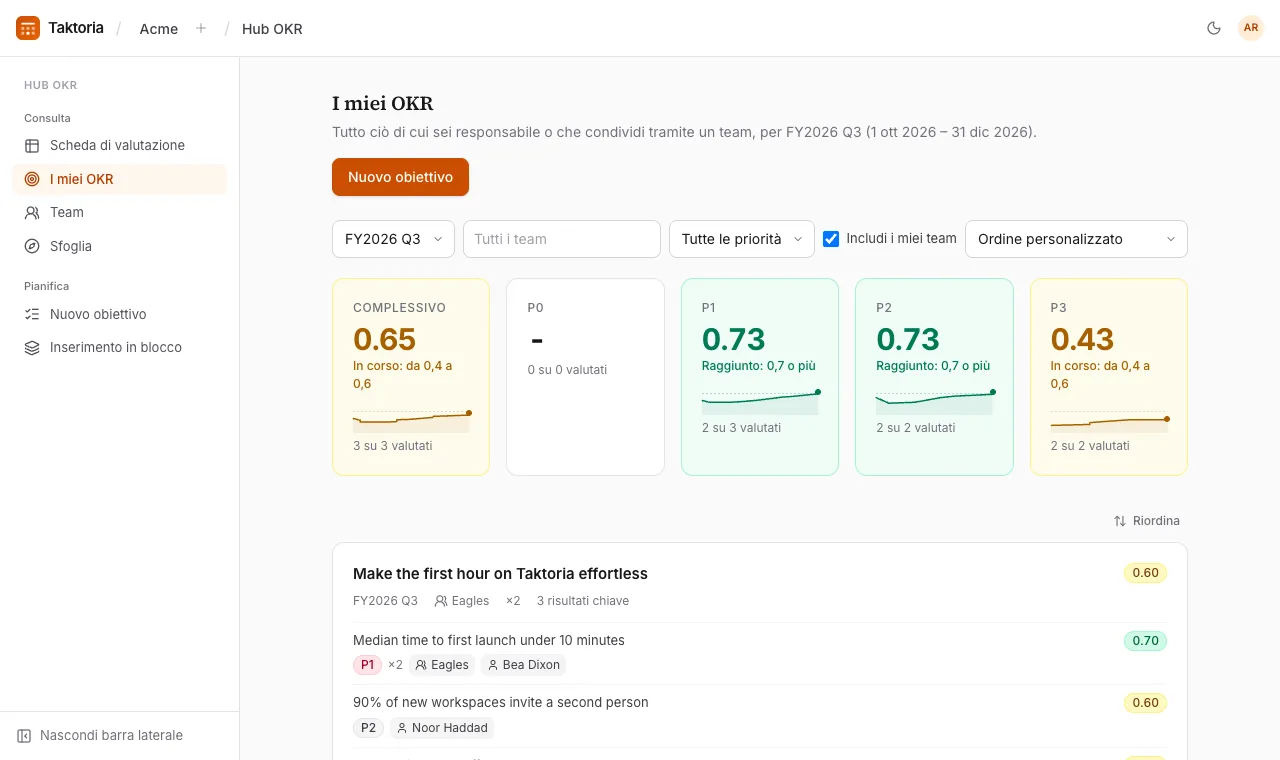
- I miei OKR: ciò di cui tu e i tuoi team siete responsabili, ciò che hai creato senza responsabile e ciò di cui tu o i tuoi team detenete un risultato chiave, per il trimestre in corso, con gli obiettivi annuali dell'anno sotto. Togli la spunta a Includi i miei team per vedere solo ciò che è tuo.
- Team: il punteggio di ogni team in un periodo. Cerca per nome, ordina per punteggio o mostra solo i team che ne hanno uno.
- Sfoglia: tutti gli obiettivi che puoi vedere, in tutto lo spazio di lavoro.
Pianifica:
- Nuovo obiettivo: scrivi un obiettivo e i suoi risultati chiave.
- Inserimento in blocco: incolla un intero trimestre in una volta.
In I miei OKR e Sfoglia, la barra in alto filtra per periodo, team e priorità (un obiettivo con un risultato chiave di quella priorità), e ordina per punteggio. In Ordine personalizzato, che è proprio dello spazio di lavoro e uguale in ogni pagina, sposta un obiettivo che puoi modificare trascinando la sua maniglia o con le frecce accanto. La pagina di un team mantiene lo stesso ordine. Le schede sopra l'elenco mostrano il voto complessivo e quello di ogni priorità, con una linea che mostra l'andamento nel periodo. Per spostare gli obiettivi, seleziona prima Riordina sopra l'elenco, poi Fine quando l'ordine è giusto.
La pagina di un team mostra gli obiettivi che il team possiede e quelli di cui detiene un risultato chiave. In ogni elenco, il riquadro di ciascun obiettivo mostra i suoi risultati chiave con i loro punteggi. Su un obiettivo di cui il team detiene solo un risultato chiave, mostra soltanto i risultati chiave del team, con il punteggio calcolato da quelli; I miei OKR fa lo stesso con i tuoi sull'obiettivo di qualcun altro.
Un team che contiene altri team mostra anche ciò che è loro, nella sua pagina e in Team: ciò di cui sono responsabili e i key result che detengono, e le loro persone tra i suoi membri, ognuna contata una volta. In cima alla pagina di un team ci sono i team che contiene, ognuno con un link alla propria pagina, e poi le persone che ne fanno parte direttamente.
Scrivere un obiettivo
- Apri Nuovo obiettivo.
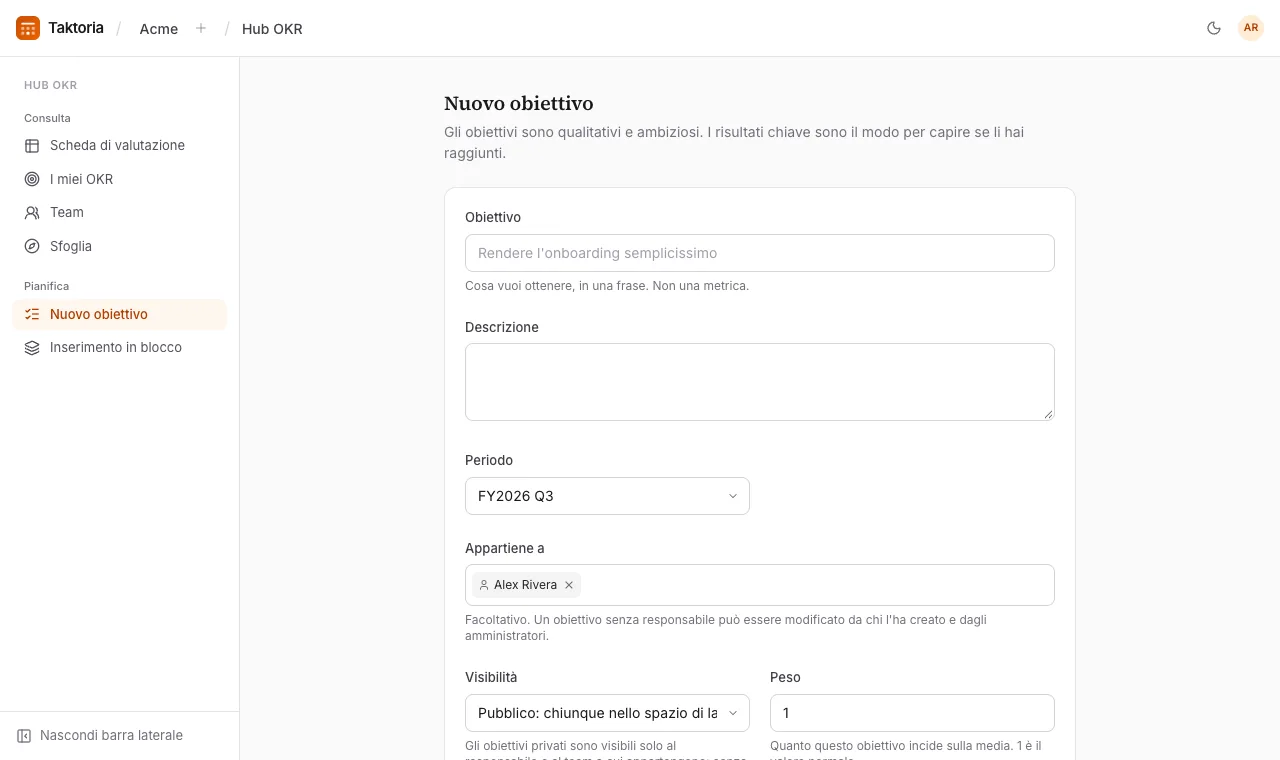
- Scrivi l'obiettivo e, se aiuta, una descrizione.
- Scegli il Periodo (un trimestre o l'anno fiscale). L'elenco propone l'anno fiscale in corso e tutti gli altri che un amministratore ha attivato in Anni fiscali in OKR Hub, nelle impostazioni dello spazio di lavoro.
- In Appartiene a, scegli la persona o il team a cui appartiene, oppure lascialo vuoto per un obiettivo senza responsabile.
- Scegli la Visibilità: gli obiettivi pubblici sono visibili a tutti nello spazio di lavoro; quelli privati al loro proprietario, al team proprietario (o, senza responsabile, a chi l'ha creato) e ai responsabili dei risultati chiave.
- Aggiungi i risultati chiave. Assegna a ciascuno un peso (1 è normale; 2 conta il doppio), una priorità e i responsabili.
- Seleziona Crea obiettivo.
Di solito i risultati chiave sono da tre a cinque.
Bozze
Un obiettivo o un risultato chiave può essere una bozza: ancora da definire, non ancora concordato. È un'etichetta, non un blocco. Una bozza è visibile a chi poteva già vederla, e viene valutata, conteggiata nelle medie e aggiornata come le altre.
- Quando scrivi un obiettivo, seleziona Salva come bozza. Per rendere bozze solo alcuni dei suoi risultati chiave, spunta Bozza su quelli.
- Quando aggiungi un risultato chiave a un obiettivo, seleziona Aggiungi come bozza. In modifica, la casella Bozza di un risultato chiave lo rende una bozza o, se tolta, lo pubblica.
- In Inserimento in blocco, spunta Importa come bozze per tutti gli obiettivi, oppure contrassegna una riga qualsiasi con
[draft].
Una bozza porta l'etichetta Bozza. Una volta concordata, chi può modificare l'obiettivo seleziona Pubblica: in cima all'obiettivo per l'obiettivo, accanto al risultato chiave per un risultato chiave.
Inserire un trimestre in blocco
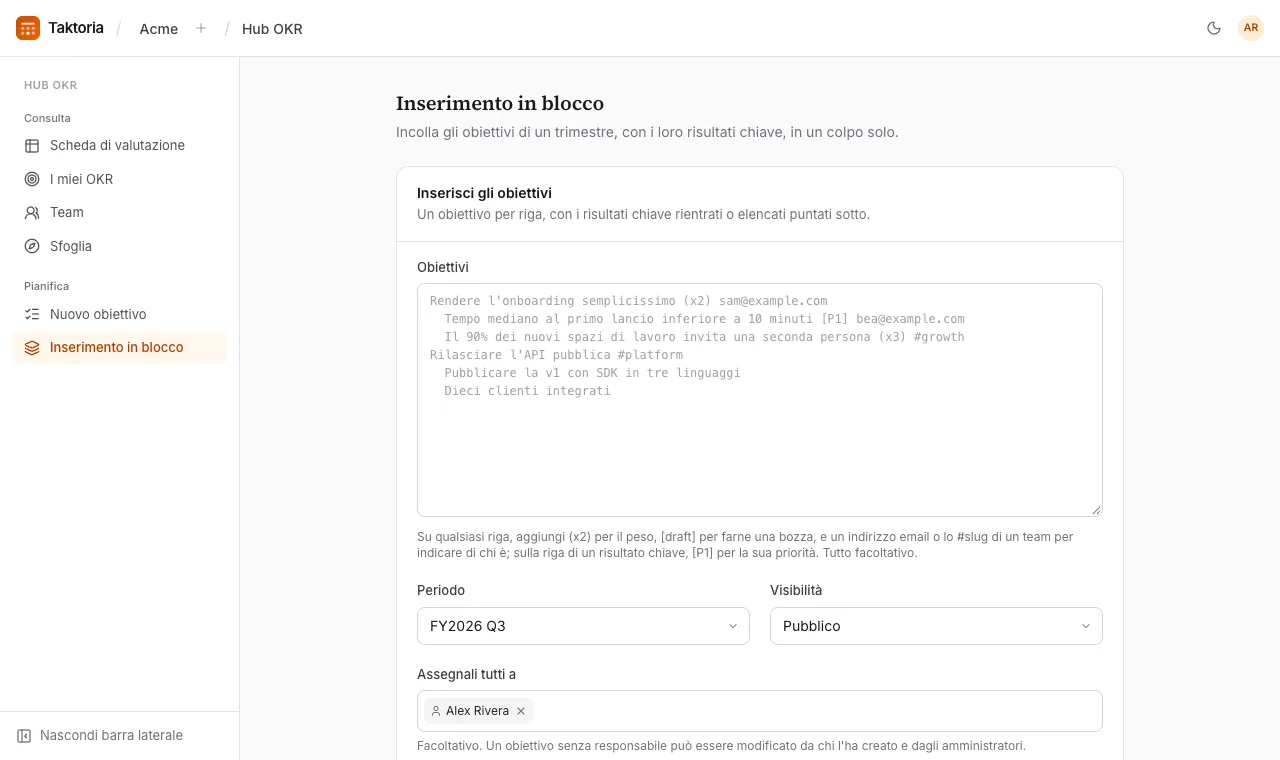
Inserimento in blocco accetta testo semplice: un obiettivo per riga, con i suoi risultati chiave sotto, rientrati o in elenco puntato. Aggiungi [P1] alla riga di un risultato chiave per la priorità, e (x2) a qualsiasi riga per il peso; entrambi sono facoltativi.
Rendere l'onboarding semplicissimo (x2) sam@example.com
  Tempo mediano al primo lancio sotto i 10 minuti [P1] bea@example.com
  Il 90% dei nuovi spazi di lavoro invita una seconda persona (x3) #growth
Questi tag valgono per i risultati chiave come per gli obiettivi. Un indirizzo email indica di chi è una riga, e così lo slug di un team dopo un #, come #design: l'unico responsabile di un obiettivo, una persona o un team, al posto di quello scelto per tutti, oppure le persone e i team di un risultato chiave, quanti ne indichi. Un indirizzo o uno slug che lo spazio di lavoro non ha blocca l'importazione finché non viene corretto.
L'anteprima sotto mostra esattamente cosa verrà creato, e quali righe non possono essere usate, prima di salvare qualsiasi cosa. Scegli il periodo, la visibilità e a chi appartengono tutti (lascia vuoto Assegnali tutti a perché non abbiano un responsabile), poi importa.
Aggiornare
Un aggiornamento registra a che punto è un risultato chiave: un voto da 0.0 a 1.0 e una nota sul perché è cambiato. La nota è la parte che vale la pena rileggere tre mesi dopo.
- Apri l'obiettivo.
- Sotto il risultato chiave, seleziona Aggiorna.
- Inserisci il voto e una nota. Data e ora sono quelle attuali per impostazione predefinita; cambiale se lo stai scrivendo dopo la riunione. Un aggiornamento può essere registrato in ritardo, ma non nel futuro.
- Salva.
Il punteggio attuale di un risultato chiave è il suo aggiornamento più recente, a meno che la scheda non abbia un voto più recente; un voto inserito lì in Finale resta il suo punteggio. Un aggiornamento registrato in ritardo finisce nella cronologia al suo posto senza cambiare il punteggio di oggi. Ogni aggiornamento compare nella cronologia dell'obiettivo e nella linea che mostra l'andamento nel periodo.
Un aggiornamento può anche essere il voto di metà trimestre o finale del risultato chiave nella scheda: sceglilo nell'elenco accanto alla data, che parte da Solo un aggiornamento. Viene allora impostato come quel voto, come se fosse digitato nella cella della scheda.
Consultare e modificare un obiettivo
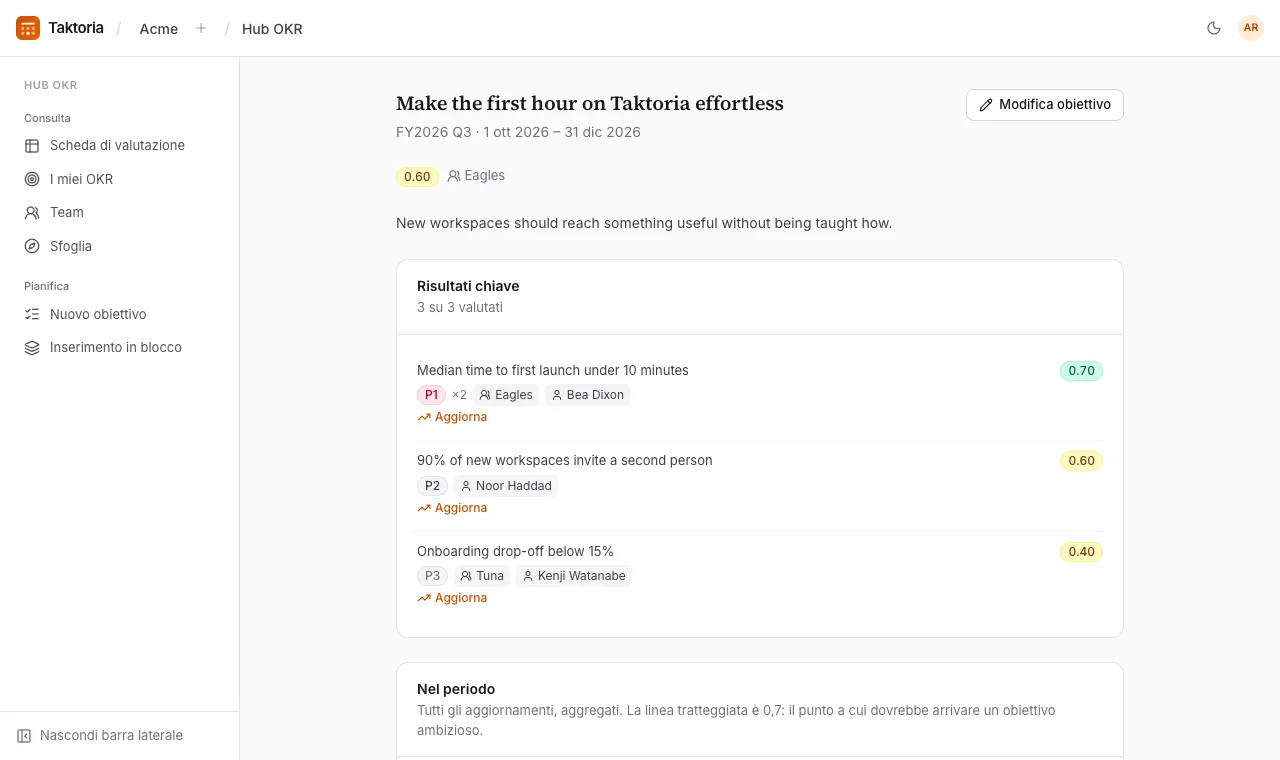
Un obiettivo si apre in lettura: i risultati chiave con i loro responsabili e punteggi, la linea che mostra l'andamento nel periodo e tutti gli aggiornamenti.
Se puoi modificarlo, seleziona Modifica obiettivo. Prima vengono i campi dell'obiettivo, poi un editor per ogni risultato chiave (titolo, peso, priorità e responsabili, più un pulsante per eliminarlo) e infine una riga per aggiungerne un altro. Seleziona Fatto per tornare alla lettura.
Eliminando un risultato chiave si eliminano anche i suoi aggiornamenti e voti.
Durante la modifica, sposta un risultato chiave allo stesso modo: trascina la sua maniglia o usa le frecce accanto. Per spostare i risultati chiave, seleziona prima Riordina sopra di essi, poi Fine quando l'ordine è giusto.
Un modulo con modifiche non ancora salvate mostra Modifiche non salvate accanto al suo pulsante. Se lasci la pagina, ti viene chiesto prima, così nulla va perso per sbaglio: scegli Continua a modificare per tornare e salvare, oppure Esci senza salvare.
La scheda di valutazione
La scheda di valutazione mostra tutti gli obiettivi di un anno fiscale e il loro punteggio. L'anno viene letto alla fine di ogni trimestre; ogni trimestre a metà (Metà) e alla fine (Finale). Le medie sono ponderate, complessive e per priorità dei risultati chiave. Le medie aprono la tabella; seleziona Media per vedere quelle di ogni priorità.
- Filtra per anno, team, priorità e periodo. Tutti mostra tutti i periodi; scegline uno o più per restringere. Deseleziona Punteggi di metà trimestre per nascondere le colonne di metà trimestre.
- Seleziona Mostra i risultati chiave per espandere ogni obiettivo nei suoi risultati chiave.
- Passa il mouse su un punteggio per vedere da dove viene (un aggiornamento o un voto impostato nella scheda), la nota dell'aggiornamento, chi l'ha cambiato e quando, e la linea che mostra l'andamento nel periodo.
- Schermo intero porta i filtri e la griglia a tutto schermo, per una riunione di valutazione.
Il voto di un risultato chiave in ogni momento è l'ultimo aggiornamento fino a quel punto, a meno che qualcuno non ne abbia impostato uno nella scheda.
Con dei team o una priorità scelti, ogni obiettivo mostra solo i risultati chiave di quei team o di quella priorità, e i suoi punteggi sono calcolati solo da quelli. Ogni obiettivo è una riga che attraversa tutta la griglia con i suoi punteggi sotto, e uno portato avanti per tutto l'anno (lo stesso titolo nell'anno e nei suoi trimestri) si legge su una sola riga. I risultati chiave di ogni periodo stanno accanto ai punteggi di quel periodo, con la loro priorità, il loro peso quando non è 1 e i loro responsabili. I dettagli di un punteggio si aprono quando il puntatore resta fermo un secondo su di esso, e un titolo troncato si vede per intero al passaggio del puntatore.
Finché un risultato chiave non ha un voto finale, la sua cella Finale mostra l'aggiornamento più recente con una clessidra, come in corso e non definitivo; anche la cella Finale dell'obiettivo e le medie lo contano e mostrano la clessidra.
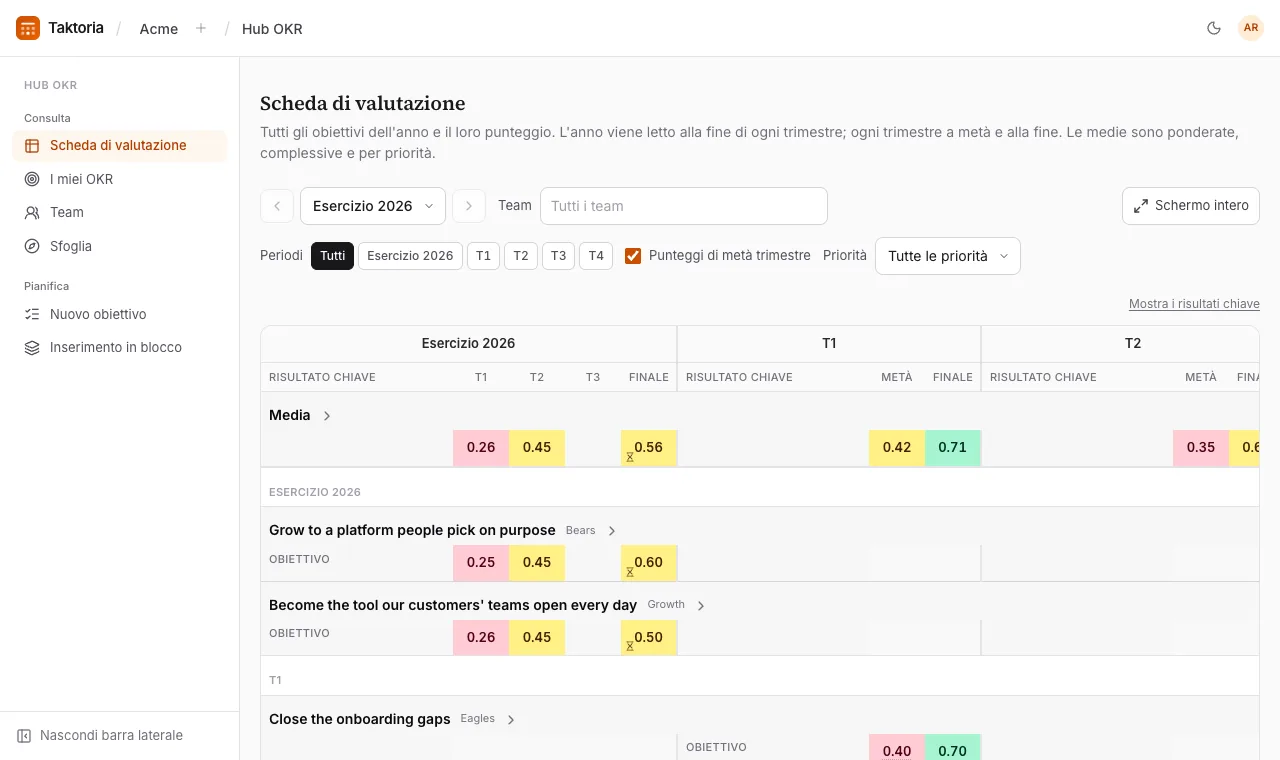
Voti e commenti nella scheda di valutazione
Se puoi valutare un risultato chiave, puoi digitare un voto direttamente nella sua cella della scheda. Quel voto prevale sugli aggiornamenti ed è mostrato sottolineato; cancellalo per tornare agli aggiornamenti. Ogni modifica viene registrata: chi l'ha fatta, da quale valore, a quale valore e quando.
Passando il mouse sul punteggio di un risultato chiave puoi anche usare Aggiungi un commento: cosa significa il voto o cosa è successo. I commenti supportano il Markdown, quindi [text](https://…) e gli indirizzi web semplici diventano link. Un punteggio con un commento è segnato da un piccolo badge a forma di fumetto.
Un voto inserito qui è anche il punteggio del risultato chiave in tutto il resto di OKR Hub, fino a un aggiornamento più recente; un voto in Finale resta il suo punteggio.
Chi può fare cosa
- Modificare un obiettivo e i suoi risultati chiave (campi, responsabili, aggiunta ed eliminazione di risultati chiave): il proprietario dell'obiettivo, i membri del team a cui appartiene e gli amministratori dello spazio di lavoro. Un obiettivo senza responsabile lo modifica chi l'ha creato, e gli amministratori.
- Registrare i progressi (aggiornamenti, voti e commenti nella scheda): tutti questi, più i responsabili del singolo risultato chiave, direttamente o tramite uno dei loro team.
- Vedere un obiettivo: tutti nello spazio di lavoro se è pubblico; se è privato, il suo proprietario, il suo team (o, senza responsabile, chi l'ha creato) e i responsabili dei suoi risultati chiave.