ผู้ช่วย AI
เชื่อมต่อ Claude, ChatGPT, Cursor หรือผู้ช่วย AI อื่นกับแอปของ Taktoria ผ่าน MCP ผู้ช่วยจะทำงานในนามคุณ ในเวิร์กสเปซเดียว ด้วยที่นั่งและสิทธิ์ของคุณ
การเชื่อมต่อทำอะไรได้บ้าง
แอปแต่ละตัวของ Taktoria มีเซิร์ฟเวอร์ MCP ซึ่งเป็นที่อยู่ที่ให้ผู้ช่วย AI ใช้เพื่อทำงานในแอปนั้นแทนคุณ เมื่อเชื่อมต่อแล้ว ผู้ช่วยจะค้นหาในแอปได้ และเมื่อมีเครื่องมือเพิ่มขึ้น ก็จะอ่านและเปลี่ยนแปลงข้อมูลในแอปได้ด้วย
- ผู้ช่วยทำงานในนามคุณ จะเห็นเฉพาะสิ่งที่คุณเห็นได้ในแอป และเปลี่ยนเฉพาะสิ่งที่คุณเปลี่ยนเองได้ และต้องใช้ที่นั่งของคุณในแอปนั้น
- ผู้ช่วยทำงานในเวิร์กสเปซเดียว คือเวิร์กสเปซที่คุณเลือกตอนเชื่อมต่อ หากจะใช้ในเวิร์กสเปซอื่น ให้เชื่อมต่อใหม่แล้วเลือกเวิร์กสเปซนั้น
- คุณเลือกได้ทีละแอปว่าผู้ช่วยจะอ่านได้อย่างเดียวหรือเปลี่ยนแปลงได้ด้วย
- ทุกการเปลี่ยนแปลงที่ผู้ช่วยทำจะอยู่ในบันทึกการตรวจสอบของเวิร์กสเปซภายใต้ชื่อของคุณ โดยระบุชื่อผู้ช่วยไว้ข้างกัน
ผู้ดูแลเวิร์กสเปซปิดการเชื่อมต่อ MCP ได้ ดู การเชื่อมต่อ MCP ในการดูแลเวิร์กสเปซ
ที่อยู่เซิร์ฟเวอร์
แอปละหนึ่งที่อยู่:
| แอป | เซิร์ฟเวอร์ MCP |
|---|---|
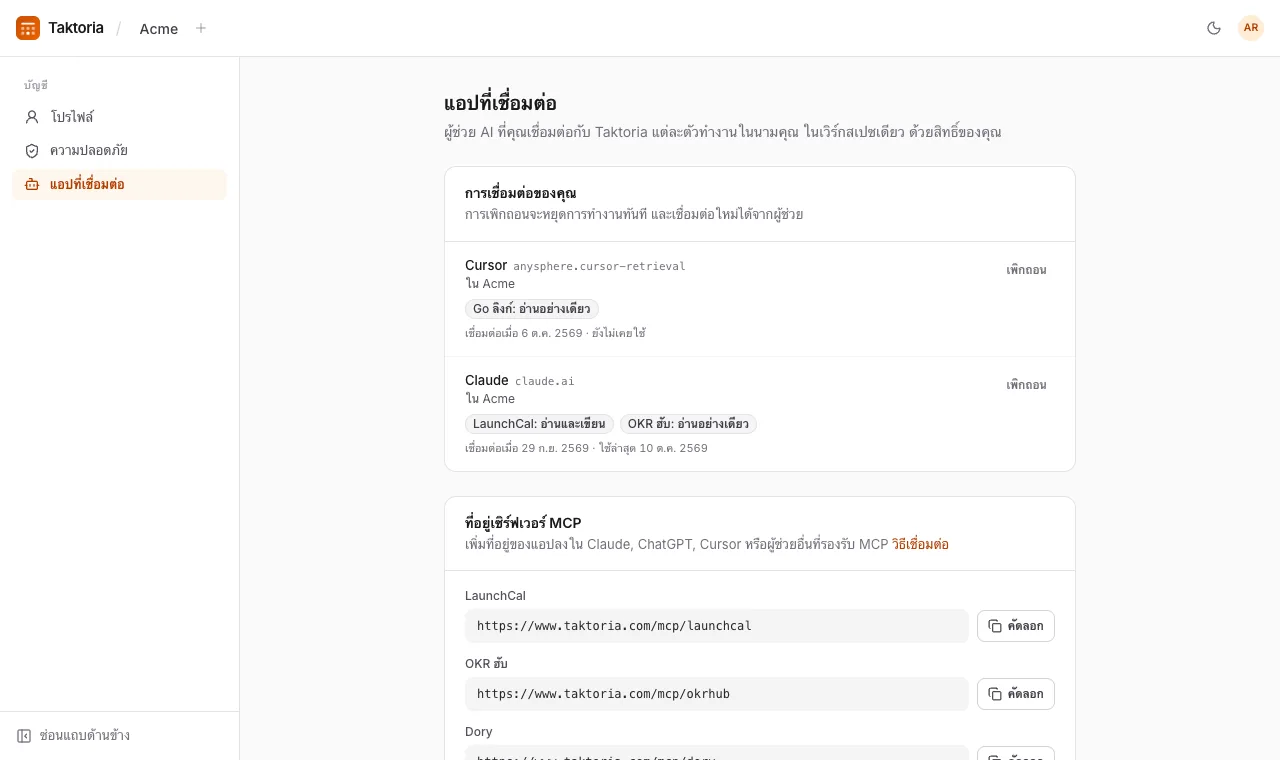
| LaunchCal | https://www.taktoria.com/mcp/launchcal |
| OKR ฮับ | https://www.taktoria.com/mcp/okrhub |
| Dory | https://www.taktoria.com/mcp/dory |
| Go ลิงก์ | https://www.taktoria.com/mcp/golinks |
| Memegen | https://www.taktoria.com/mcp/memegen |
ที่อยู่เหล่านี้ยังแสดงพร้อมปุ่มคัดลอกที่ บัญชี → แอปที่เชื่อมต่อ ด้วย ที่อยู่เหล่านี้ใช้ได้กับที่อยู่ของ Taktoria เองเท่านั้น ไม่ใช่โดเมนแอปที่เวิร์กสเปซของคุณตั้งไว้
Claude
ใน Claude (บนเว็บหรือแอปเดสก์ท็อป) ให้เปิดการตั้งค่า ไปที่ตัวเชื่อมต่อ แล้วเพิ่มตัวเชื่อมต่อแบบกำหนดเอง ตั้งชื่อ เช่น Taktoria LaunchCal แล้ววางที่อยู่เซิร์ฟเวอร์ของแอป จากนั้นเชื่อมต่อ Claude จะเปิด Taktoria ในเบราว์เซอร์ ให้คุณเข้าสู่ระบบหากจำเป็นและเลือกสิ่งที่ผู้ช่วยทำได้ (ดูการอนุญาตการเข้าถึงด้านล่าง) เพิ่มตัวเชื่อมต่อหนึ่งตัวต่อแอปที่ต้องการให้ใช้
ในแพ็กเกจ Claude Team หรือ Enterprise เจ้าของระบบ Claude ขององค์กรคุณอาจต้องเพิ่มตัวเชื่อมต่อก่อน
ChatGPT
ใน ChatGPT ให้เปิดการตั้งค่าแล้วเพิ่มตัวเชื่อมต่อแบบกำหนดเอง (ในบางแพ็กเกจต้องเปิดโหมดนักพัฒนาก่อน หรือผู้ดูแลเวิร์กสเปซต้องอนุญาต) วางที่อยู่เซิร์ฟเวอร์ของแอป เลือก OAuth เป็นวิธีเข้าสู่ระบบ แล้วสร้าง จากนั้น ChatGPT จะเปิด Taktoria ให้คุณเข้าสู่ระบบและเลือกสิ่งที่ผู้ช่วยทำได้
Cursor
เพิ่มแต่ละเซิร์ฟเวอร์ลงในการตั้งค่า MCP ของ Cursor ที่ ~/.cursor/mcp.json สำหรับทุกโปรเจกต์ หรือ .cursor/mcp.json สำหรับโปรเจกต์เดียว:
{
  "mcpServers": {
    "taktoria-launchcal": { "url": "https://www.taktoria.com/mcp/launchcal" }
  }
}
Cursor จะแสดงว่าเซิร์ฟเวอร์ต้องเข้าสู่ระบบ เลือกเซิร์ฟเวอร์นั้น แล้ว Cursor จะเปิด Taktoria ในเบราว์เซอร์ให้คุณเข้าสู่ระบบและเลือกสิ่งที่ผู้ช่วยทำได้
Claude Code
เพิ่มเซิร์ฟเวอร์จากเทอร์มินัล แอปละหนึ่งเซิร์ฟเวอร์:
claude mcp add --transport http taktoria-launchcal https://www.taktoria.com/mcp/launchcal
จากนั้นใน Claude Code ให้รัน /mcp เลือกเซิร์ฟเวอร์แล้วยืนยันตัวตน เบราว์เซอร์จะเปิด Taktoria ให้คุณเข้าสู่ระบบและเลือกสิ่งที่ผู้ช่วยทำได้
การอนุญาตการเข้าถึง
เมื่อผู้ช่วยเชื่อมต่อ Taktoria จะถามว่าจะอนุญาตหรือไม่ พร้อมแสดงชื่อที่ผู้ช่วยตั้งให้ตัวเองและที่อยู่ที่จะพาคุณกลับไป ดำเนินการต่อเฉพาะเมื่อคุณเพิ่งเริ่มเชื่อมต่อด้วยตัวเอง
- ใน เวิร์กสเปซ เลือกเวิร์กสเปซที่ผู้ช่วยจะทำงานได้ เวิร์กสเปซที่ไม่อนุญาตการเชื่อมต่อ MCP จะเลือกไม่ได้ ส่วนเวิร์กสเปซที่กำหนดให้ใช้ Google จะขอให้คุณ เข้าสู่ระบบด้วย Google ก่อน
- ใน สิ่งที่ทำได้ เลือก ไม่มีสิทธิ์, อ่านอย่างเดียว หรือ อ่านและเขียน ให้แต่ละแอปที่ผู้ช่วยขอ คุณให้สิทธิ์น้อยกว่าที่ขอได้ แต่ให้มากกว่าไม่ได้ แอปที่เวิร์กสเปซไม่ได้สมัครใช้ หรือที่คุณไม่มีที่นั่ง จะเลือกไม่ได้
- เลือก อนุญาต หรือ ปฏิเสธ เพื่อไม่ให้อะไรเลย
การเชื่อมต่อผู้ช่วยตัวเดิมกับเวิร์กสเปซเดิมอีกครั้งจะแทนที่สิ่งที่ผู้ช่วยทำได้ ผู้ช่วยจะเชื่อมต่ออยู่จนกว่าคุณจะเพิกถอน หรือเกิดกรณีด้านล่าง
การเชื่อมต่อของคุณ
บัญชี → แอปที่เชื่อมต่อ แสดงผู้ช่วยทุกตัวที่คุณเชื่อมต่อในทุกเวิร์กสเปซที่คุณอยู่ ว่าทำอะไรได้ในแต่ละแอป เชื่อมต่อเมื่อใด และใช้ล่าสุดเมื่อใด เพิกถอน จะหยุดผู้ช่วยทันที และเชื่อมต่อใหม่ได้จากผู้ช่วย
เมื่อผู้ช่วยหยุดทำงาน
ผู้ช่วยจะถูกตรวจสอบทุกครั้งที่ส่งคำขอ จึงหยุดทำงานทันที และขอให้คุณเชื่อมต่อใหม่หรือบอกสาเหตุ เมื่อ:
- คุณหรือผู้ดูแลเวิร์กสเปซเพิกถอน
- คุณออกจากเวิร์กสเปซ หรือถูกนำออก
- ผู้ดูแลปิด อนุญาตการเชื่อมต่อ MCP
- เวิร์กสเปซเริ่มกำหนดให้เข้าสู่ระบบด้วย Google แต่คุณเชื่อมต่อโดยไม่ได้เข้าสู่ระบบด้วย Google ให้เชื่อมต่อใหม่โดยเข้าสู่ระบบด้วย Google
- คุณไม่มีที่นั่งในแอปนั้นแล้ว หรือการสมัครใช้แอปของเวิร์กสเปซสิ้นสุดลง ผู้ช่วยจะกลับมาทำงานเองเมื่อได้ที่นั่งหรือการสมัครใช้คืน