Dory
ถามตอบและโพลแบบสดสำหรับการประชุม ผู้เข้าร่วมเข้าร่วมด้วยรหัสสั้นๆ โดยไม่ต้องมีบัญชีหรือดาวน์โหลดอะไร ถามแบบไม่ระบุตัวตนได้หากต้องการ และโหวตคำถามที่อยากได้คำตอบจริงๆ
การสร้างอีเวนต์
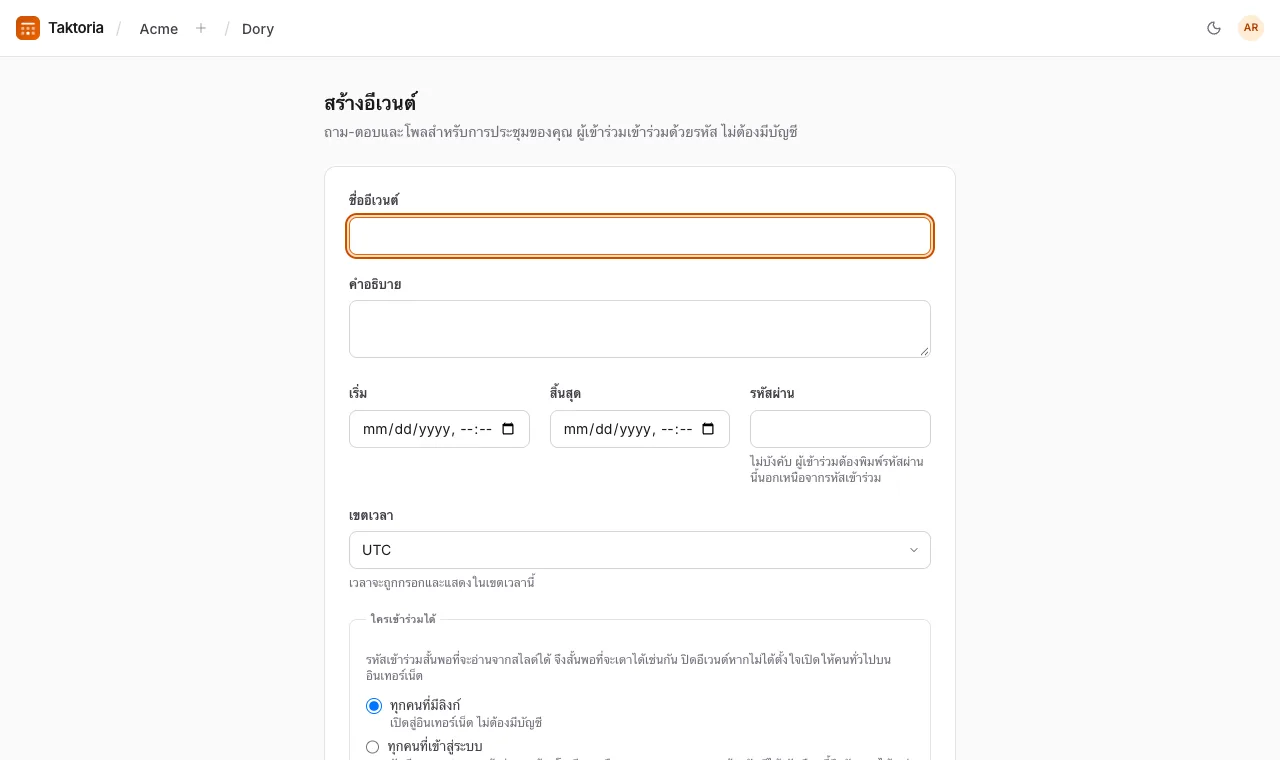
- เปิด Dory แล้วสร้างอีเวนต์
- ตั้งชื่อ และใส่คำอธิบาย เวลาเริ่มและสิ้นสุด และ รหัสผ่าน ได้ตามต้องการ (ผู้เข้าร่วมจะต้องพิมพ์รหัสผ่านนี้นอกเหนือจากรหัสเข้าร่วม) เวลาทั้งหมดใช้เขตเวลาของอีเวนต์ ซึ่งจะตั้งไว้ตามเขตเวลาเริ่มต้นของเวิร์กสเปซก่อน
- เลือก ใครเข้าร่วมได้: ทุกคนที่มีลิงก์, ทุกคนที่เข้าสู่ระบบ, สมาชิกของเวิร์กสเปซนี้ หรือ ผู้ที่ใช้อีเมลบางโดเมน หากเลือกตัวเลือกสุดท้าย โดเมนอีเมล จากรายการของเวิร์กสเปซใน การตั้งค่า → โดเมน จะถูกติ๊กไว้ทั้งหมดตั้งแต่แรก ทุกโดเมนในรายการจึงเข้าได้ รวมถึงโดเมนที่เพิ่มภายหลัง เอาติ๊กออกบางส่วนเพื่อเลือกเอง เวิร์กสเปซที่บังคับให้ลงชื่อเข้าใช้ด้วย Google จะทำให้อีเวนต์แบบนี้ทุกอีเวนต์ใช้ได้เฉพาะ Google เลือก ต้องลงชื่อเข้าใช้ด้วย Google เพื่อรับเฉพาะ Google โดยไม่ส่งรหัสทางอีเมล
- กำหนดรูปแบบของห้อง ว่าจะเปิด อนุญาตคำถามแบบไม่ระบุตัวตน และ อนุมัติคำถามก่อนให้ทุกคนในห้องเห็น หรือไม่
- บันทึก อีเวนต์จะเริ่มเป็น ฉบับร่าง และรหัสจะยังใช้ไม่ได้จนกว่าคุณจะเลือก เริ่มอีเวนต์ หากเวลาเริ่มยังมาไม่ถึง ปุ่มจะแสดงว่า ตั้งเวลา แล้วอีเวนต์จะเป็น ตั้งเวลาไว้ ผู้ที่เปิดลิงก์จะเห็นว่าอีเวนต์เริ่มเมื่อไร และรหัสจะเริ่มใช้ได้เองเมื่อถึงเวลาเริ่ม หรือเมื่อเปิดรับคำถามหากเร็วกว่านั้น เลือก เริ่มเลย เพื่อเปิดก่อนเวลา ฉบับร่างจะไม่เปิดเองเลย
หน้าอีเวนต์จะแสดง รหัสเข้าร่วม ลิงก์เข้าร่วม และคิวอาร์โค้ดสำหรับใส่ในสไลด์ ส่วน การตั้งค่าอีเวนต์ มีตัวเลือกเพิ่มเติม ได้แก่ เวลาเปิดและปิดรับคำถาม คำแนะนำสำหรับผู้เข้าร่วม การโหวต ตัวกรองคำหยาบ การแสดง “ขับเคลื่อนโดย taktoria.com” และรูปแบบของจอใหญ่
หากต้องการจัดอีเวนต์อีกครั้ง ให้เลือก ทำสำเนา ในหน้าอีเวนต์หรือในรายการอีเวนต์ คุณจะได้ฉบับร่างที่มีการตั้งค่า โฮสต์ และโพลเหมือนเดิมพร้อมรหัสใหม่ โดยไม่มีวันที่ คำถาม หรือผลลัพธ์
วิธีเข้าร่วมของผู้เข้าร่วม
ผู้เข้าร่วมไปที่หน้าเข้าร่วม ป้อน รหัสอีเวนต์ ที่ผู้จัดแสดงไว้ ใส่ชื่อได้ตามต้องการ และรหัสผ่านหากมี แล้วเลือก เข้าร่วม ไม่ต้องมีบัญชีและไม่ต้องติดตั้งแอป การสแกนคิวอาร์โค้ดของอีเวนต์จะพาเข้าไปได้ทันที
อีเวนต์สำหรับ ผู้ที่ใช้อีเมลบางโดเมน จะขอที่อยู่อีเมลในโดเมนใดโดเมนหนึ่งก่อน ผู้เข้าร่วมเลือก ดำเนินการต่อด้วย Google หรือพิมพ์ที่อยู่อีเมล เลือก ส่งรหัสทางอีเมล แล้วพิมพ์รหัสหกหลักจากอีเมล ไม่มีการสร้างบัญชี ผู้จัดไม่เห็นที่อยู่อีเมล และเบราว์เซอร์นั้นจะเข้าได้ต่อเนื่อง 30 วัน สมาชิกของเวิร์กสเปซที่จัดอีเวนต์เข้าได้โดยไม่ต้องทำขั้นตอนนี้ หากใช้ Google ช่อง ชื่อของคุณ จะเป็นชื่อในบัญชี Google และแก้ไขไม่ได้ แต่ยังถามแบบไม่ระบุชื่อได้หากอีเวนต์อนุญาต ลิงก์หรือคิวอาร์โค้ดที่มีรหัสอยู่แล้วจะถามแค่ชื่อ เว้นแต่อีเวนต์มีรหัสผ่าน จากนั้นหน้าเข้าร่วมจะแสดงชื่ออีเวนต์ให้ผู้ที่อีเวนต์อนุญาตให้เข้าเห็น และแสดงไอคอนของเวิร์กสเปซหากมี นับเฉพาะโดเมนที่อยู่ในรายการของเวิร์กสเปซ เมื่อผู้ดูแลนำโดเมนใดออก ผู้ที่ใช้โดเมนนั้นจะเข้าไม่ได้ทันที หากรายการว่าง อีเวนต์จะเปิดให้เฉพาะสมาชิก
รหัสมีหกตัวอักษรและไม่แยกตัวพิมพ์เล็กพิมพ์ใหญ่ ส่วนตัวอักษรที่อ่านผิดได้ง่ายจะได้รับการแก้ไขให้อัตโนมัติ
การเข้าร่วม การถามคำถาม การโหวต และการตอบโพลได้รับการปกป้องโดย Google reCAPTCHA ในแบบเดียวกัน โดยผู้เข้าร่วมไม่ต้องแก้อะไรเลย
การถามและการโหวต
ผู้เข้าร่วมเขียนคำถาม (ไม่เกิน 500 ตัวอักษร) แล้วเลือก ส่ง โดยติ๊ก ถามแบบไม่ระบุตัวตน ได้หากต้องการ ผู้เข้าร่วมโหวตคำถามของคนอื่นได้คำถามละครั้ง และยกเลิกโหวตได้ การถามคำถามที่มีคนถามไปแล้วจะเป็นการเพิ่มโหวตให้คำถามเดิมแทน คำถามแก้ไขได้จนกว่าจะได้รับคำตอบหรือถูกแสดงบนจอ
เมื่อเปิดตัวกรองคำหยาบ คำหยาบจะถูกปิดด้วยเครื่องหมายดอกจันแทนการบล็อก
การดำเนินการถามตอบ
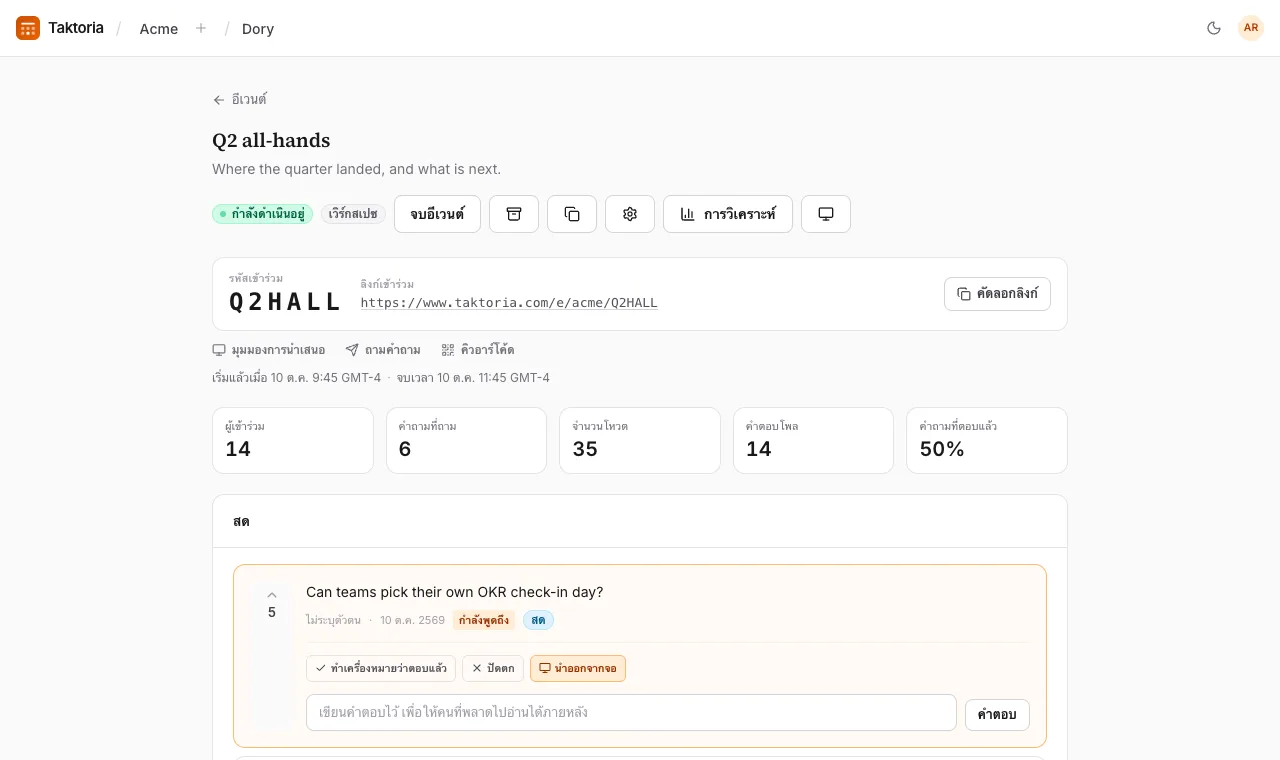
หน้าอีเวนต์แสดงคำถามเป็นสี่กลุ่ม ได้แก่ รอตรวจสอบ (เมื่อเปิดการอนุมัติ คำถามใหม่จะรออยู่ที่นี่และมีเพียงผู้ถามที่มองเห็น), สด, ตอบแล้ว และ ปัดตกแล้ว สำหรับแต่ละคำถาม คุณสามารถ:
- อนุมัติ, ปัดตก หรือ ทำเครื่องหมายว่าตอบแล้ว ส่วน เปิดอีกครั้ง จะนำคำถามที่ตอบแล้วหรือปัดตกแล้วกลับมา
- แสดงบนจอ เพื่อขึ้นจอใหญ่ทีละคำถาม
- เขียน คำตอบ ไว้ให้คนที่พลาดไปอ่านภายหลัง การบันทึกคำตอบจะทำเครื่องหมายว่าคำถามตอบแล้วด้วย
หน้านี้จะรีเฟรชเองขณะที่อีเวนต์กำลังดำเนินอยู่
โพล
เลือก เพิ่มโพล เลือกประเภท แล้วเขียนคำถาม:
- หลายตัวเลือก: เลือกหนึ่งตัวเลือก หรือหลายตัวเลือกหากคุณอนุญาต
- เวิร์ดคลาวด์: คำตอบสั้นๆ ที่มีขนาดตามความถี่ที่ปรากฏ
- ให้คะแนน: คะแนนบนสเกล 2 ถึง 10 ระดับ
- ข้อความอิสระ: คำตอบที่ยาวขึ้น แสดงตามที่เขียน
- จัดอันดับ: เรียงลำดับตัวเลือก โดยอันดับหนึ่งได้คะแนนมากที่สุด
- ควิซ: มีคำตอบที่ถูกต้องหนึ่งข้อ ให้คะแนนตามความเร็ว ทำเครื่องหมายคำตอบที่ถูกต้องเมื่อสร้างโพล
เลือก เริ่มโพล เพื่อเปิดโพล และ ปิด เมื่อเสร็จ โดยจะมีโพลที่กำลังดำเนินอยู่ได้ครั้งละหนึ่งโพลเท่านั้น ผู้เข้าร่วมเลือก ส่ง ดูผลลัพธ์ และเปลี่ยนคำตอบได้ขณะที่โพลยังเปิดอยู่
เมื่ออีเวนต์มีควิซแล้ว การ์ด กระดานผู้นำ ในหน้าอีเวนต์จะจัดอันดับผู้เข้าร่วม โดยผู้ที่ตอบถูกมากที่สุดอยู่ก่อน และหากคะแนนเท่ากัน ผู้ที่ตอบเร็วกว่าจะอยู่ข้างหน้า
จอใหญ่
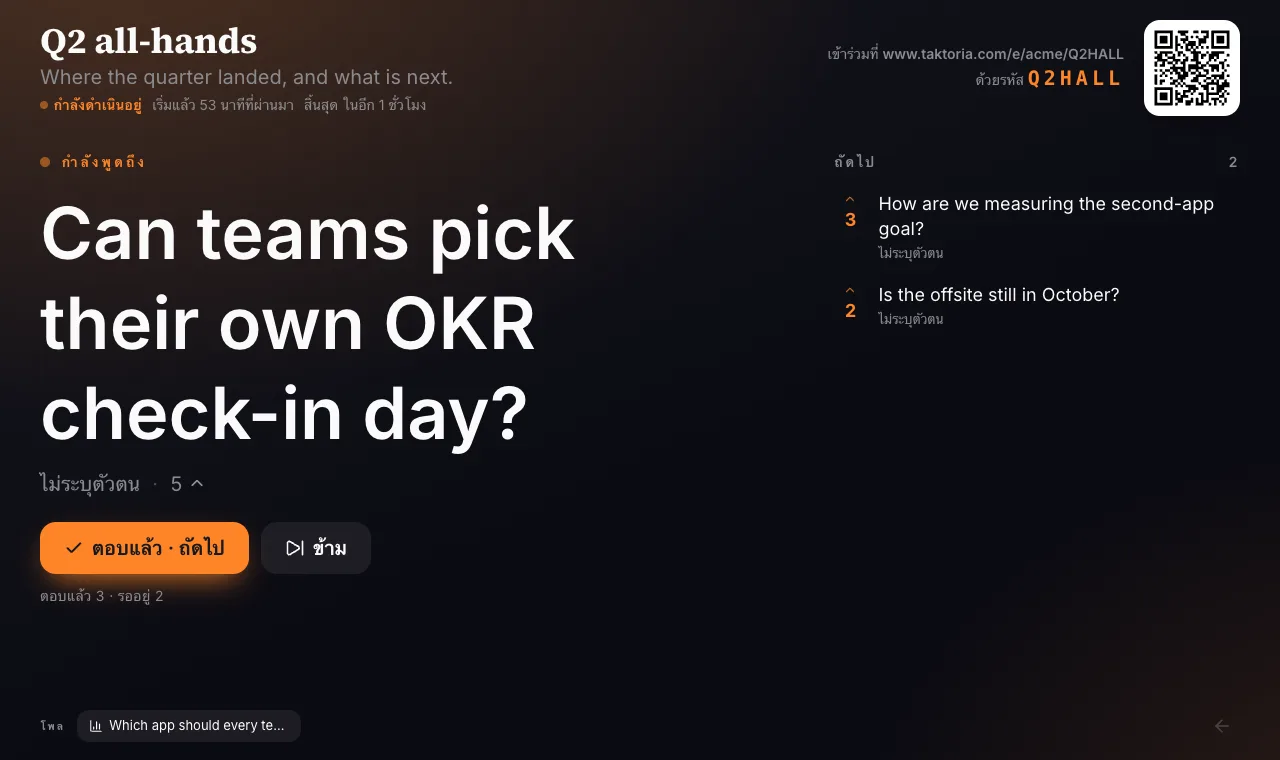
มุมมองการนำเสนอคือหน้าเต็มจอสำหรับโปรเจกเตอร์ ซึ่งแสดงวิธีเข้าร่วม (ที่อยู่ รหัส และคิวอาร์โค้ด) คำถามที่แสดงบนจอหรือคำถามที่รออยู่ และจะเปลี่ยนเป็นโพลขณะที่มีโพลกำลังดำเนินอยู่
เปิด จัดการคิวจากจอใหญ่ ในการตั้งค่าอีเวนต์เพื่อดำเนินการถามตอบจากจอนั้น เริ่มจากคำถามแรกสุด แล้วเลือก ตอบแล้ว · ถัดไป หรือ ข้าม โดยเรียงตามจำนวนโหวตมากที่สุด เลือกสีของจอได้ใน หน้าจอผู้นำเสนอ
เมื่ออีเวนต์มีควิซ ให้เลือก กระดานผู้นำ ที่ด้านล่างของจอใหญ่เพื่อแสดงอันดับเต็มจอ และเลือก กลับไปที่คำถาม เพื่อกลับมา
หลังอีเวนต์
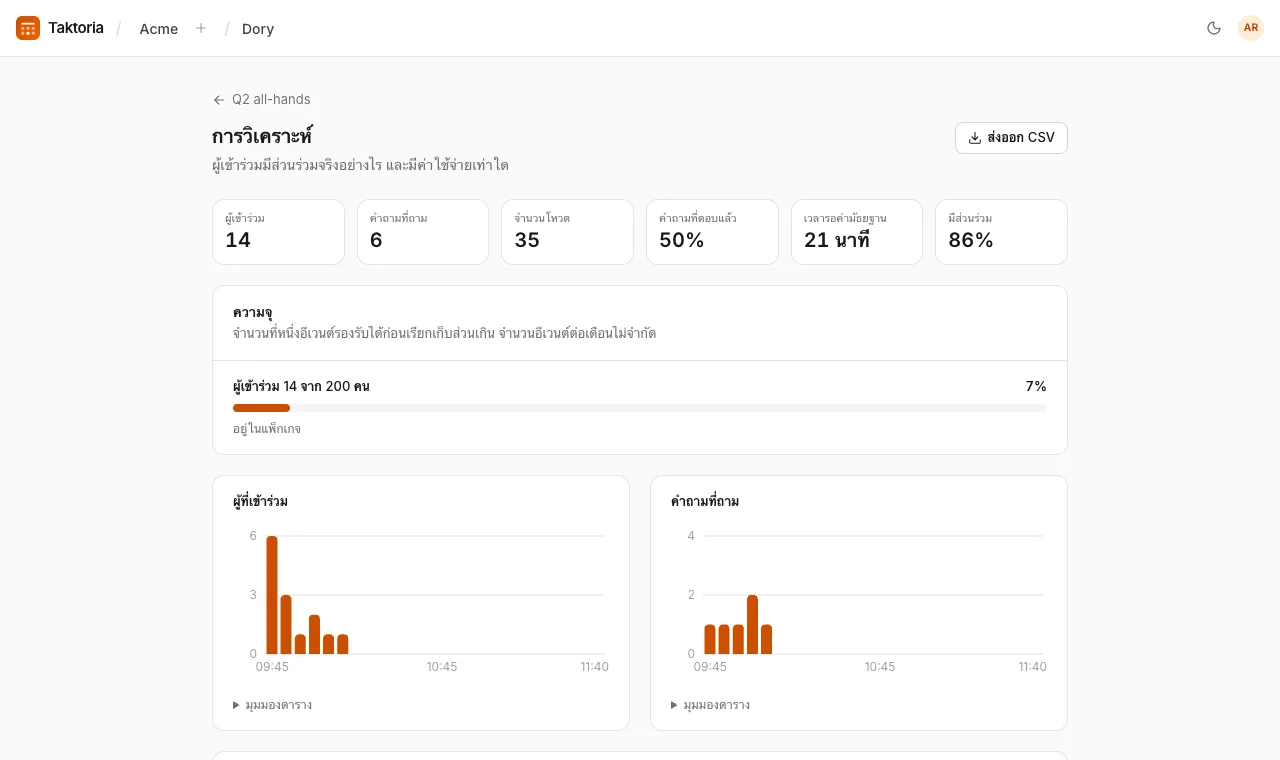
เลือก จบอีเวนต์ เมื่อเสร็จสิ้น และ เปิดอีกครั้ง เพื่อนำกลับมา อีเวนต์ที่มีเวลาสิ้นสุดจะจบเองเมื่อถึงเวลานั้น เหมือนกับที่คุณเลือก จบอีเวนต์ และหลังจากนั้นจะไม่มีใครเข้าร่วม ถาม หรือโหวตได้อีก เมื่อใกล้จบ ขยายเวลา 15 นาที จะให้เวลาอีเวนต์ที่กำลังดำเนินอยู่เพิ่มขึ้น การเปิดอีเวนต์อีกครั้งหลังเวลาสิ้นสุดจะลบเวลาสิ้นสุดออก อีเวนต์จึงจะไม่จบเองอีก การวิเคราะห์ แสดงให้เห็นว่าห้องเป็นอย่างไร ได้แก่ ผู้เข้าร่วม คำถามที่ถาม โหวต คำถามที่ตอบแล้ว ค่ามัธยฐานของเวลารอ จำนวนคนที่มีส่วนร่วม เวลาที่ผู้คนเข้ามา และคำถามที่ได้โหวตมากที่สุด
เก็บถาวร จะซ่อนอีเวนต์จากรายการโดยไม่สูญเสียข้อมูลใด ลบอีเวนต์ ในการตั้งค่าของอีเวนต์จะลบอีเวนต์พร้อมคำถาม โหวต และโพลทั้งหมดในอีเวนต์นั้น
ส่งออก CSV ในหน้าการวิเคราะห์จะดาวน์โหลดคำถามทั้งหมด ได้แก่ เวลาที่ถามและผู้ถาม (คำถามแบบไม่ระบุตัวตนจะแสดงเป็น ไม่ระบุตัวตน) สถานะ จำนวนโหวต และคำตอบ ไฟล์นี้เปิดได้เรียบร้อยใน Excel, Numbers และ Google Sheets
ผู้เข้าร่วมและการเรียกเก็บเงิน
Dory คิดค่าบริการตามผู้เข้าร่วมแทนที่จะเป็นตามที่นั่ง เวิร์กสเปซของคุณกำหนด ผู้เข้าร่วมสูงสุดต่ออีเวนต์ ทุกคนที่เข้าร่วมอีเวนต์จะนับหนึ่งครั้ง รวมถึงผู้เข้าร่วมแบบไม่ระบุตัวตน ไม่มีใครถูกปฏิเสธหากอีเวนต์เกินจำนวน ผู้เข้าร่วมส่วนเกินจะถูกเรียกเก็บเงินครั้งเดียวในอัตราเดียวกันเมื่ออีเวนต์จบ
การจัดอีเวนต์ต้องมีที่นั่ง Dory ราคา $3 ต่อผู้จัดต่อเดือน ขั้นต่ำ 10 คน ซึ่งผู้ดูแลระบบมอบให้ใน การตั้งค่า → สมาชิก เช่นเดียวกับแอปอื่นๆ กำหนดจำนวนผู้จัดที่ต้องการชำระเงินได้ใน ผู้จัด ข้าง ผู้เข้าร่วมสูงสุดต่ออีเวนต์ ในหน้า การเรียกเก็บเงิน รายชื่อ ใครสามารถจัดการอีเวนต์นี้ได้ ในการตั้งค่าของอีเวนต์ใช้จำกัดให้เหลือเฉพาะคนที่ระบุชื่อไว้ ส่วนผู้ดูแลระบบและผู้สร้างอีเวนต์จัดการได้เสมอ รายการนี้ระบุทีมได้ด้วย ทุกคนในทีมนั้นและในทีมที่อยู่ภายในจะจัดอีเวนต์ได้