เริ่มต้นใช้งาน
สร้างเวิร์กสเปซหรือเข้าร่วมเวิร์กสเปซที่มีอยู่ เข้าสู่ระบบด้วยวิธีที่บริษัทของคุณใช้ และไปยังแอปที่คุณมีที่นั่ง
เวิร์กสเปซ แอป และที่นั่ง
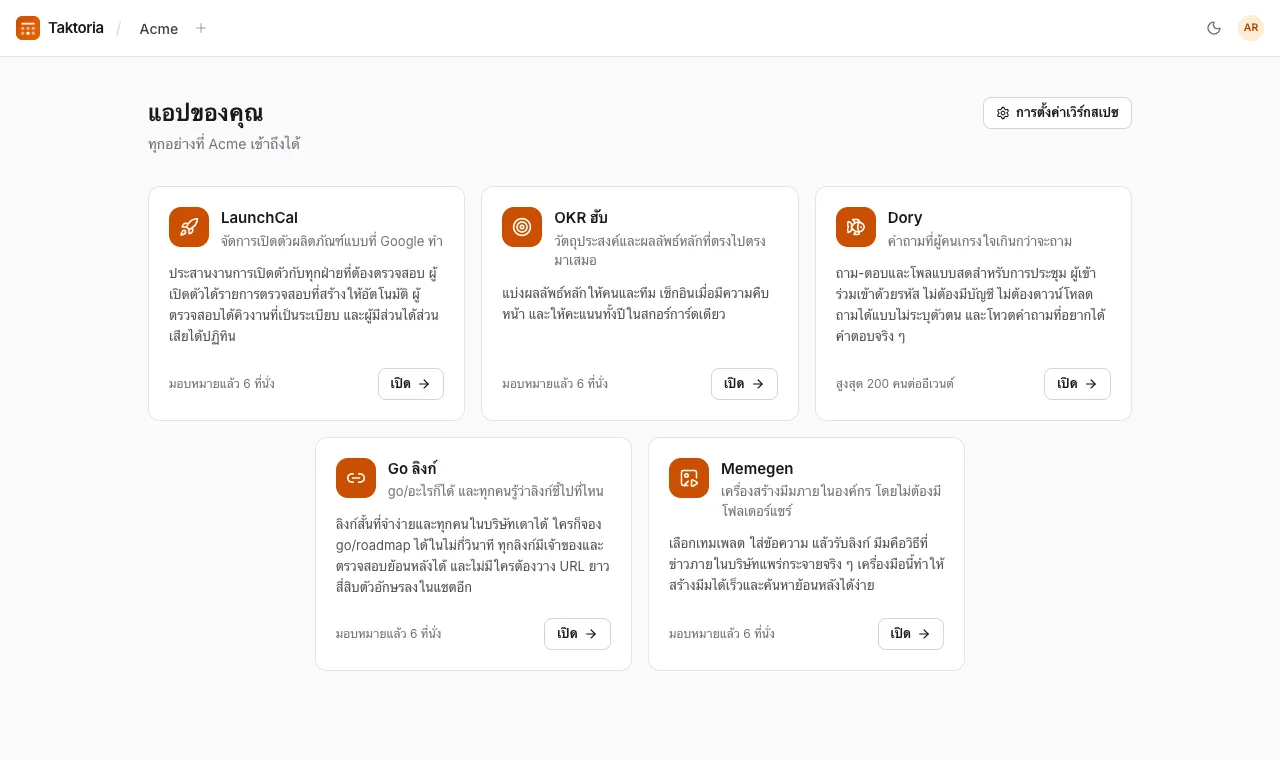
Taktoria คือแอปสำหรับที่ทำงานห้าแอปบนแพลตฟอร์มเดียว ได้แก่ LaunchCal สำหรับการเปิดตัวผลิตภัณฑ์ OKR ฮับ สำหรับวัตถุประสงค์และผลลัพธ์หลัก Dory สำหรับถามตอบและโพลในการประชุม Go ลิงก์ สำหรับลิงก์ภายในแบบสั้น และ Memegen สำหรับมีมภายในองค์กร
ทุกอย่างอยู่ใน เวิร์กสเปซ ซึ่งก็คือบริษัทหรือทีมของคุณ โดยมีรายชื่อสมาชิกชุดเดียวและบิลเดียว หากต้องการเปิดแอป คุณต้องเป็นสมาชิกของเวิร์กสเปซและมี ที่นั่ง ในแอปนั้น โดยผู้ดูแลระบบเป็นผู้มอบหมายที่นั่ง Dory ก็เช่นเดียวกัน ที่นั่งของ Dory คือสิ่งที่ทำให้คุณสร้างและจัดอีเวนต์ได้ ส่วนผู้เข้าร่วมอีเวนต์ต้องมีแค่รหัสของอีเวนต์เท่านั้น
เวิร์กสเปซของคุณมีที่อยู่เป็นของตัวเอง คือ /app/ ตามด้วยชื่อย่อของเวิร์กสเปซ หน้าแรกของเวิร์กสเปซคือ แอปของคุณ ซึ่งแสดงทุกแอปและบอกว่าคุณเปิดแอปใดได้บ้าง
การสร้างเวิร์กสเปซ
- เลือก เริ่มใช้ฟรี แล้วกรอกชื่อ อีเมลที่ทำงาน รหัสผ่าน (อย่างน้อย 8 อักขระ) และชื่อบริษัทหรือทีมของคุณ หรือเลือก ดำเนินการต่อด้วย Google
- ยอมรับข้อกำหนด แล้วเลือก สร้างเวิร์กสเปซ
เวิร์กสเปซใหม่จะเริ่มต้นด้วย ช่วงทดลองใช้ 14 วัน สำหรับทุกแอป โดยไม่ต้องใช้บัตร และคุณจะได้ที่นั่งในทุกแอป คุณจะเป็น เจ้าของ เวิร์กสเปซ ในหน้าต้อนรับ คุณเลือกแพ็กเกจได้ทันทีหรือข้ามไปก่อนก็ได้
การเข้าสู่ระบบ
ในหน้าเข้าสู่ระบบ ให้เลือก ดำเนินการต่อด้วย Google หรือ เข้าสู่ระบบด้วย SSO (ป้อนอีเมลที่ทำงาน แล้วระบบจะพาคุณไปยังผู้ให้บริการยืนยันตัวตนของบริษัท) หรือใช้อีเมลและรหัสผ่าน
เวิร์กสเปซสามารถกำหนดให้เข้าสู่ระบบด้วย Google ได้ หากเวิร์กสเปซของคุณกำหนดไว้และคุณเข้าสู่ระบบด้วยวิธีอื่น เมื่อเปิดจะเห็น เข้าสู่ระบบด้วย Google เพื่อดำเนินการต่อ เข้าสู่ระบบด้วย Google แล้วคุณจะกลับไปยังหน้าที่ต้องการ
หากคุณเปิดการยืนยันแบบสองขั้นตอนไว้ ระบบจะขอรหัสจากแอป Authenticator หรือรหัสสำรองรหัสใดรหัสหนึ่ง คุณจะยังคงเข้าสู่ระบบอยู่บนอุปกรณ์นั้นเป็นเวลา 30 วัน
หากลืมรหัสผ่าน ให้เลือก ลืมรหัสผ่านใช่ไหม ใต้ช่องรหัสผ่าน แล้วป้อนอีเมลของคุณ เราจะส่งลิงก์ที่ใช้ได้หนึ่งชั่วโมงไปให้ เพื่อให้คุณตั้งรหัสผ่านใหม่ เมื่อตั้งแล้ว คุณจะออกจากระบบในทุกที่อื่น วิธีนี้ใช้ได้กับบัญชีที่เคยใช้แต่ Google ด้วย และจะทำให้บัญชีนั้นมีรหัสผ่าน
หน้าเข้าสู่ระบบได้รับการปกป้องโดย Google reCAPTCHA ซึ่งตรวจสอบอยู่เบื้องหลังว่าผู้ใช้เป็นคน ไม่ใช่สคริปต์ ไม่มีปริศนาให้แก้ หากแบบฟอร์มแจ้งว่ายืนยันไม่ได้ว่าคุณเป็นคน โปรดรอสักครู่แล้วลองอีกครั้ง ส่วนขยายเบราว์เซอร์ที่บล็อก Google อาจเป็นสาเหตุ
การเข้าร่วมผ่านคำเชิญ
ผู้ดูแลระบบเชิญคุณทางอีเมลได้ คำเชิญจะแสดงเวิร์กสเปซที่คุณกำลังจะเข้าร่วม คุณยอมรับหรือปฏิเสธคำเชิญได้ หรือสร้างบัญชีก่อนหากยังไม่มี คำเชิญจะหมดอายุหลัง 7 วัน หากหมดอายุแล้ว ให้ขอคำเชิญใหม่จากผู้ที่ส่งมา หากคุณเข้าสู่ระบบในชื่อคนอื่นอยู่ ให้ออกจากระบบและสลับบัญชีจากหน้าเดียวกัน
หากบริษัทของคุณยืนยันโดเมนอีเมลแล้วและเปิดการเข้าร่วมอัตโนมัติไว้ การลงชื่อเข้าใช้ด้วยอีเมลที่ทำงานจะเพิ่มคุณเข้าเวิร์กสเปซของบริษัทโดยไม่ต้องมีคำเชิญ หากใช้ Google หรือ SSO จะเข้าร่วมทันที หากใช้รหัสผ่านจะเข้าร่วมเมื่อคุณยืนยันอีเมลแล้ว บัญชีที่คุณมีอยู่แล้วจะเข้าร่วมเมื่อลงชื่อเข้าใช้ครั้งถัดไป
ไม่ว่าคุณจะเข้าร่วมด้วยคำเชิญ SSO หรือโดเมนอีเมล คุณจะได้รับที่นั่งในทุกแอปที่เวิร์กสเปซมอบให้สมาชิกใหม่เมื่อเปิดเวิร์กสเปซเป็นครั้งแรก ส่วนที่นั่งอื่นๆ ผู้ดูแลระบบมอบให้ได้
หลายเวิร์กสเปซ
คุณเป็นสมาชิกได้หลายเวิร์กสเปซด้วยบัญชีเดียว ใช้ สลับเวิร์กสเปซ ในแถบด้านบนเพื่อย้ายไปมาระหว่างเวิร์กสเปซหรือสร้างเวิร์กสเปซใหม่ โดยคุณยังเป็นสมาชิกของเวิร์กสเปซอื่นๆ อยู่ การไปที่ /app จะพาคุณไปยังเวิร์กสเปซที่คุณใช้ล่าสุด
เมื่อแอปถูกล็อก
หากคุณเปิดแอปที่คุณไม่มีที่นั่ง หรือแอปที่เวิร์กสเปซของคุณไม่ได้สมัครใช้งาน คุณจะเห็นหน้าที่แจ้งเรื่องนี้ ให้ขอที่นั่งจากผู้ดูแลระบบเวิร์กสเปซของคุณ ส่วนผู้ดูแลระบบจะเห็นปุ่มสำหรับตั้งค่าการเรียกเก็บเงินหรือมอบหมายที่นั่งให้ตัวเอง
บัญชีของคุณ
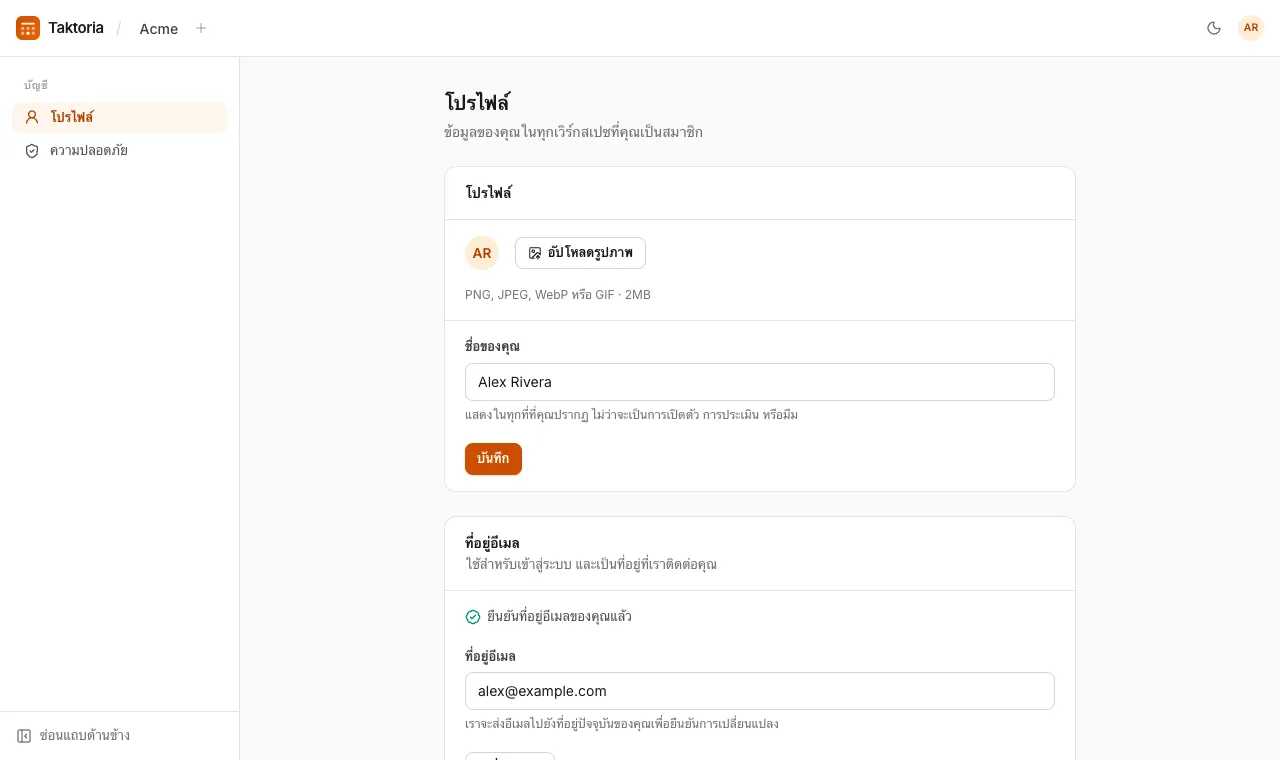
เปิดเมนูใต้รูปโปรไฟล์ของคุณที่มุมด้านบน แล้วเลือก บัญชี
- โปรไฟล์: ชื่อและรูปภาพของคุณ (PNG, JPEG, WebP หรือ GIF ขนาดไม่เกิน 2MB) และที่อยู่อีเมล ซึ่งคุณยืนยันการเปลี่ยนแปลงได้จากอีเมลปัจจุบัน เมื่อเข้าสู่ระบบด้วย Google จะใช้รูปภาพจาก Google ของคุณ เว้นแต่คุณได้อัปโหลดรูปของตัวเองไว้
- ความปลอดภัย: เปลี่ยนหรือตั้งรหัสผ่าน เปิด การยืนยันตัวตนแบบสองปัจจัย ด้วยแอป Authenticator บันทึกรหัสสำรอง (แต่ละรหัสใช้ได้ครั้งเดียว) และดูทุกอุปกรณ์ที่คุณเข้าสู่ระบบอยู่ พร้อมออกจากระบบอุปกรณ์ใดก็ได้
การเปลี่ยนรหัสผ่านจะทำให้คุณออกจากระบบในที่อื่นทั้งหมด
การลบบัญชีของคุณ
ใน บัญชี ให้เปิด โปรไฟล์ แล้วที่ด้านล่างสุดในส่วน ลบบัญชี ให้พิมพ์ที่อยู่อีเมลของคุณเพื่อยืนยัน และรหัสผ่านหากคุณมี หากคุณเข้าสู่ระบบด้วย Google หรือ SSO เท่านั้นและไม่ได้เข้าสู่ระบบมาหนึ่งวันแล้ว ระบบจะขอให้คุณเข้าสู่ระบบอีกครั้งก่อน การดำเนินการนี้ย้อนกลับไม่ได้
การลบบัญชีจะทำให้คุณออกจากระบบในทุกที่ และลบวิธีเข้าสู่ระบบ เซสชัน การเป็นสมาชิก ที่นั่ง การแจ้งเตือน และรูปภาพของคุณ สิ่งที่คุณสร้างไว้ในเวิร์กสเปซ เช่น การเปิดตัว วัตถุประสงค์ เช็กอิน ความคิดเห็น go ลิงก์ และมีม จะยังคงอยู่กับเวิร์กสเปซนั้น โดยไม่มีชื่อของคุณกำกับ
หากคุณเป็นเจ้าของเพียงคนเดียวของเวิร์กสเปซที่มีคนอื่นอยู่ด้วย คุณจะลบบัญชีไม่ได้จนกว่าจะตั้งให้คนใดคนหนึ่งในนั้นเป็นเจ้าของใน การตั้งค่า → สมาชิก หรือลบเวิร์กสเปซนั้น เวิร์กสเปซที่ไม่มีใครอื่นอยู่จะถูกลบไปพร้อมกับบัญชีของคุณ รวมทั้งทุกอย่างในนั้น และแบบฟอร์มจะระบุชื่อเวิร์กสเปซที่จะถูกลบ
ภาษา
Taktoria จะเปิดในภาษาของเบราว์เซอร์ และคุณเปลี่ยนภาษาได้ด้วยตัวเลือกภาษาที่ด้านล่างของทุกหน้า ระบบจะจำตัวเลือกของคุณไว้บนเบราว์เซอร์นั้น และอีเมลที่ Taktoria ส่งถึงคุณจะใช้ภาษาที่คุณใช้งานล่าสุด
การแจ้งเตือนและอีเมล
กระดิ่งในแถบด้านบนจะเปิดการแจ้งเตือนของคุณ โดยเรียงจากใหม่ไปเก่า และเมื่อเปิดดูแล้วจะถือว่าอ่านแล้ว แต่ละแอปจะส่งอีเมลเมื่อมีเรื่องที่ต้องให้คุณดำเนินการ เช่น การตรวจทานที่มอบหมายให้คุณใน LaunchCal ในวันแรกที่คุณอยู่ในเวิร์กสเปซ คุณจะได้รับอีเมลต้อนรับ หลังสมัครใช้งาน คุณจะได้รับเคล็ดลับวันเว้นวันเกี่ยวกับแอปที่คุณใช้ได้ และอีเมลเคล็ดลับทุกฉบับมีลิงก์สำหรับหยุดรับ