LaunchCal
จัดการการเปิดตัวผลิตภัณฑ์แบบที่ปฏิทินการเปิดตัวควรเป็น ได้แก่ เช็กลิสต์ที่สร้างจากกระบวนการของคุณ คิวที่ชัดเจนสำหรับผู้ตรวจทานทุกคน และปฏิทินที่ทุกคนอ่านได้
การเปิดตัว ขั้นตอน และผู้ตรวจทาน
การเปิดตัว คือสิ่งที่คุณกำลังจะส่งมอบ ประกอบด้วยชื่อ คำอธิบาย ผู้รับผิดชอบ ทีมที่การเปิดตัวสังกัด ผู้มีส่วนได้ส่วนเสีย และวันเปิดตัวตามแผน สถานะของการเปิดตัวเป็นหนึ่งใน กำหนดขอบเขต, ออกแบบ, กำลังพัฒนา, กำลังทดสอบ, เปิดตัวแล้ว, รอดำเนินการ หรือ พักไว้
การเปิดตัวแต่ละรายการมี ขั้นตอน ที่คัดลอกมาจาก เทมเพลตการเปิดตัว ของการเปิดตัวนั้น ซึ่งเป็นหนึ่งในวิธีเปิดตัวของเวิร์กสเปซ และแต่ละเทมเพลตมีขั้นตอนของตัวเอง แต่ละขั้นตอนเป็นของ ทีมตามสายงาน หนึ่งทีม (เช่น ออกแบบ วิศวกรรม ความเป็นส่วนตัว) มีผู้ตรวจทาน วันเริ่มต้นและวันครบกำหนด และระบุว่าเป็น ทุกครั้ง (จำเป็น), แนะนำ หรือ ไม่บังคับ
ผู้ตรวจทานจะตัดสินขั้นตอนเป็น อนุมัติแล้ว, ถูกปฏิเสธ, ข้อยกเว้น หรือ ไม่เกี่ยวข้อง ก่อนหน้านั้นขั้นตอนจะอยู่ในสถานะ ยังไม่เริ่ม หรือ กำลังตรวจทาน ส่วน % สู่การเปิดตัว คือสัดส่วนของขั้นตอนที่ได้รับการตัดสินแล้วไม่ว่าทางใด การปฏิเสธไม่นับเป็นความคืบหน้า แต่ข้อยกเว้นนับ เพราะมีคนตัดสินใจแล้ว
ส่วนต่างๆ ของแอป
แถบด้านข้างมีสี่กลุ่ม
- ศูนย์การเปิดตัว: ภาพรวม (การเปิดตัวที่กำลังดำเนินอยู่ การตรวจทานที่ครบกำหนดสัปดาห์นี้ งานที่รอคุณ สิ่งที่เปิดตัวในไตรมาสนี้ และสิ่งที่จะเปิดตัวเร็วๆ นี้), การเปิดตัวทั้งหมด, การเปิดตัวของฉัน (ที่คุณเป็นผู้รับผิดชอบหรือผู้มีส่วนได้ส่วนเสีย รวมการเปิดตัวของทีมและทีมย่อยด้วย เว้นแต่จะยกเลิกการเลือก รวมการเปิดตัวของทีมของฉันและทีมย่อยในทีมเหล่านั้นด้วย), ขั้นตอนทั้งหมด, เปิดตัวแล้ว, เอกสารการเปิดตัว และ ข้อมูลเชิงลึกทั้งหมด
- ศูนย์การตรวจทาน: การตรวจทานของฉัน และ การตรวจทานทั้งหมด ซึ่งรวมการตรวจทานของทุกทีมตามสายงานไว้ด้วยกัน ทั้งสองหน้ากรองตามทีมตามสายงานได้
- ศูนย์ผู้มีส่วนได้ส่วนเสีย: ปฏิทินการเปิดตัว (ทีละเดือน) และ ไทม์ไลน์ขั้นตอน
- กำหนดกระบวนการของคุณ: เทมเพลตการเปิดตัว และหน้าอ้างอิงที่อธิบายทุกสถานะ
ตัวเลขแต่ละตัวใน ภาพรวม จะเปิดรายการที่ตัวเลขนั้นนับไว้แบบกรองแล้ว ยกเลิกการเลือกช่องเหนือรายการเพื่อดูทั้งหมด เหนือรายการส่วนใหญ่ เลือกปีงบประมาณได้ (ปีที่แล้ว ปีนี้ และปีหน้ามีให้เลือกเสมอ) และเลือกไตรมาสหนึ่งของปีนั้นหรือทั้งสี่ไตรมาส การเปิดตัวนับตามวันที่วางแผนไว้ เปิดตัวแล้ว นับตามวันที่เปิดตัว ขั้นตอนและการตรวจทานนับตามวันครบกำหนด และข้อมูลเชิงลึกนับตามวันที่บันทึก ทุกรายการจะเปิดที่ไตรมาสปัจจุบัน เลือก ทุกปี เพื่อดูทั้งหมด รายการการเปิดตัวยังกรองตามสถานะ สภาพ เจ้าของ และทีมได้ด้วย เลือก เฉพาะฉบับร่าง เพื่อหาฉบับร่างของคุณ
ไตรมาสเป็นไปตามปีงบประมาณของเวิร์กสเปซ ซึ่งผู้ดูแลระบบตั้งค่าได้ใน การตั้งค่า → เวิร์กสเปซ → ปีงบประมาณ
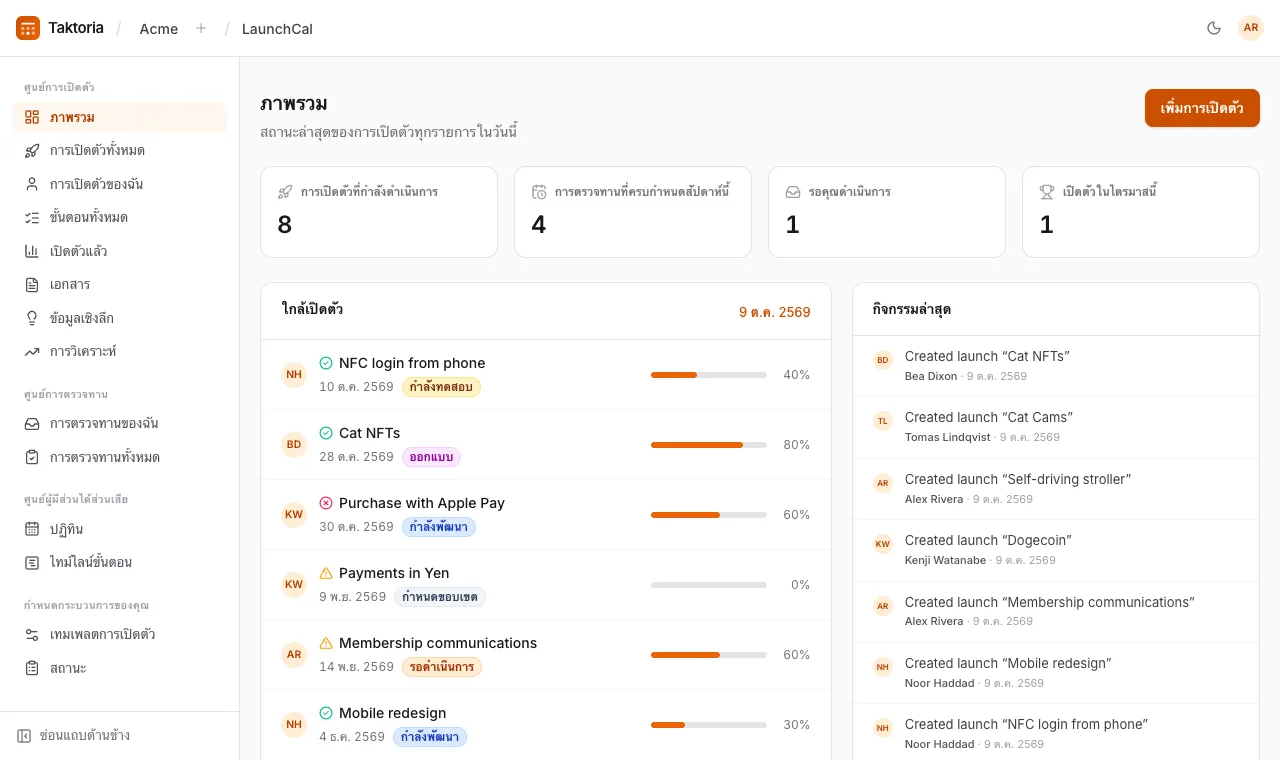
การเพิ่มการเปิดตัว
- เลือก เพิ่มการเปิดตัว
- ตั้งชื่อ แล้วกรอกข้อมูลที่คุณทราบ ได้แก่ คำอธิบาย สถานะ ผู้รับผิดชอบ (ค่าเริ่มต้นคือคุณ เพิ่มได้หลายคน) ทีม (เลือกได้หลายทีม หรือ ไม่มีทีม) ผู้มีส่วนได้ส่วนเสีย และวันเปิดตัวตามแผน
- หากเวิร์กสเปซของคุณมีเทมเพลตการเปิดตัวมากกว่าหนึ่งรายการ ให้เลือกเทมเพลตของการเปิดตัวนี้ใน เทมเพลตการเปิดตัว ซึ่งจะเริ่มที่เทมเพลตค่าเริ่มต้น หากมีเทมเพลตเดียวจะไม่แสดงตัวเลือกนี้
- ปล่อยช่อง เพิ่มขั้นตอนการเปิดตัว ให้ติ๊กไว้ เพื่อคัดลอกขั้นตอนของเทมเพลตมาใช้และเติมงานลงในคิวของผู้ตรวจทานแต่ละคน
- เลือก สร้างการเปิดตัว หรือ บันทึกเป็นฉบับร่าง เพื่อเก็บไว้ก่อนจนกว่าจะพร้อม
ขั้นตอนต่างๆ จะถูกกำหนดเวลาย้อนกลับจากวันเปิดตัวตามแผน โดยแต่ละขั้นตอนครบกำหนดหนึ่งสัปดาห์ก่อนวันนั้น และเริ่มก่อนหน้านั้นตามจำนวนวันของระยะเวลาโดยทั่วไป มอบหมายผู้ตรวจทานให้ขั้นตอนได้โดยเลือกชื่อขั้นตอน หากเลือก เพิ่มขั้นตอนการเปิดตัว อีกครั้งในภายหลัง ระบบจะเพิ่มเฉพาะขั้นตอนในเทมเพลตที่การเปิดตัวยังไม่มี และสร้างเอกสารทั้งสามรายการของการเปิดตัว เปลี่ยนเทมเพลตของการเปิดตัวได้ใน รายละเอียด จากนั้น เพิ่มขั้นตอนการเปิดตัว จะเพิ่มขั้นตอนของเทมเพลตใหม่ โดยข้ามการตรวจทานที่การเปิดตัวมีอยู่แล้ว ระบบจะไม่นำขั้นตอนใดออกเลย
ลูกค้าหลัก เป็นข้อความอิสระ: ลูกค้าที่การเปิดตัวนี้ทำเพื่อ หรือผู้ที่ขอ กรอกได้ตอนเพิ่มการเปิดตัว หรือภายหลังใน รายละเอียด
สร้างการเปิดตัว ต้องมี วันเปิดตัวตามแผน เพราะขั้นตอนต่างๆ จะนับย้อนกลับจากวันนั้น และ เผยแพร่ ฉบับร่างก็เช่นกัน บันทึกเป็นฉบับร่าง ไม่ต้องใช้ และการเปิดตัวที่เผยแพร่แล้วจะคงวันที่ไว้ แท็บ รายละเอียด ของการเปิดตัวจะเปิดให้อ่านก่อน เลือก แก้ไข เพื่อเปลี่ยน
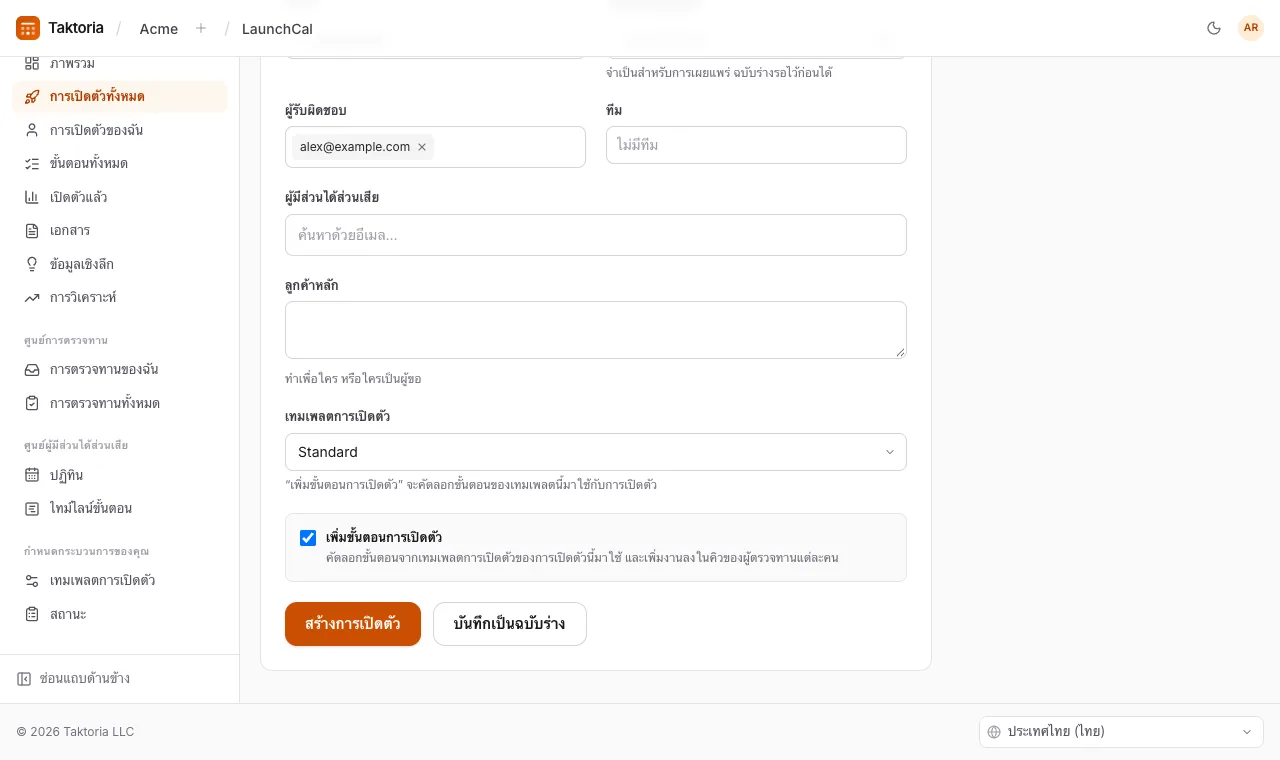
ฉบับร่าง
ฉบับร่างจะไม่แจ้งใคร ผู้มีส่วนได้ส่วนเสียและผู้ตรวจทานจะไม่ได้รับอะไรเลย ขั้นตอนของฉบับร่างจะไม่อยู่ในคิวการตรวจทานและการเตือน และจะไม่แสดงใน ภาพรวม ปฏิทิน และ ไทม์ไลน์ขั้นตอน ส่วน การเปิดตัวทั้งหมด และ การเปิดตัวของฉัน จะแสดงพร้อมป้าย ฉบับร่าง การบันทึกเป็นฉบับร่างจะยังไม่เพิ่มขั้นตอน แม้จะติ๊ก เพิ่มขั้นตอนการเปิดตัว ไว้ก็ตาม เมื่อพร้อมแล้ว ให้เลือก เผยแพร่ ในหน้าของการเปิดตัว ระบบจะประกาศการเปิดตัวเหมือนตอนสร้าง แจ้งผู้ตรวจทานที่มีชื่ออยู่ในขั้นตอนแล้ว และหากยังไม่มีขั้นตอน จะเพิ่มให้เมื่อติ๊ก เพิ่มขั้นตอนการเปิดตัว ข้างปุ่มไว้ การเปิดตัวที่เผยแพร่แล้วกลับไปเป็นฉบับร่างได้ด้วย เปลี่ยนเป็นฉบับร่าง จนกว่าจะเปิดตัว เมื่อเปิดฉบับร่าง รายละเอียดรวมถึง เทมเพลตการเปิดตัว จะพร้อมให้แก้ไขเหมือนตอนเพิ่ม เผยแพร่ จะบันทึกสิ่งที่อยู่ในแบบฟอร์มแล้วเผยแพร่ และ บันทึกเป็นฉบับร่าง จะบันทึกไว้โดยยังเป็นฉบับร่าง
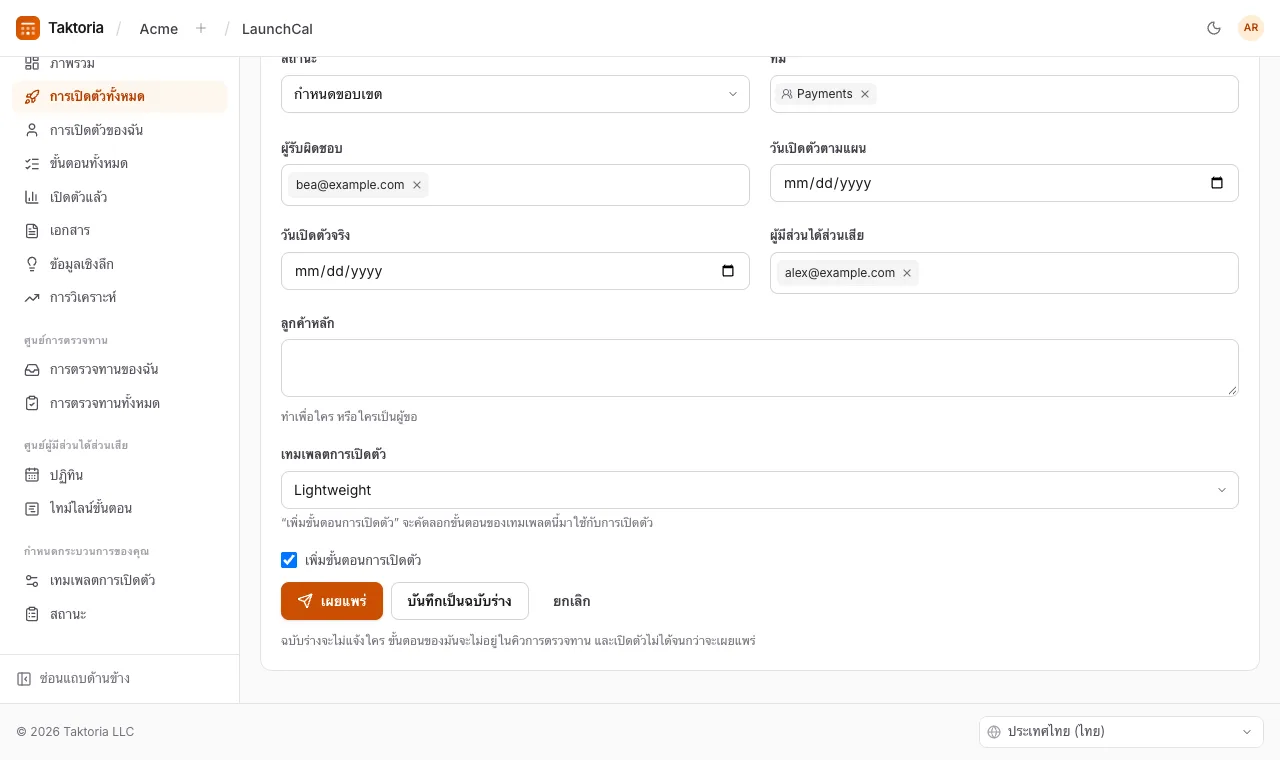
การตรวจทาน
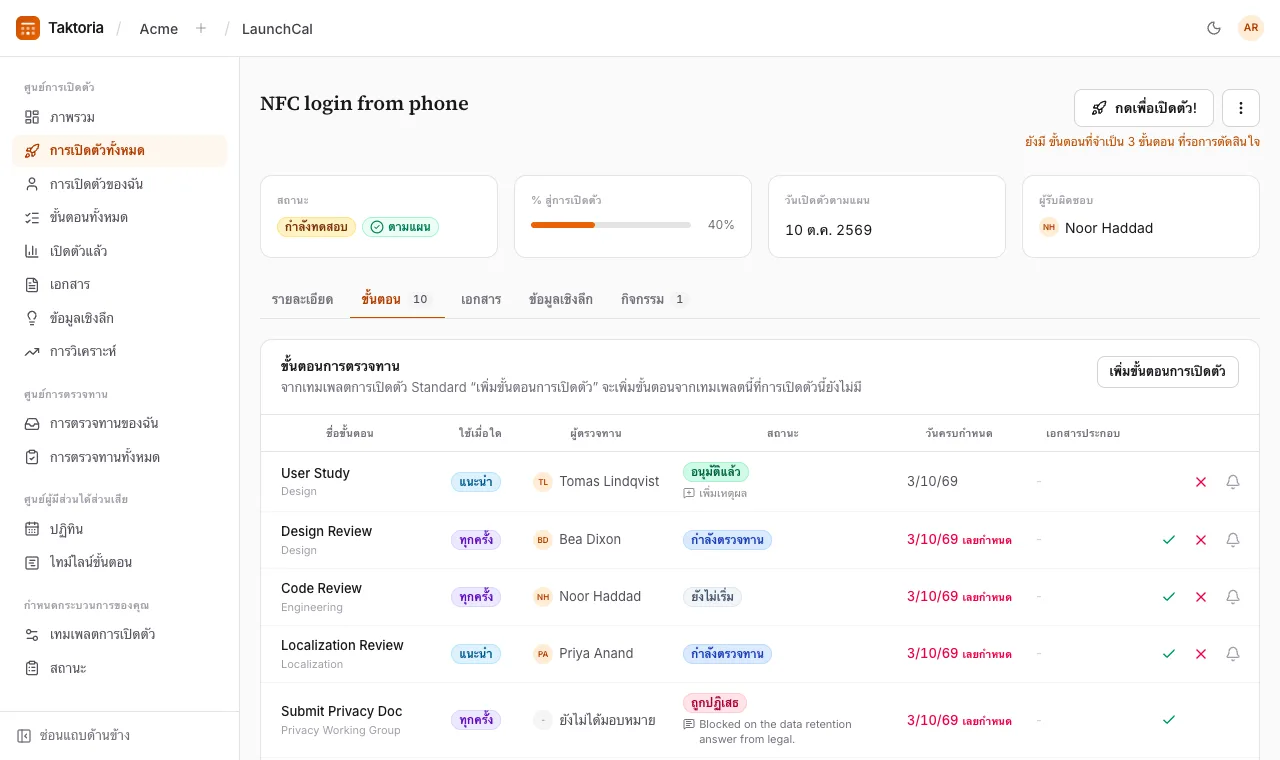
การตรวจทานของฉัน แสดงทุกขั้นตอนที่มอบหมายให้คุณ โดยเรียงจากที่ใกล้ครบกำหนดที่สุด การตรวจทานทั้งหมด แสดงขั้นตอนของทุกทีมตามสายงานแบ่งเป็นแท็บ ได้แก่ การตรวจทานที่กำลังดำเนินการ และแท็บของแต่ละสถานะพร้อมจำนวนขั้นตอน ใช้ตัวกรอง ทุกทีมตามสายงาน ด้านบนเพื่อจำกัดรายการใดก็ได้ให้เหลือทีมเดียวหรือหลายทีม เมื่อเลือกทีมเดียว แนวทางของทีมนั้นจะถูกพับไว้เหนือรายการ เลือกเพื่อเปิดอ่าน ที่อยู่เดิมของคิวของแต่ละทีมยังใช้ได้ และจะเปิด การตรวจทานทั้งหมด ที่กรองตามทีมนั้น
ตัดสินขั้นตอนได้จากแถวของขั้นตอนนั้น: เริ่มตรวจทาน, อนุมัติ, ข้อยกเว้น หรือ ไม่เกี่ยวข้อง ในหน้าการเปิดตัว แต่ละขั้นตอนมีปุ่ม อนุมัติ และ ปฏิเสธ และการเลือกชื่อขั้นตอนจะเปิดขั้นตอนนั้นให้แก้ไขได้ทุกอย่าง รวมถึงหมายเหตุและเอกสารประกอบ ขั้นตอนที่เลยวันครบกำหนดและยังไม่ได้ตัดสินจะแสดงวันที่เป็นสีแดง
อนุมัติ, ปฏิเสธ, ข้อยกเว้น และ ไม่เกี่ยวข้อง จะเปิดช่องสำหรับ เหตุผล ก่อน แล้วปุ่มเดียวกันในช่องนั้นจึงจะบันทึกการตัดสิน เหตุผลไม่บังคับ เว้นว่างไว้ก็ตัดสินได้ เหตุผลจะแสดงใต้สถานะของขั้นตอน ใน กิจกรรมล่าสุด และในสิ่งที่ส่งถึงผู้รับผิดชอบและผู้มีส่วนได้ส่วนเสีย การตัดสินครั้งใหม่จะแทนที่เหตุผลเดิม และการย้ายขั้นตอนกลับไปเป็น ยังไม่เริ่ม หรือ กำลังตรวจทาน จะล้างเหตุผลออก เหตุผลเพิ่มภายหลังได้ด้วย โดยเลือก เพิ่มเหตุผล ใต้สถานะของขั้นตอนที่ตัดสินแล้ว หรือเลือกเหตุผลที่มีอยู่เพื่อแก้ไข
ผู้รับผิดชอบและผู้มีส่วนได้ส่วนเสียจะได้รับแจ้งเมื่อมีการตัดสิน แต่จะส่งอีเมลเฉพาะเมื่อขั้นตอนถูกปฏิเสธหรือได้รับข้อยกเว้น เพราะกรณีเหล่านี้ต้องมีคนดูแล
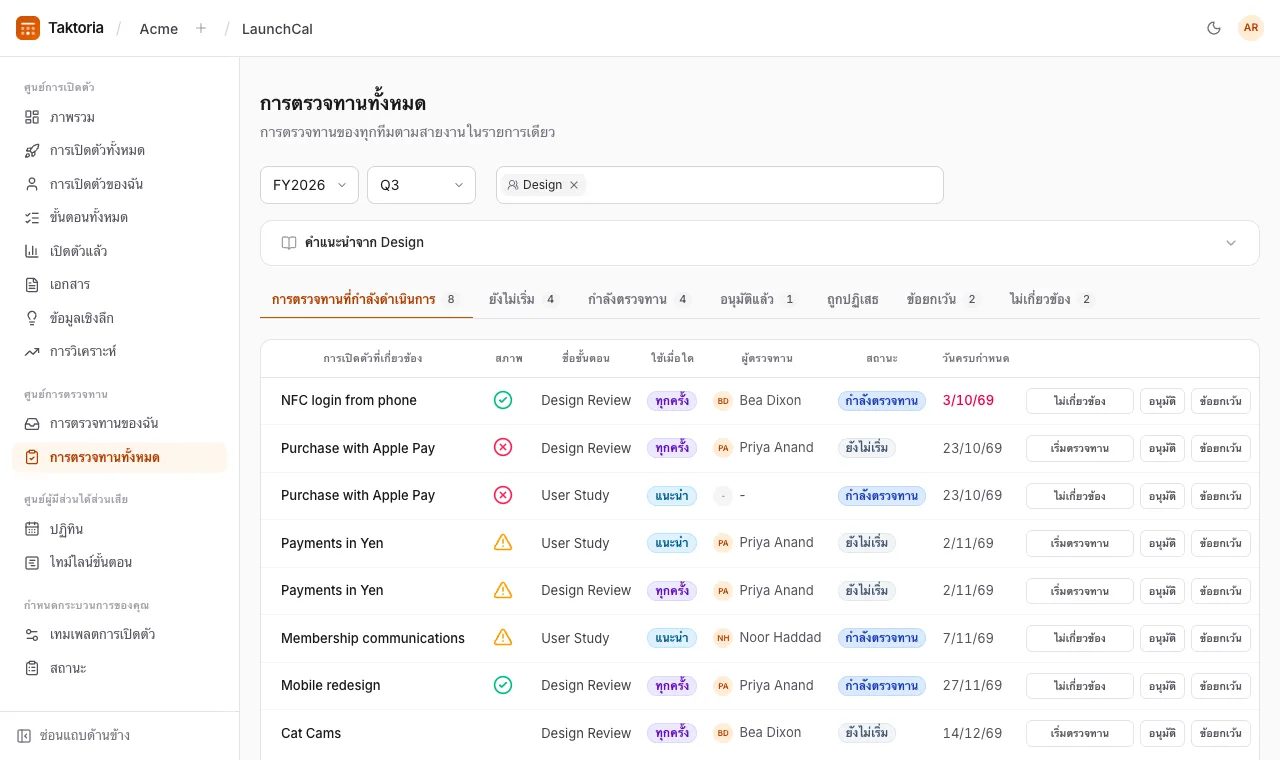
การเตือนผู้ตรวจทาน
เมื่อขั้นตอนมีผู้ตรวจทานแล้ว ไอคอนกระดิ่งข้างขั้นตอน (เตือนผู้ตรวจทาน) จะส่งการเตือนถึงผู้ตรวจทานทางอีเมลและในแอป หรือส่งข้อความ Slack หากเวิร์กสเปซของคุณเชื่อมต่อ Slack แล้ว แต่ละขั้นตอนเตือนได้ไม่เกินชั่วโมงละครั้ง
การเปิดตัว
เลือก กดเพื่อเปิดตัว! ในหน้าการเปิดตัว หากยังมีขั้นตอนที่ระบุว่า ทุกครั้ง ที่ยังไม่มีการตัดสิน ปุ่มจะแสดงจำนวนขั้นตอนที่ค้างอยู่ และคุณยังเลือก เปิดตัวต่อไป เพื่อบังคับเปิดตัวได้ การเปิดตัวจะตั้งสถานะเป็น เปิดตัวแล้ว และตั้งวันเปิดตัวจริงเป็นวันนี้ พร้อมแจ้งทุกคนที่มีส่วนร่วม ได้แก่ ผู้รับผิดชอบ ผู้มีส่วนได้ส่วนเสีย และผู้ตรวจทานของทุกขั้นตอน ฉบับร่างจะแสดง เผยแพร่ แทน กดเพื่อเปิดตัว! และเปิดตัวไม่ได้จนกว่าจะเผยแพร่
หน้าการเปิดตัวจะแสดงสถานะ ความคืบหน้า วันที่วางแผนไว้ และเจ้าของไว้ด้านบน ส่วนที่เหลืออยู่ในแท็บ ได้แก่ รายละเอียด ขั้นตอน เอกสาร ข้อมูลเชิงลึก และ กิจกรรม
กิจกรรม รวมความคิดเห็นและอัปเดต เรียงจากล่าสุด เขียนด้วย Markdown ได้ อัปเดตจะเลือกจากเมนูแบบเลื่อนลงด้วยว่าการเปิดตัว ตามแผน มีความเสี่ยง หรือ หลุดแผน อัปเดตล่าสุดจะแสดงข้างสถานะ และเป็นไอคอนในคอลัมน์ สภาพ ทุกที่ที่แสดงรายการการเปิดตัว ชี้ที่ไอคอนเพื่ออ่านอัปเดตนั้น แก้ไขความคิดเห็นหรืออัปเดตได้เฉพาะผู้เขียนเท่านั้น เมื่อเปิดตัวแล้ว สภาพของการเปิดตัวจะไม่แสดงที่ใดอีก และ กิจกรรม จะรับเฉพาะความคิดเห็น
เอกสารและข้อมูลเชิงลึก
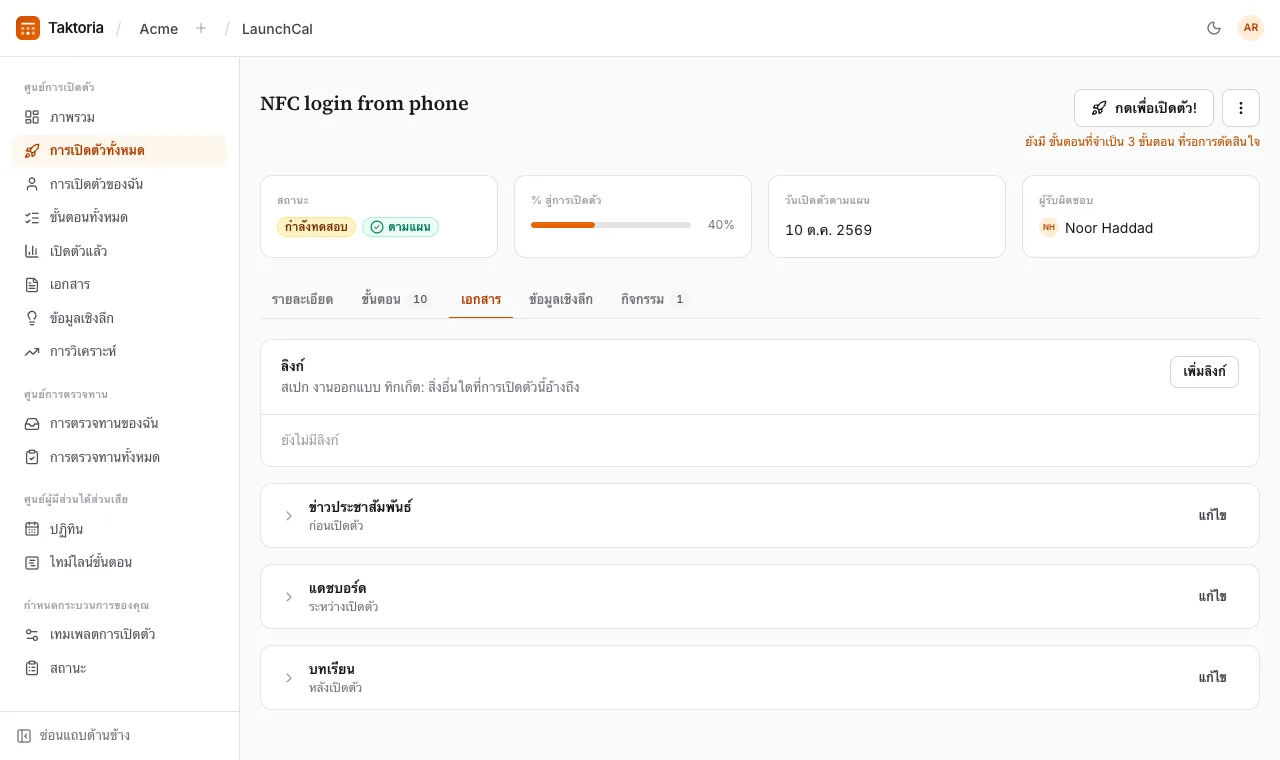
การเปิดตัวแต่ละรายการมี เอกสาร สามรายการ ซึ่งเขียนด้วย Markdown จากเทมเพลต ได้แก่ ข่าวประชาสัมพันธ์ ก่อนเปิดตัว แดชบอร์ด ระหว่างเปิดตัว และ บทเรียน หลังเปิดตัว แต่ละรายการยังลิงก์ไปยังเอกสารภายนอกได้ด้วย เอกสารการเปิดตัว แสดงเอกสารทั้งสามของการเปิดตัวแต่ละรายการ เปิด จะพาไปยังเอกสารนั้นในหน้าการเปิดตัว ส่วน สร้าง จะพาไปยังตัวแก้ไขเมื่อเอกสารยังว่างอยู่ ในแท็บ เอกสาร ของการเปิดตัว เอกสารแต่ละรายการจะพับไว้ให้เห็นแค่ชื่อ เลือกเพื่อเปิดอ่าน
ข้อมูลเชิงลึก รวบรวมสิ่งที่คุณได้เรียนรู้ ได้แก่ ประโยคหนึ่งประโยคและความรู้สึก (เชิงบวก เป็นกลาง หรือเชิงลบ) ซึ่งเพิ่มจากหน้าการเปิดตัว ข้อมูลเชิงลึกทั้งหมด รวบรวมข้อมูลเหล่านี้จากทุกการเปิดตัว เพื่อให้ทีมถัดไปได้รับบทเรียนต่อ
ลิงก์ อยู่ด้านบนของแท็บ เอกสาร สำหรับสิ่งอื่นที่การเปิดตัวอ้างถึง เช่น สเปก งานออกแบบ หรือทิกเก็ต เลือก เพิ่มลิงก์ แล้วใส่ชื่อ URL และคำอธิบายสั้นๆ หากต้องการ
การวิเคราะห์
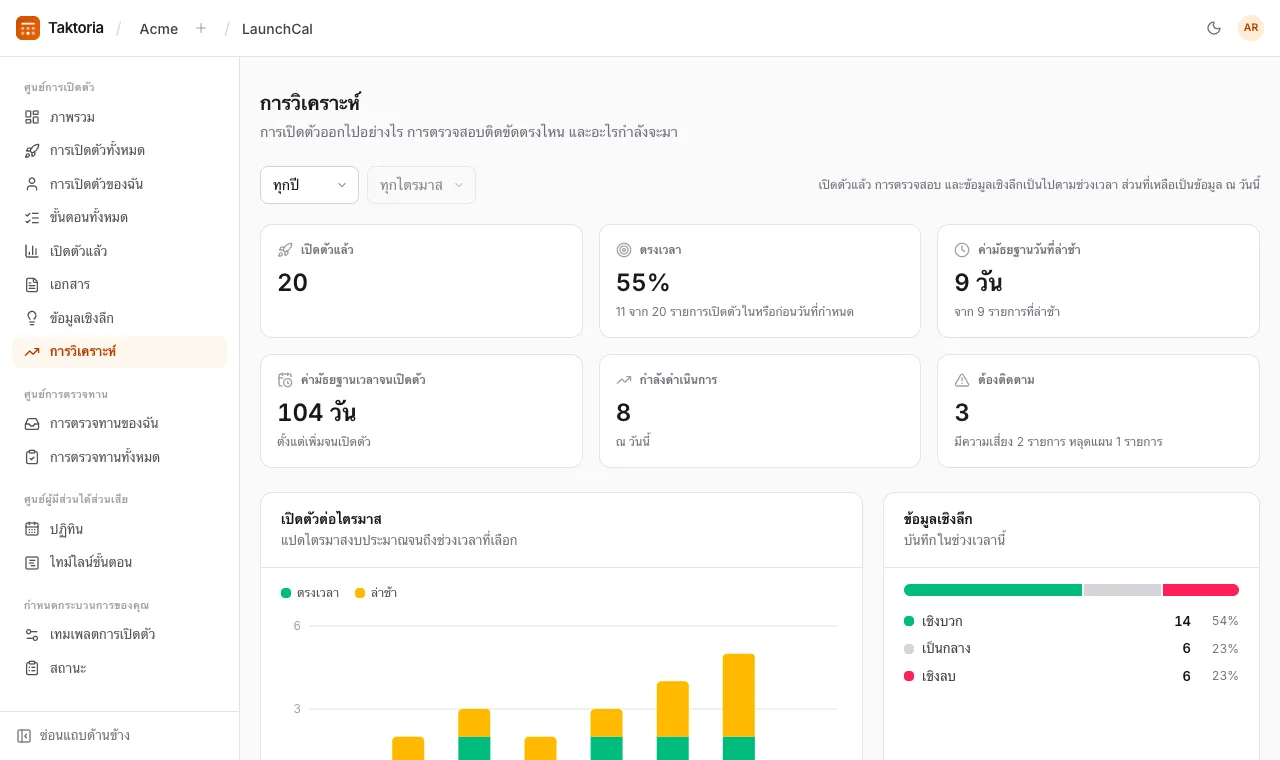
การวิเคราะห์ ใน ศูนย์การเปิดตัว แสดงว่าการเปิดตัวของคุณเป็นอย่างไร เลือกปีงบประมาณและไตรมาสด้านบนเหมือนในรายการต่างๆ หน้านี้เปิดที่ไตรมาสปัจจุบัน
- เปิดตัวแล้ว ตรงเวลา ค่ามัธยฐานวันที่ล่าช้า และ ค่ามัธยฐานเวลาจนเปิดตัว นับจากการเปิดตัวที่เปิดตัวในช่วงเวลานั้น ตรงเวลาหมายถึงในหรือก่อนวันเปิดตัวตามแผน เวลาจนเปิดตัวนับตั้งแต่เพิ่มการเปิดตัวจนเปิดตัว เปิดตัวต่อไตรมาส แสดงแปดไตรมาสจนถึงช่วงเวลานั้น
- การตรวจสอบตามทีม นับขั้นตอนที่แต่ละทีมตามสายงานตัดสินในช่วงเวลานั้น จำนวนที่ตัดสินภายในกำหนด และจำนวนที่เลยกำหนดตอนนี้ ทีมที่ช้าที่สุดและทีมที่มีการตรวจสอบเลยกำหนดมากที่สุดจะแสดงไว้เหนือตาราง
- ข้อมูลเชิงลึก แบ่งสิ่งที่บันทึกในช่วงเวลานั้นตามความรู้สึก
- กำลังดำเนินการ ต้องติดตาม การแบ่งตามสถานะและสุขภาพ และ กำลังจะมาถึง เป็นข้อมูล ณ วันนี้ ไม่ว่าจะเลือกช่วงเวลาใด กำลังจะมาถึง ยังแสดงการเปิดตัวที่วางแผนไว้ตรงกับวันหยุดราชการในตลาดของเวิร์กสเปซด้วย
ฉบับร่างจะไม่ถูกนับจนกว่าจะเผยแพร่
การกำหนดกระบวนการ
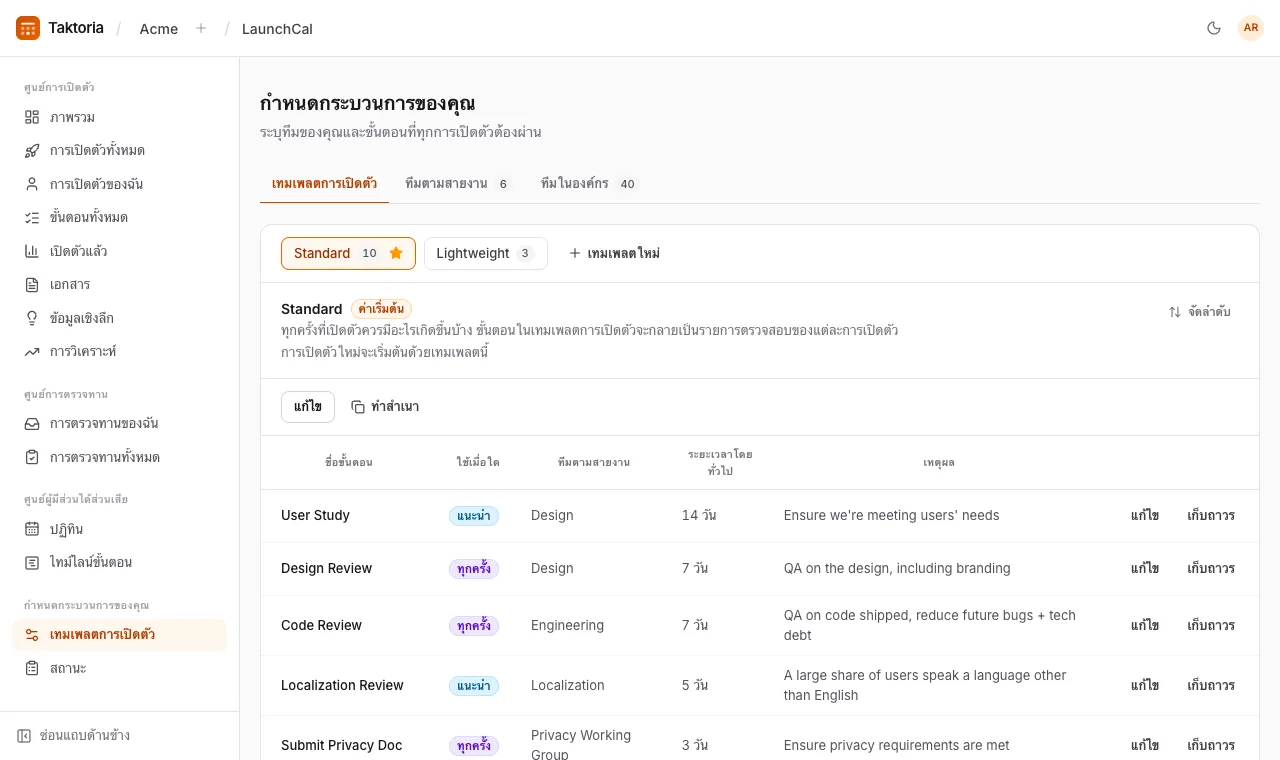
เทมเพลตการเปิดตัว คือที่ที่กระบวนการของคุณอยู่ เวิร์กสเปซหนึ่งมีได้หลายเทมเพลต แต่ละเทมเพลตมีขั้นตอนของตัวเอง เช่น เทมเพลตเต็มรูปแบบสำหรับการเปิดตัวใหญ่ และเทมเพลตที่เบากว่าสำหรับการเปลี่ยนแปลงเล็กๆ เลือกเทมเพลตเหนือขั้นตอนเพื่อเปิด เทมเพลตที่มีป้าย ค่าเริ่มต้น คือเทมเพลตที่การเปิดตัวใหม่ใช้เริ่มต้น เมื่อมีเทมเพลตมากกว่าหกรายการ ให้เลือกชื่อเทมเพลตที่เปิดอยู่เพื่อค้นหาเทมเพลตอื่น
แต่ละขั้นตอนมีชื่อ ทีมตามสายงาน ใช้เมื่อใด ระยะเวลาโดยทั่วไปเป็นวัน และเหตุผลเบื้องหลัง คุณเพิ่มขั้นตอนในเทมเพลตที่เปิดอยู่ แก้ไข หรือ เก็บถาวร ขั้นตอนได้ ขั้นตอนที่เก็บถาวรแล้วจะยังคงอยู่ในการเปิดตัวที่มีขั้นตอนนั้นอยู่แล้ว
ลำดับของเทมเพลตคือลำดับที่ขั้นตอนของการเปิดตัวเรียงกัน หากต้องการเปลี่ยน ให้เลือก จัดลำดับ เหนือตาราง ลากขั้นตอนที่ที่จับ หรือย้ายด้วยลูกศรข้าง ๆ แล้วเลือก เสร็จ ระบบจะย้ายเฉพาะขั้นตอนของเทมเพลตนั้น และการเปิดตัวที่มีขั้นตอนอยู่แล้วจะคงลำดับเดิมไว้
เพิ่มเทมเพลตด้วย เทมเพลตใหม่ สำหรับเทมเพลตที่เปิดอยู่ ให้เลือก แก้ไข เพื่อเปลี่ยนชื่อหรือเขียนคำอธิบาย ทำสำเนา เพื่อคัดลอกพร้อมขั้นตอนทั้งหมด ตั้งเป็นค่าเริ่มต้น เพื่อให้การเปิดตัวใหม่เริ่มด้วยเทมเพลตนี้ หรือ เก็บถาวร เทมเพลตค่าเริ่มต้นเก็บถาวรไม่ได้ ต้องตั้งเทมเพลตอื่นเป็นค่าเริ่มต้นก่อน เทมเพลตที่เก็บถาวรจะไม่มีให้เลือกสำหรับการเปิดตัวใด และการเปิดตัวที่ใช้อยู่แล้วจะยังใช้ต่อไป เลือก เทมเพลตที่เก็บถาวร เพื่อดูรายการ และ นำกลับมา เพื่อนำเทมเพลตกลับมาใช้
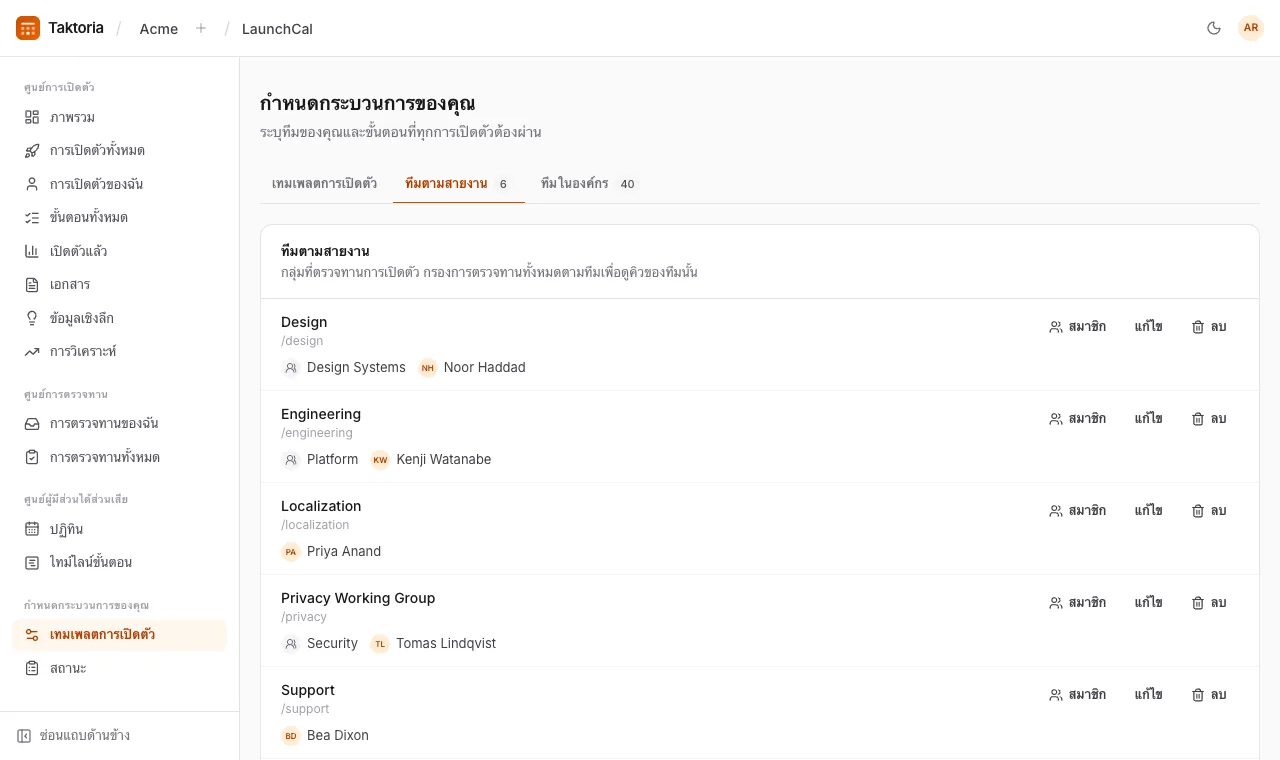
หน้าเดียวกันนี้ยังใช้จัดการ ทีมตามสายงาน ซึ่งแต่ละทีมมีแนวทางสำหรับผู้เปิดตัวที่เขียนด้วย Markdown และแสดงเหนือ การตรวจทานทั้งหมด และ การตรวจทานของฉัน เมื่อกรองตามทีมนั้น รวมถึงทีมที่เป็นเจ้าของการเปิดตัว
แต่ละส่วนมีแท็บของตัวเอง ได้แก่ เทมเพลตการเปิดตัว ทีมตามสายงาน และ ทีมในองค์กร เมื่อแก้ไขขั้นตอนหรือทีม แบบฟอร์มจะเปิดอยู่ด้านล่างเต็มความกว้างของหน้า
ทีมตามสายงาน
ผู้ดูแลระบบเป็นผู้เลือกว่าใครอยู่ในทีมตามสายงานแต่ละทีม โดยเลือก สมาชิก ข้างทีม เพิ่มบุคคลหรือทีม แล้วเลือก บันทึก ทุกคนในทีมที่เพิ่มเข้ามาและในทีมที่อยู่ภายในทีมนั้นจะเป็นสมาชิกของทีมตามสายงานด้วย เมื่อเลือก ผู้ตรวจทาน ให้ขั้นตอนของทีมนี้ สมาชิกของทีมตามสายงานจะแสดงเป็นอันดับแรก
ผู้ดูแลระบบยังลบทีมตามสายงานได้ด้วย ลบ ข้างทีม การเปิดตัวที่มีขั้นตอนของทีมนั้นอยู่แล้วจะยังเก็บขั้นตอนเหล่านั้นไว้พร้อมชื่อทีม ส่วนขั้นตอนของทีมในทุกเทมเพลตการเปิดตัวจะถูกเก็บถาวร การเปิดตัวใหม่จึงจะไม่ได้รับขั้นตอนเหล่านั้น
วันหยุด
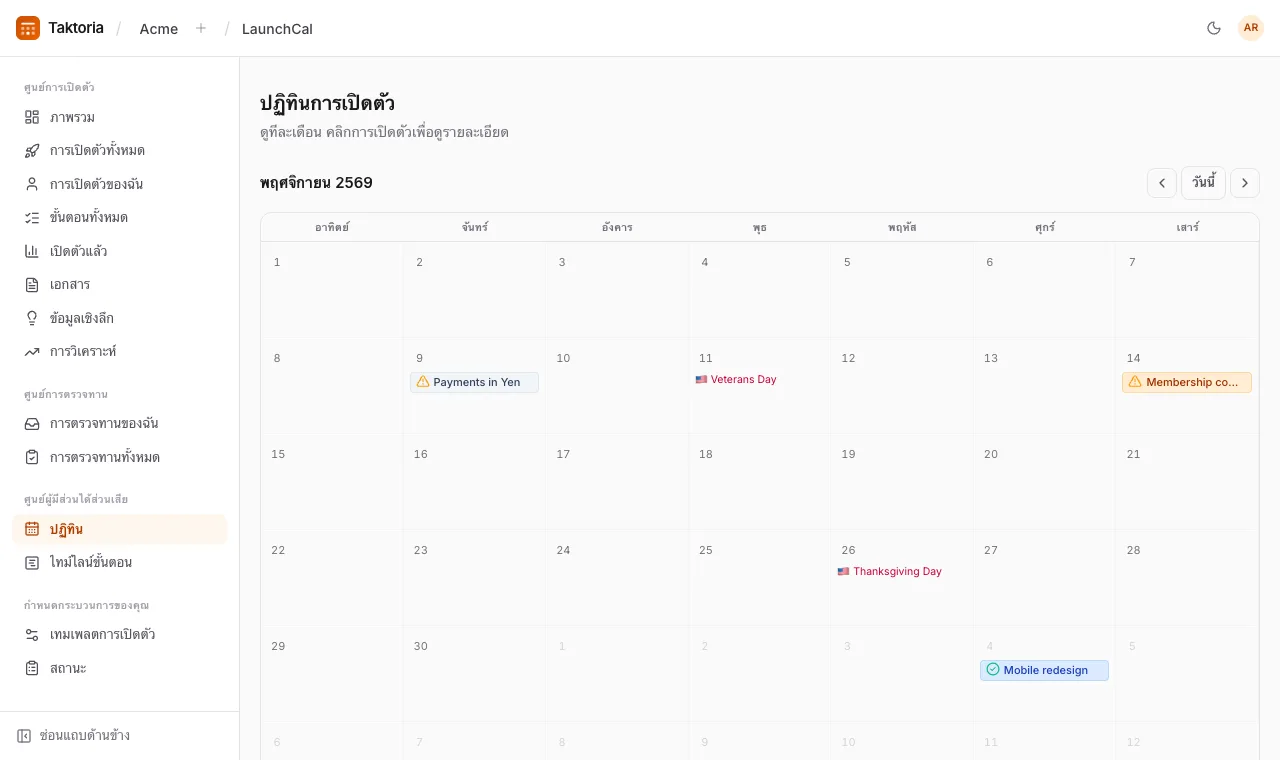
ปฏิทิน แสดงวันหยุดราชการของตลาดในเวิร์กสเปซของคุณในวันที่ตรงกัน พร้อมธงของแต่ละประเทศ เพื่อไม่ให้วางแผนเปิดตัวในวันที่ไม่มีใครทำงาน
หาก วันเปิดตัวตามแผน ของการเปิดตัวตรงกับวันหยุดราชการในตลาดใดตลาดหนึ่งของคุณ แบบฟอร์มจะแจ้งทันทีที่คุณเลือกวัน และหน้าของการเปิดตัวจะแจ้งไว้ข้างวันที่จนกว่าจะเปิดตัว นี่เป็นคำเตือน ไม่ใช่กฎ การเปิดตัวยังทำในวันนั้นได้
ตอนเริ่มต้น ตลาดคือสหรัฐอเมริกา ผู้ดูแลระบบเปลี่ยนได้ที่ การตั้งค่า → เวิร์กสเปซ → ตลาดสำหรับวันหยุด โดยเพิ่มประเทศจากรายการ นำออกด้วยปุ่ม × แล้วเลือก บันทึก ด้านล่างจะแสดงวันหยุดใน 90 วันข้างหน้า
การแจ้งเตือนและ Slack
- การเปิดตัวใหม่ จะแจ้งผู้มีส่วนได้ส่วนเสีย
- ขั้นตอนที่มอบหมาย จะแจ้งผู้ตรวจทานในแอปและทางอีเมล
- การตัดสิน จะแจ้งผู้รับผิดชอบและผู้มีส่วนได้ส่วนเสีย โดยส่งอีเมลเฉพาะกรณีปฏิเสธและข้อยกเว้น
- การเปิดตัว จะแจ้งทุกคนที่มีส่วนร่วม
ระบบจะไม่ส่งอะไรเกี่ยวกับฉบับร่างหรือขั้นตอนของฉบับร่างจนกว่าจะเผยแพร่
หากผู้ดูแลระบบเชื่อมต่อ Slack ใน การตั้งค่า → การผสานรวม แล้ว LaunchCal จะโพสต์ไปยังช่องเริ่มต้นและส่งข้อความถึงผู้ตรวจทานโดยตรงด้วย ปิดโพสต์แต่ละประเภทได้จากที่นั่น
ใครทำอะไรได้บ้าง
ทุกคนที่มีที่นั่ง LaunchCal สามารถเพิ่มและแก้ไขการเปิดตัว ตัดสินขั้นตอน และเปิดตัวได้ เฉพาะผู้ดูแลพื้นที่ทำงานเท่านั้นที่เปลี่ยนกระบวนการได้ ได้แก่ เทมเพลตการเปิดตัว ทีมตามสายงาน และทีมที่เป็นเจ้าของการเปิดตัว ส่วนคนอื่นอ่านได้ ช่องผู้รับผิดชอบและผู้ตรวจทานเป็นตัวกำหนดว่าใครจะได้รับแจ้งและการเปิดตัวจะแสดงในรายการของใคร ไม่ได้กำหนดว่าใครแก้ไขได้