OKR ฮับ
ตั้งวัตถุประสงค์ แบ่งผลลัพธ์หลัก เช็กอินเมื่อมีความคืบหน้า และให้คะแนนทั้งปีในสกอร์การ์ดเดียว
วัตถุประสงค์ ผลลัพธ์หลัก และคะแนน
วัตถุประสงค์ คือสิ่งที่คุณพยายามทำให้สำเร็จ เขียนเป็นประโยคเดียว เป็นเชิงคุณภาพและท้าทาย วัตถุประสงค์เป็นของบุคคลหรือทีมหนึ่ง หรือไม่เป็นของใครเลย (ซึ่งจะแสดงเป็น ไม่มีเจ้าของ) ใช้กับหนึ่งไตรมาสหรือทั้งปีงบประมาณ และมี น้ำหนัก
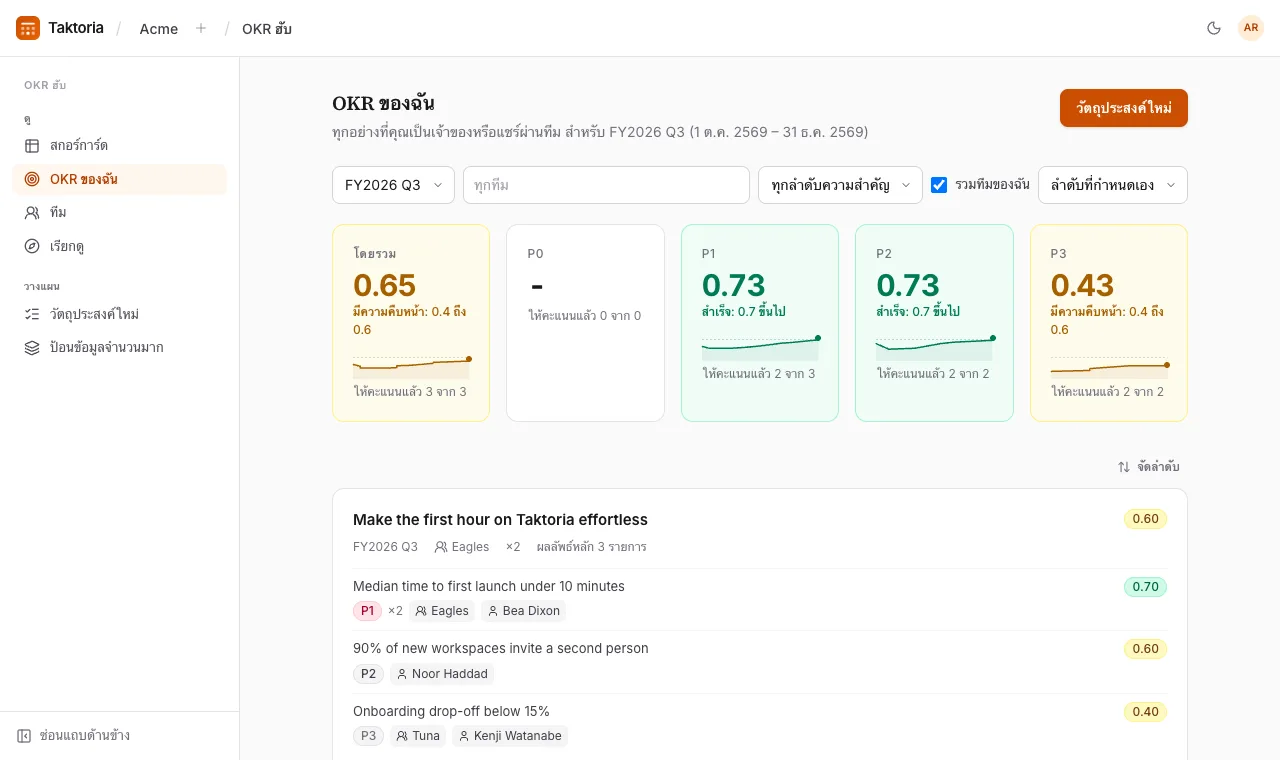
วัตถุประสงค์แต่ละข้อมี ผลลัพธ์หลัก ซึ่งเป็นผลลัพธ์ที่วัดได้และบอกว่าวัตถุประสงค์สำเร็จหรือไม่ ผลลัพธ์หลักมีน้ำหนักของตัวเอง มี ลำดับความสำคัญ (P0, P1, P2 หรือ P3) และมี ผู้รับผิดชอบ ของตัวเอง ซึ่งเป็นบุคคลหรือทีมกี่รายก็ได้ และไม่จำเป็นต้องเป็นเจ้าของวัตถุประสงค์
ผลลัพธ์หลักให้คะแนนตั้งแต่ 0.0 ถึง 1.0:
- 0.7 ขึ้นไป คือสำเร็จ ถือว่าประสบความสำเร็จสำหรับเป้าหมายที่ท้าทาย
- 0.4 ถึง 0.7 คือมีความคืบหน้า มีบางอย่างขยับ แต่ยังไม่ถึงเป้า
- ต่ำกว่า 0.4 คือไม่ถึงเป้า แทบไม่มีความคืบหน้าจริง
คะแนนของวัตถุประสงค์คือค่าเฉลี่ยถ่วงน้ำหนักของคะแนนผลลัพธ์หลัก และค่าเฉลี่ยทุกระดับที่สูงกว่านั้น (ทีม หรือรอบ) จะเฉลี่ยวัตถุประสงค์ตามน้ำหนัก ค่าเฉลี่ยของลำดับความสำคัญหนึ่งจะคิดวัตถุประสงค์แต่ละข้อจากผลลัพธ์หลักที่มีลำดับความสำคัญนั้นเท่านั้น โดยยังคงถ่วงน้ำหนักตามน้ำหนักของวัตถุประสงค์ ผลลัพธ์หลักที่ยังไม่ได้ให้คะแนนจะไม่ถูกนำมาคิด แทนที่จะนับเป็นศูนย์
ไตรมาสเป็นไปตามปีงบประมาณของเวิร์กสเปซ ซึ่งผู้ดูแลระบบตั้งค่าได้ใน การตั้งค่า → เวิร์กสเปซ → ปีงบประมาณ
ส่วนต่างๆ ของแอป
OKR Hub จะเปิดที่ สกอร์การ์ด ก่อน
แถบด้านข้างมีสองกลุ่ม ดู:
- สกอร์การ์ด: ปีงบประมาณในรูปแบบสเปรดชีต
- OKR ของฉัน: สิ่งที่คุณและทีมของคุณเป็นเจ้าของ สิ่งที่คุณสร้างโดยไม่มีเจ้าของ และสิ่งที่คุณหรือทีมของคุณรับผิดชอบผลลัพธ์หลัก ในไตรมาสปัจจุบัน พร้อมวัตถุประสงค์รายปีของปีนั้นด้านล่าง ยกเลิกการติ๊ก รวมทีมของฉัน เพื่อดูเฉพาะของคุณเอง
- ทีม: คะแนนของทุกทีมในรอบหนึ่ง ค้นหาตามชื่อ เรียงตามคะแนน หรือแสดงเฉพาะทีมที่มีคะแนน
- เรียกดู: ทุกวัตถุประสงค์ที่คุณมองเห็นได้ทั่วทั้งเวิร์กสเปซ
วางแผน:
- วัตถุประสงค์ใหม่: เขียนวัตถุประสงค์หนึ่งข้อพร้อมผลลัพธ์หลัก
- ป้อนข้อมูลจำนวนมาก: วางข้อมูลของทั้งไตรมาสในครั้งเดียว
ในหน้า OKR ของฉันและหน้าเรียกดู แถบด้านบนใช้กรองตาม รอบ, ทีม และ ลำดับความสำคัญ (วัตถุประสงค์ที่มีผลลัพธ์หลักในลำดับความสำคัญนั้น) และ เรียงลำดับ ตามคะแนน ใน ลำดับที่กำหนดเอง ซึ่งเป็นลำดับของเวิร์กสเปซเองและเหมือนกันในทุกหน้า คุณย้ายวัตถุประสงค์ที่คุณแก้ไขได้โดยลากที่จับ หรือใช้ลูกศรที่อยู่ข้างๆ หน้าของทีมก็ใช้ลำดับเดียวกัน การ์ดเหนือรายการแสดงคะแนนรวมและคะแนนของแต่ละลำดับความสำคัญ พร้อมเส้นที่แสดงการเปลี่ยนแปลงตลอดรอบ หากต้องการย้ายวัตถุประสงค์ ให้เลือก จัดลำดับ เหนือรายการก่อน แล้วเลือก เสร็จ เมื่อได้ลำดับที่ต้องการแล้ว
หน้าของทีมจะแสดงวัตถุประสงค์ที่ทีมเป็นเจ้าของ และวัตถุประสงค์ที่ทีมรับผิดชอบผลลัพธ์หลักข้อใดข้อหนึ่ง ในทุกรายการ การ์ดของวัตถุประสงค์แต่ละข้อจะแสดงผลลัพธ์หลักพร้อมคะแนน สำหรับวัตถุประสงค์ที่ทีมรับผิดชอบเพียงผลลัพธ์หลักบางข้อ จะแสดงเฉพาะผลลัพธ์หลักของทีม และคิดคะแนนจากผลลัพธ์หลักเหล่านั้น ส่วน OKR ของฉัน ก็แสดงเฉพาะผลลัพธ์หลักของคุณในวัตถุประสงค์ของคนอื่นเช่นกัน
ทีมที่มีทีมอื่นอยู่ภายในจะแสดงของทีมเหล่านั้นด้วย ทั้งในหน้าของทีมและใน ทีม ได้แก่สิ่งที่ทีมเหล่านั้นเป็นเจ้าของและผลลัพธ์หลักที่ถืออยู่ รวมถึงนับคนของทีมเหล่านั้นเป็นสมาชิกด้วย คนละหนึ่งครั้งด้านบนของหน้าทีมจะแสดงทีมที่อยู่ภายใน แต่ละทีมเป็นลิงก์ไปยังหน้าของทีมนั้น ตามด้วยคนที่อยู่ในทีมโดยตรง
การเขียนวัตถุประสงค์
- เปิด วัตถุประสงค์ใหม่
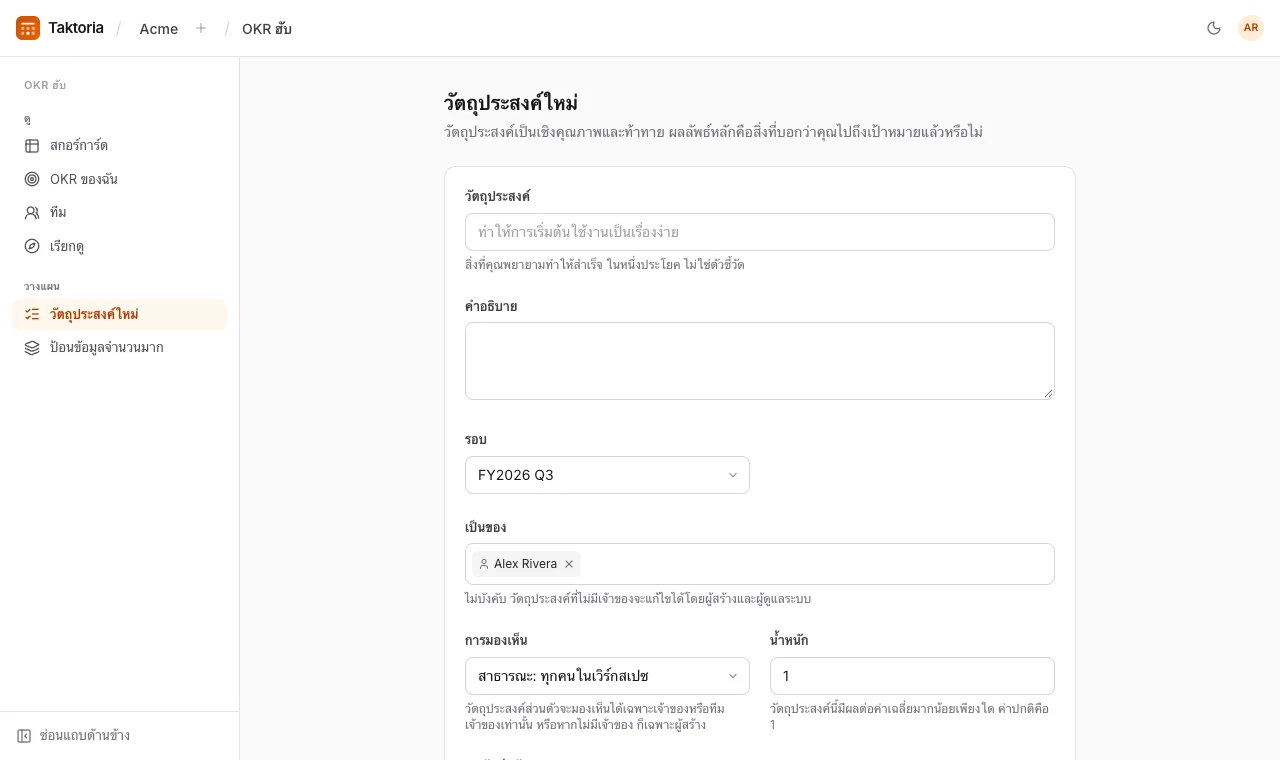
- เขียนตัววัตถุประสงค์ และคำอธิบายหากช่วยให้เข้าใจง่ายขึ้น
- เลือก รอบ (ไตรมาสหรือปีงบประมาณ) รายการจะแสดงปีงบประมาณปัจจุบัน และปีอื่นๆ ที่ผู้ดูแลระบบเปิดไว้ใน ปีงบประมาณใน OKR Hub ในการตั้งค่าเวิร์กสเปซ
- ใต้ เป็นของ ให้เลือกบุคคลหรือทีมที่เป็นเจ้าของวัตถุประสงค์ หรือเว้นว่างไว้หากไม่ต้องการให้มีเจ้าของ
- เลือก การมองเห็น: วัตถุประสงค์สาธารณะทุกคนในเวิร์กสเปซมองเห็นได้ ส่วนวัตถุประสงค์ส่วนตัวมองเห็นได้เฉพาะเจ้าของ ทีมเจ้าของ (หรือผู้สร้างหากไม่มีเจ้าของ) และผู้รับผิดชอบผลลัพธ์หลัก
- เพิ่มผลลัพธ์หลัก แล้วกำหนดน้ำหนัก (ค่าปกติคือ 1 และ 2 จะนับเป็นสองเท่า) ลำดับความสำคัญ และผู้รับผิดชอบให้แต่ละรายการ
- เลือก สร้างวัตถุประสงค์
โดยทั่วไปจะมีผลลัพธ์หลักสามถึงห้ารายการ
ฉบับร่าง
วัตถุประสงค์หรือผลลัพธ์หลักเป็นฉบับร่างได้ คือยังอยู่ระหว่างการคิดและยังไม่ได้ตกลงกัน ฉบับร่างเป็นแค่ป้ายกำกับ ไม่ใช่การล็อก ใครที่เห็นได้อยู่แล้วก็ยังเห็น และยังให้คะแนน นับรวมในค่าเฉลี่ย และอัปเดตความคืบหน้าได้เหมือนรายการอื่น
- เมื่อเขียนวัตถุประสงค์ ให้เลือก บันทึกเป็นฉบับร่าง หากต้องการให้ผลลัพธ์หลักบางข้อเท่านั้นเป็นฉบับร่าง ให้ติ๊ก ฉบับร่าง ที่ข้อนั้น
- เมื่อเพิ่มผลลัพธ์หลักให้วัตถุประสงค์ ให้เลือก เพิ่มเป็นฉบับร่าง ระหว่างแก้ไข ช่อง ฉบับร่าง ของผลลัพธ์หลักจะทำให้เป็นฉบับร่าง หรือเผยแพร่เมื่อเอาเครื่องหมายออก
- ใน ป้อนข้อมูลจำนวนมาก ให้ติ๊ก นำเข้าเป็นฉบับร่าง สำหรับทุกวัตถุประสงค์ หรือใส่
[draft]ในบรรทัดใดก็ได้
ฉบับร่างจะมีป้าย ฉบับร่าง เมื่อตกลงกันได้แล้ว ผู้ที่แก้ไขวัตถุประสงค์ได้จะเลือก เผยแพร่ โดยวัตถุประสงค์เผยแพร่ที่ด้านบนของหน้า และผลลัพธ์หลักเผยแพร่ที่ข้างผลลัพธ์นั้น
การป้อนข้อมูลทั้งไตรมาสในครั้งเดียว
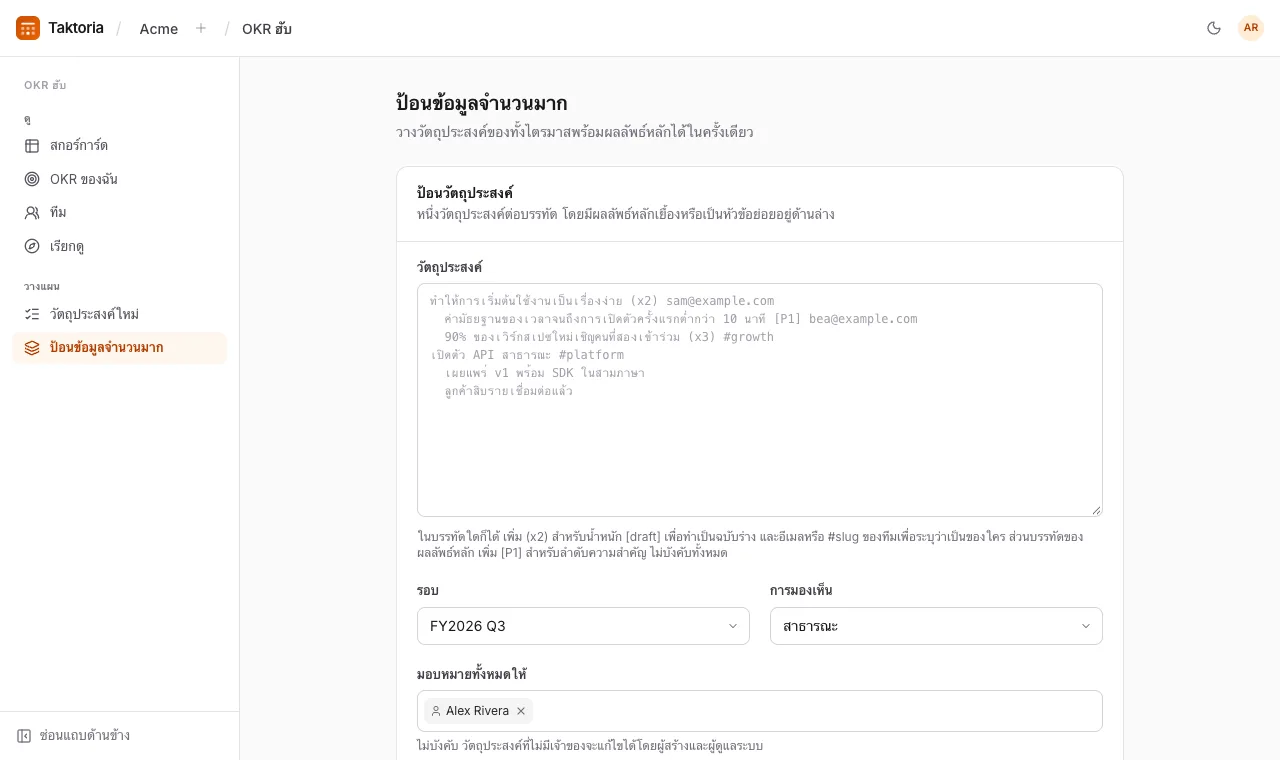
ป้อนข้อมูลจำนวนมาก รับข้อความธรรมดา โดยเขียนวัตถุประสงค์หนึ่งข้อต่อบรรทัด และเขียนผลลัพธ์หลักแบบเยื้องหรือเป็นหัวข้อย่อยไว้ด้านล่าง เพิ่ม [P1] ในบรรทัดของผลลัพธ์หลักเพื่อระบุลำดับความสำคัญ และเพิ่ม (x2) ในบรรทัดใดก็ได้เพื่อระบุน้ำหนัก ทั้งสองอย่างไม่บังคับ
ทำให้การเริ่มต้นใช้งานเป็นเรื่องง่าย (x2) sam@example.com
  ค่ามัธยฐานของเวลาจนถึงการเปิดตัวครั้งแรกต่ำกว่า 10 นาที [P1] bea@example.com
  90% ของเวิร์กสเปซใหม่เชิญคนที่สองเข้าร่วม (x3) #growth
แท็กเหล่านี้ใช้ได้กับผลลัพธ์หลักเช่นเดียวกับวัตถุประสงค์ อีเมลในบรรทัดจะบอกว่าเป็นของใคร และ slug ของทีมหลัง # เช่น #design ก็เช่นกัน สำหรับวัตถุประสงค์คือผู้รับผิดชอบเพียงหนึ่งเดียว ไม่ว่าจะเป็นคนหรือทีม แทนผู้ที่เลือกไว้สำหรับทั้งหมด สำหรับผลลัพธ์หลักคือคนและทีมที่เกี่ยวข้อง ใส่ได้หลายรายการตามต้องการ อีเมลหรือ slug ที่ไม่มีในเวิร์กสเปซจะทำให้นำเข้าไม่ได้จนกว่าจะแก้ไข
ตัวอย่างด้านล่างจะแสดงให้เห็นว่าจะสร้างอะไรบ้างและบรรทัดใดใช้ไม่ได้ ก่อนที่จะบันทึกสิ่งใด เลือกรอบ การมองเห็น และผู้ที่เป็นเจ้าของทั้งหมด (เว้น มอบหมายทั้งหมดให้ ว่างไว้หากไม่ต้องการให้มีเจ้าของ) แล้วนำเข้า
การเช็กอิน
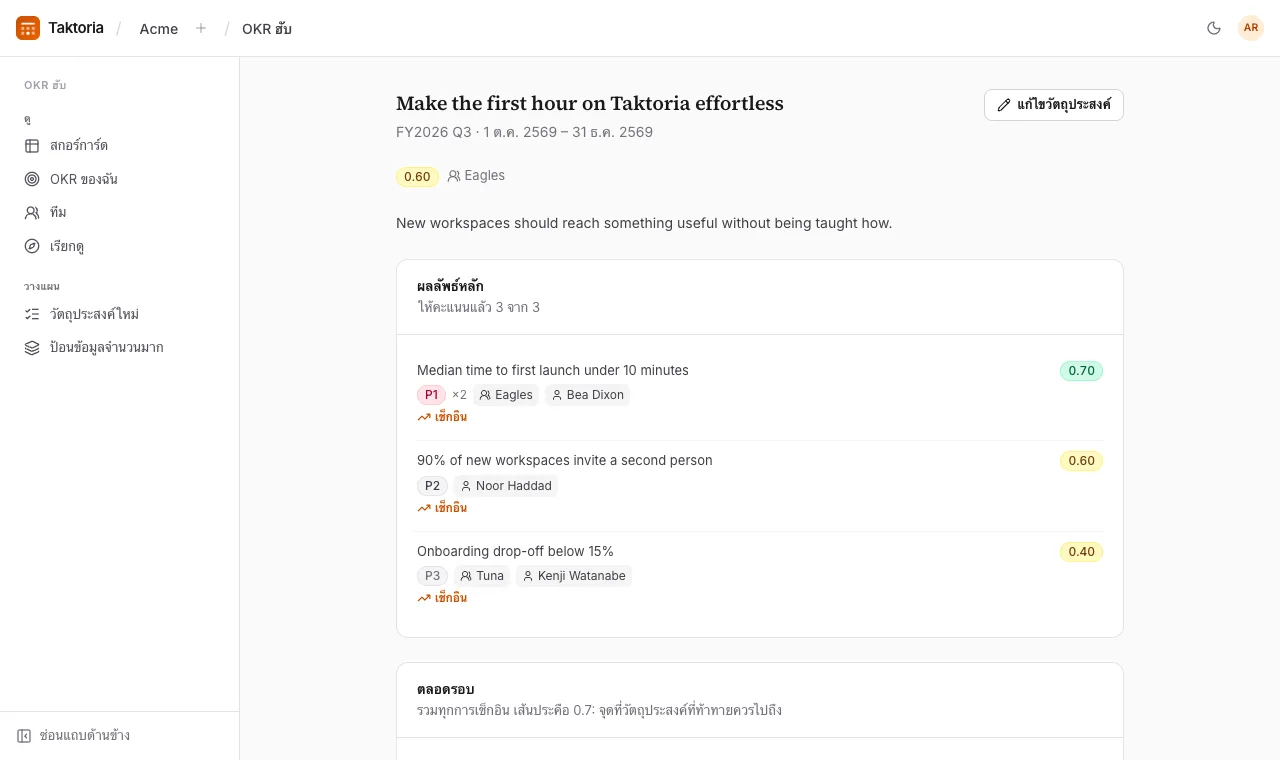
เช็กอิน คือการบันทึกสถานะของผลลัพธ์หลัก ได้แก่ คะแนนตั้งแต่ 0.0 ถึง 1.0 และบันทึกว่าทำไมจึงเปลี่ยนไป บันทึกนี้คือส่วนที่คุ้มค่าจะอ่านอีกสามเดือนต่อมา
- เปิดวัตถุประสงค์
- ใต้ผลลัพธ์หลัก เลือก เช็กอิน
- ป้อนคะแนนและบันทึก วันที่และเวลาจะเป็นเวลาปัจจุบันโดยค่าเริ่มต้น เปลี่ยนได้หากคุณเขียนหลังการประชุม บันทึกเช็กอินย้อนหลังได้ แต่บันทึกล่วงหน้าไม่ได้
- บันทึก
คะแนนปัจจุบันของผลลัพธ์หลักคือเช็กอินล่าสุด เว้นแต่สกอร์การ์ดจะมีคะแนนที่ใหม่กว่า และคะแนน สิ้นรอบ ที่ตั้งไว้ในสกอร์การ์ดจะเป็นคะแนนของผลลัพธ์หลักนั้นต่อไป เช็กอินที่บันทึกย้อนหลังจะเข้าไปอยู่ในประวัติตรงตำแหน่งที่ควรอยู่โดยไม่เปลี่ยนคะแนนของวันนี้ ทุกเช็กอินจะแสดงในประวัติของวัตถุประสงค์และในเส้นที่แสดงการเปลี่ยนแปลงตลอดรอบ
เช็กอินยังใช้เป็นคะแนนกลางไตรมาสหรือคะแนนสุดท้ายของผลลัพธ์หลักในสกอร์การ์ดได้ด้วย โดยเลือกจากรายการข้างวันที่ ซึ่งเริ่มต้นที่ เช็กอินเท่านั้น คะแนนนั้นจะถูกตั้งเป็นคะแนนช่วงนั้น เหมือนพิมพ์ลงในช่องของสกอร์การ์ด
การอ่านและแก้ไขวัตถุประสงค์
วัตถุประสงค์จะเปิดในโหมดอ่าน ซึ่งแสดงผลลัพธ์หลักพร้อมผู้รับผิดชอบและคะแนน เส้นที่แสดงการเปลี่ยนแปลงตลอดรอบ และทุกเช็กอิน
หากคุณมีสิทธิ์แก้ไข ให้เลือก แก้ไขวัตถุประสงค์ ช่องข้อมูลของวัตถุประสงค์จะแสดงก่อน ตามด้วยตัวแก้ไขสำหรับผลลัพธ์หลักแต่ละรายการ (ชื่อ น้ำหนัก ลำดับความสำคัญ ผู้รับผิดชอบ และปุ่มลบ) แล้วจึงเป็นแถวสำหรับเพิ่มรายการใหม่ เลือก เสร็จสิ้น เพื่อกลับไปที่โหมดอ่าน
การลบผลลัพธ์หลักจะลบเช็กอินและคะแนนของผลลัพธ์หลักนั้นไปด้วย
ระหว่างแก้ไข คุณย้ายผลลัพธ์หลักได้ด้วยวิธีเดียวกัน คือลากที่จับ หรือใช้ลูกศรที่อยู่ข้างๆ หากต้องการย้ายผลลัพธ์หลัก ให้เลือก จัดลำดับ เหนือรายการก่อน แล้วเลือก เสร็จ เมื่อได้ลำดับที่ต้องการแล้ว
แบบฟอร์มที่มีการเปลี่ยนแปลงซึ่งยังไม่ได้บันทึกจะแสดง มีการเปลี่ยนแปลงที่ยังไม่ได้บันทึก ข้างปุ่ม เมื่อออกจากหน้า ระบบจะถามก่อน เพื่อไม่ให้สิ่งใดหายไปโดยไม่ตั้งใจ เลือก แก้ไขต่อ เพื่อกลับไปบันทึก หรือ ออกโดยไม่บันทึก
สกอร์การ์ด
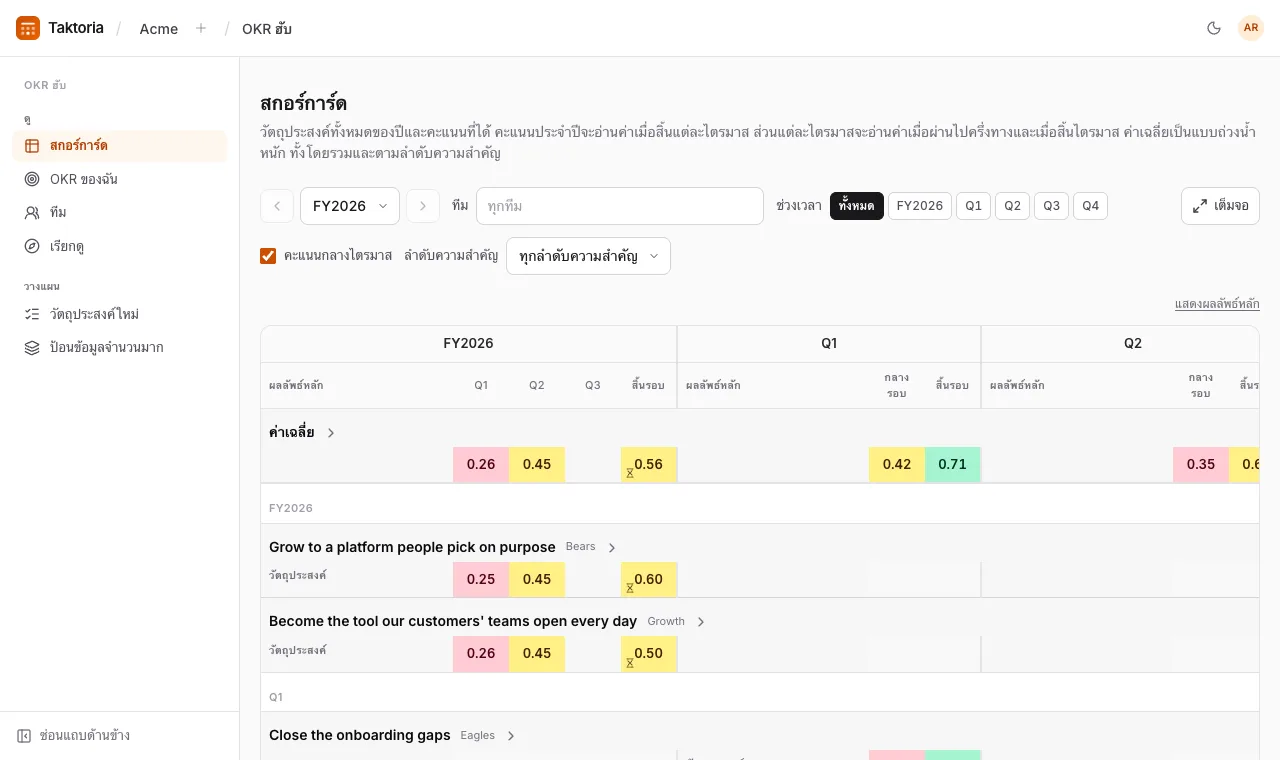
สกอร์การ์ดแสดงทุกวัตถุประสงค์ของปีงบประมาณและคะแนนที่ได้ คะแนนประจำปีจะอ่านค่าเมื่อสิ้นแต่ละไตรมาส ส่วนแต่ละไตรมาสจะอ่านค่าเมื่อผ่านไปครึ่งทาง (กลางรอบ) และเมื่อสิ้นไตรมาส (สิ้นรอบ) ค่าเฉลี่ยเป็นแบบถ่วงน้ำหนัก ทั้งโดยรวมและตามลำดับความสำคัญของผลลัพธ์หลัก ค่าเฉลี่ยอยู่ด้านบนสุดของตาราง เลือก ค่าเฉลี่ย เพื่อแสดงค่าเฉลี่ยของแต่ละลำดับความสำคัญ
- กรอง ตามปี ทีม ลำดับความสำคัญ และรอบ ทั้งหมด จะแสดงทุกรอบ หรือเลือกหนึ่งรอบขึ้นไปเพื่อจำกัดให้แคบลง ยกเลิกการเลือก คะแนนกลางไตรมาส เพื่อซ่อนคอลัมน์กลางไตรมาส
- เลือก แสดงผลลัพธ์หลัก เพื่อขยายวัตถุประสงค์แต่ละข้อให้เห็นผลลัพธ์หลัก
- วางเมาส์ เหนือคะแนนใดก็ได้เพื่อดูว่าคะแนนมาจากไหน (เช็กอิน หรือคะแนนที่กำหนดในสกอร์การ์ด) บันทึกของเช็กอิน ใครเปลี่ยนและเมื่อใด และเส้นที่แสดงการเปลี่ยนแปลงตลอดรอบ
- เต็มจอ จะแสดงตัวกรองและตารางเต็มหน้าจอ สำหรับการประชุมให้คะแนน
คะแนนของผลลัพธ์หลัก ณ แต่ละจุดคือเช็กอินล่าสุดจนถึงเวลานั้น เว้นแต่มีคนกำหนดคะแนนไว้ในสกอร์การ์ด
เมื่อเลือกทีมหรือลำดับความสำคัญ วัตถุประสงค์แต่ละข้อจะแสดงเฉพาะผลลัพธ์หลักของทีมหรือลำดับความสำคัญนั้น และคิดคะแนนจากผลลัพธ์หลักเหล่านั้นเท่านั้น วัตถุประสงค์แต่ละข้อเป็นแถวที่พาดผ่านทั้งตาราง โดยมีคะแนนอยู่ด้านล่าง และวัตถุประสงค์ที่ต่อเนื่องตลอดปี (ชื่อเดียวกันทั้งในปีและในไตรมาส) จะอยู่ในแถวเดียว ผลลัพธ์หลักของแต่ละช่วงจะอยู่ข้างคะแนนของช่วงนั้น พร้อมลำดับความสำคัญ น้ำหนักเมื่อไม่ใช่ 1 และผู้รับผิดชอบ รายละเอียดของคะแนนจะเปิดเมื่อวางตัวชี้ไว้บนคะแนนนั้นประมาณหนึ่งวินาที และชื่อที่ถูกตัดจะแสดงเต็มเมื่อวางตัวชี้
จนกว่าผลลัพธ์หลักจะมีคะแนนสุดท้าย ช่อง สิ้นรอบ จะแสดงเช็กอินล่าสุดพร้อมไอคอนนาฬิกาทราย เพื่อบอกว่ายังอยู่ระหว่างดำเนินการ ไม่ใช่คะแนนสุดท้าย ช่อง สิ้นรอบ ของวัตถุประสงค์และค่าเฉลี่ยก็นับคะแนนนี้ด้วย และมีไอคอนนาฬิกาทรายเช่นกัน
การให้คะแนนและความคิดเห็นในสกอร์การ์ด
หากคุณมีสิทธิ์ให้คะแนนผลลัพธ์หลัก คุณพิมพ์คะแนนลงในช่องของผลลัพธ์หลักในสกอร์การ์ดได้โดยตรง คะแนนนั้นจะมีผลเหนือเช็กอินและแสดงเป็นขีดเส้นใต้ ล้างค่าเพื่อกลับไปใช้คะแนนจากเช็กอิน ทุกการเปลี่ยนแปลงจะถูกบันทึกไว้ ได้แก่ ใครเปลี่ยน เปลี่ยนจากค่าใด เป็นค่าใด และเมื่อใด
การวางเมาส์เหนือคะแนนของผลลัพธ์หลักยังให้คุณ เพิ่มความคิดเห็น ได้ด้วย เช่น คะแนนนี้หมายถึงอะไร หรือเกิดอะไรขึ้น ความคิดเห็นรองรับ Markdown ดังนั้น [text](https://…) และที่อยู่เว็บธรรมดาจะกลายเป็นลิงก์ คะแนนที่มีความคิดเห็นจะมีเครื่องหมายรูปกรอบคำพูดเล็กๆ กำกับไว้
คะแนนที่ตั้งไว้ที่นี่จะเป็นคะแนนของผลลัพธ์หลักในส่วนอื่นทั้งหมดของ OKR Hub ด้วย จนกว่าจะมีเช็กอินที่ใหม่กว่า ส่วนคะแนน สิ้นรอบ จะเป็นคะแนนของผลลัพธ์หลักนั้นต่อไป
ใครทำอะไรได้บ้าง
- แก้ไขวัตถุประสงค์และผลลัพธ์หลัก (ช่องข้อมูล ผู้รับผิดชอบ การเพิ่มและลบผลลัพธ์หลัก): เจ้าของวัตถุประสงค์ สมาชิกของทีมที่เป็นเจ้าของ และผู้ดูแลระบบเวิร์กสเปซ วัตถุประสงค์ที่ไม่มีเจ้าของจะแก้ไขได้โดยผู้สร้างและผู้ดูแลระบบ
- บันทึกความคืบหน้า (เช็กอิน คะแนนในสกอร์การ์ด และความคิดเห็น): ทุกคนข้างต้น รวมถึงผู้รับผิดชอบผลลัพธ์หลักนั้นเอง ไม่ว่าโดยตรงหรือผ่านทีมใดทีมหนึ่งของตน
- ดู วัตถุประสงค์: ทุกคนในเวิร์กสเปซสำหรับวัตถุประสงค์สาธารณะ ส่วนวัตถุประสงค์ส่วนตัว ได้แก่ เจ้าของ ทีม (หรือผู้สร้างหากไม่มีเจ้าของ) และผู้รับผิดชอบผลลัพธ์หลัก