Dory
会议用的实时问答和投票。参会者输入一个简短代码即可加入,无需账户或下载;愿意的话可以匿名提问,还能为自己真正想听到答案的问题点赞。
创建活动
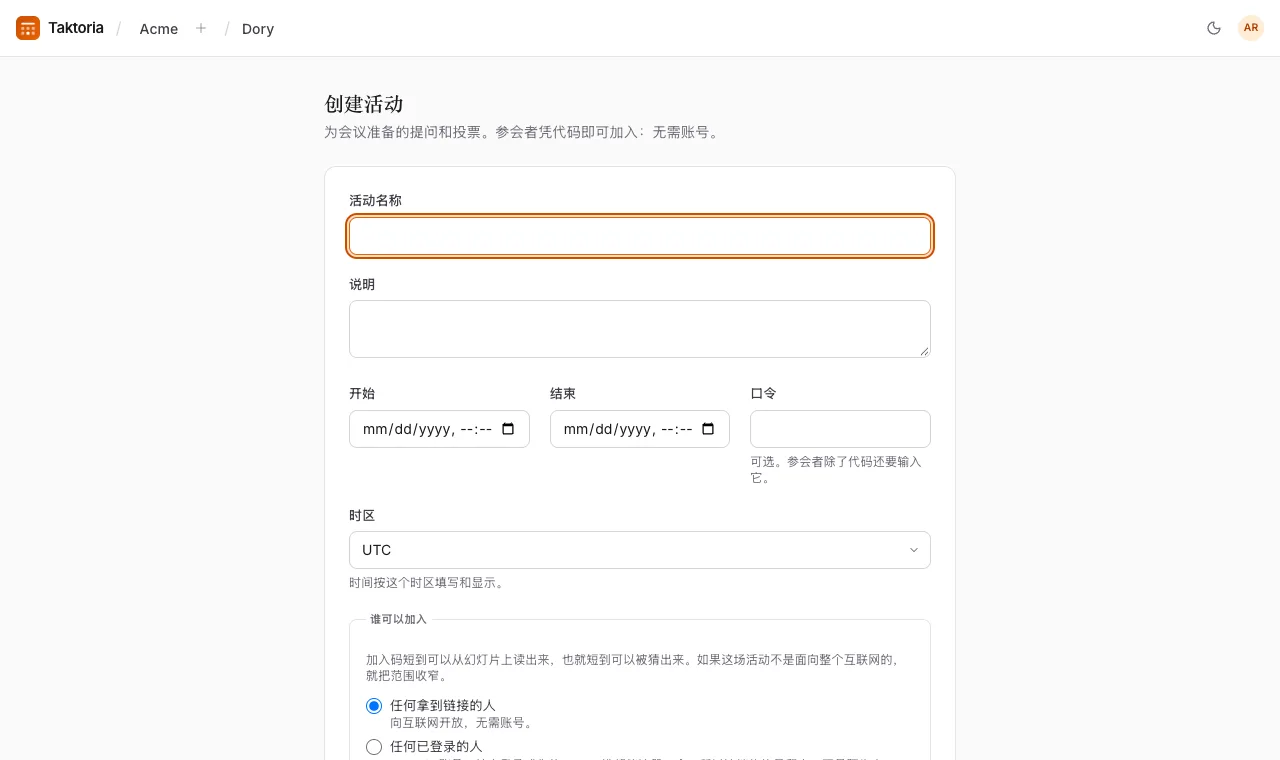
- 打开 Dory 并创建一个活动。
- 给它起个名字,并可选择填写描述、开始和结束时间以及口令(设置后,参会者除了代码还需输入口令)。所有时间都使用活动的时区,初始为工作区的默认时区。
- 选择谁可以加入:任何拿到链接的人、任何已登录的人、仅限本工作区成员或特定邮箱域名的人。选择最后一项时,工作区在设置 → 域名中名单上的邮箱域名一开始全部勾选,名单上的所有域名都可以加入,包括以后加入的域名;取消勾选一些即可自行选择。要求使用 Google 登录的工作区,这类活动都只接受 Google。选择要求使用 Google 登录,即只接受 Google,不发邮件验证码。
- 决定会场的规则:是否允许匿名提问,以及是否开启问题先审核,再让全场看到。
- 保存。活动一开始是草稿,在你选择开始活动之前,它的代码无法使用。如果开始时间还没到,按钮会显示排定:活动随即变为已排定,打开链接的人会看到开始时间,代码会在开始时间(如果提问开放得更早,则在提问开放时)自动生效。选择立即开始可以提前开放。草稿永远不会自动开放。
活动页面会显示加入代码、加入链接和一个可以放到幻灯片上的二维码。活动设置中还有更多选项:提问的开放和截止时间、给参会者的说明、点赞、敏感词过滤、是否显示“由 taktoria.com 提供”,以及大屏幕的外观。
要再次举办活动,在活动页面或活动列表中选择复制:会得到一个设置、主持人和投票相同、使用新代码的草稿,不含日期、提问和结果。
参会者如何加入
参会者打开加入页面,输入主持人展示的活动代码,可选填写姓名,如有口令再输入口令,然后选择加入。无需账户,也无需安装应用。扫描活动的二维码即可直接进入。
面向特定邮箱域名的人的活动会先要求提供其中某个域名下的邮箱。参会者选择使用 Google 继续,或输入邮箱、选择给我发验证码,再输入邮件里的六位数验证码。不会创建账号,主持人看不到邮箱,这个浏览器在 30 天内都可直接进入。举办活动的工作区成员无需这一步即可进入。使用 Google 时,你的名字就是 Google 账号的名字,不能修改;如果活动允许,仍可匿名提问。带有代码的链接或二维码只会询问名字,除非活动设置了口令。此时加入页面会向活动允许进入的人显示活动名称,如果工作区有图标,也会显示。只有工作区名单上的域名才算数:管理员把某个域名移出名单后,该域名下的人会立即无法进入。名单为空时,活动仅限成员参加。
代码为六个字符,不区分大小写,容易看错的字母会被自动纠正。
加入、提问、点赞和回答投票也以同样的方式受 Google reCAPTCHA 保护,参与者无需解答任何问题。
提问和点赞
参会者写下问题(最多 500 个字符)并选择提交;如果愿意,可以勾选匿名提问。他们可以为别人的问题点赞,每个问题一次,也可以取消点赞。如果提出的问题已经有人问过,会改为给已有的问题加一个赞。问题在被回答或显示到屏幕上之前都可以编辑。
开启敏感词过滤后,不雅词语会被星号遮盖,而不是被拦截。
主持问答
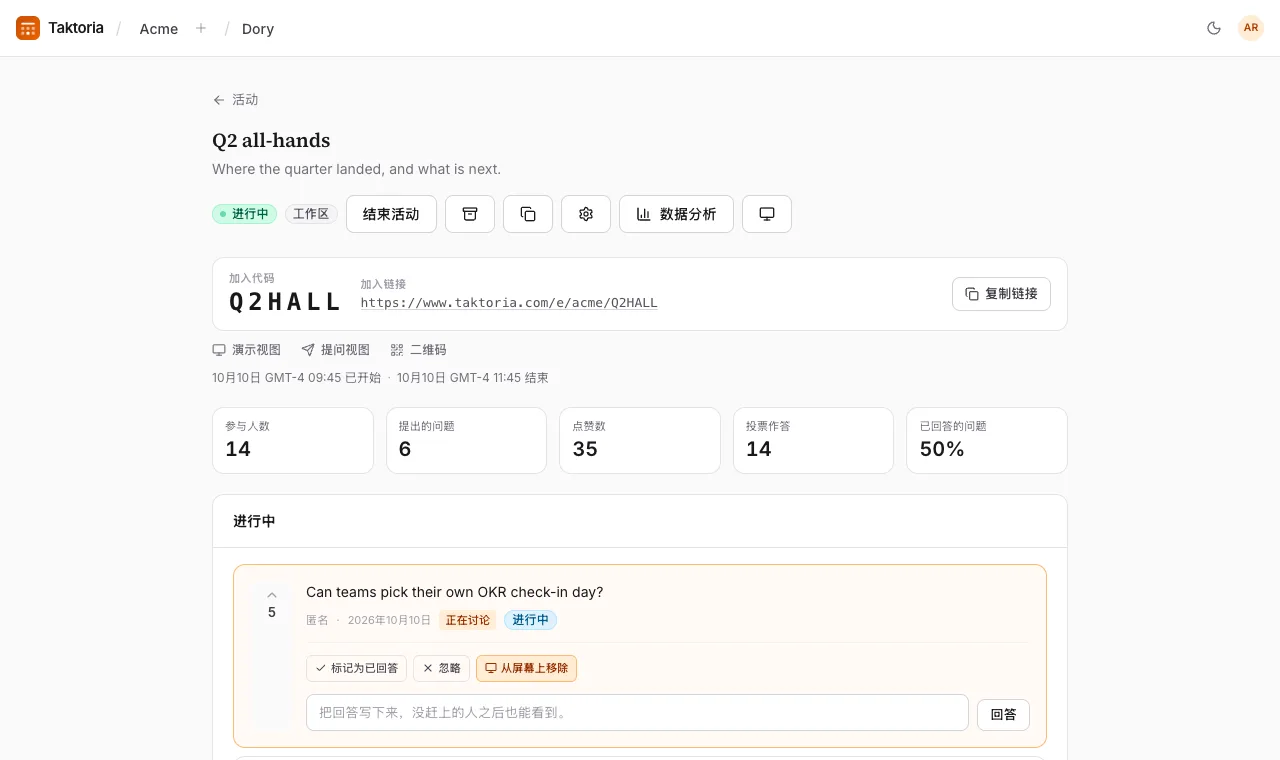
活动页面将问题分为四组:待审核(开启审核时,新问题会在这里等待,只有提问者本人能看到)、进行中、已回答和已忽略。对每个问题,你可以:
- 通过、忽略或标记为已回答。选择重新开启,可以让已回答或已忽略的问题回来。
- 显示在屏幕上,把它放到大屏幕上,一次显示一个问题。
- 写一个回答,让错过的人之后也能看到。保存回答也会将问题标记为已回答。
活动进行期间,页面会自动刷新。
投票
选择添加投票,选择类型并写下问题:
- 选择题:选一个选项;如果你允许,也可以多选。
- 词云:简短回答,按出现频率决定字号大小。
- 评分:在 2 到 10 分的量表上打分。
- 开放作答:较长的回答,按原文显示。
- 排序:给选项排序;第一名得分最多。
- 抢答:只有一个正确答案,按速度计分。创建时请标出正确答案。
发起投票即可开放作答,结束后选择结束;同一时间只能有一个投票在进行。参会者选择提交后可以看到结果,并可在投票开放期间修改答案。
活动中有了抢答题后,活动页面上的排行榜卡片会为参会者排名:答对最多的排在最前,得分相同时,答得更快的人排在前面。
大屏幕
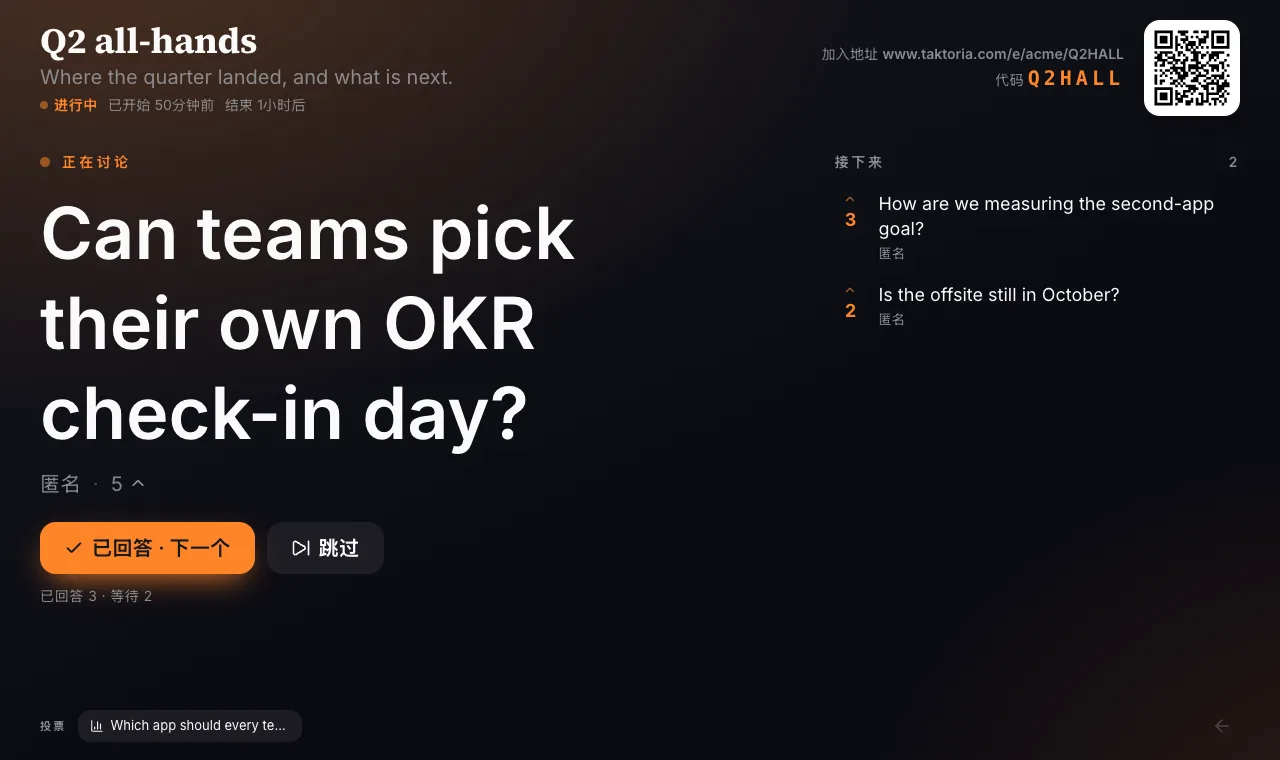
演示视图是给投影仪用的全屏页面。它会显示加入方式(地址、代码和二维码),以及屏幕上的问题或等待中的问题;有投票进行时,则会切换为显示投票。
在活动设置中开启在大屏上推进问题队列,即可直接在大屏上主持问答:从排名最前的问题开始,然后按点赞数从高到低,依次选择已回答 · 下一个或跳过。在演示画面下可以选择屏幕的配色。
活动中有抢答题时,选择大屏底部的排行榜即可全屏显示排名,选择回到提问即可返回。
活动结束后
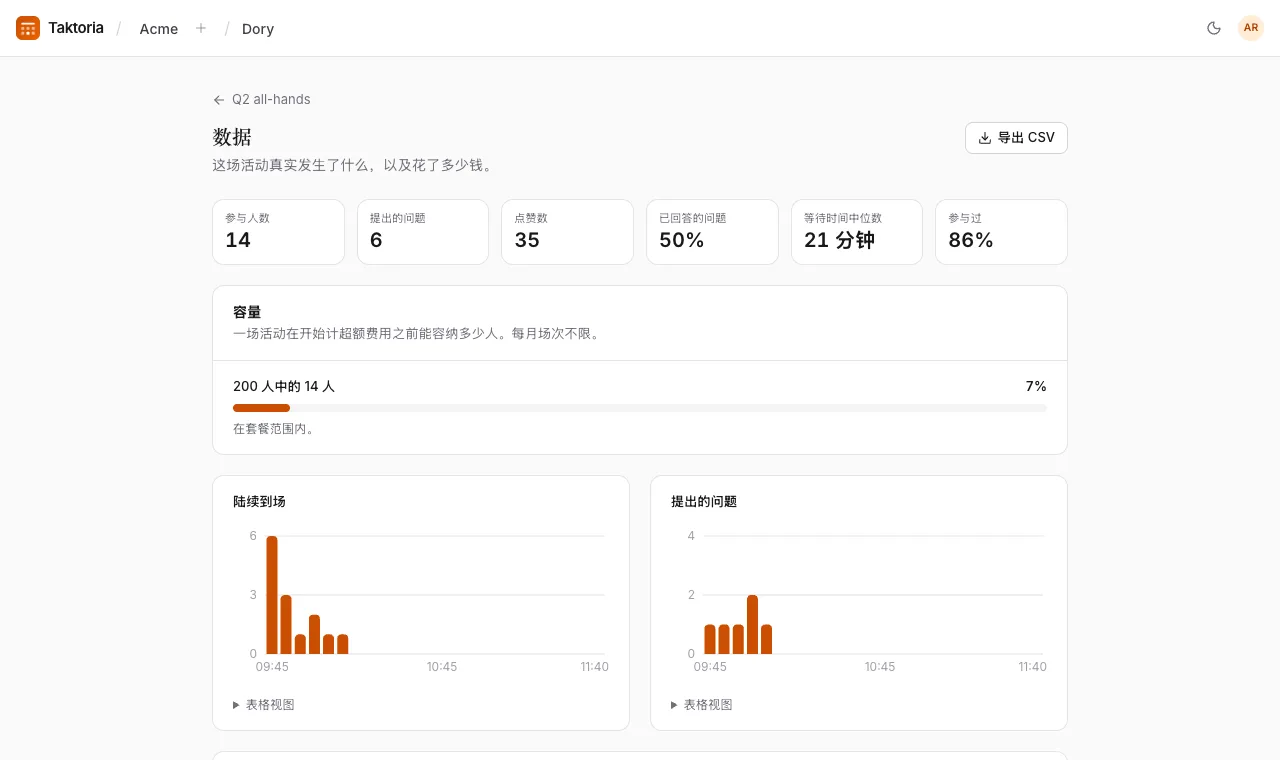
结束时选择结束活动;选择重新开启可以恢复。设置了结束时间的活动会在那时自动结束,效果和选择结束活动一样,之后没人能再加入、提问或投票。快结束时,延长 15 分钟可以给进行中的活动多一些时间。在结束时间之后重新开启活动,会去掉结束时间,活动就不会再自动结束。数据分析展示会场的情况:参与者、提问数、点赞数、已回答的问题、等待时间中位数、参与的人数、大家何时到场,以及点赞最多的问题。
归档会把活动从列表中隐藏,不会丢失任何内容。活动设置中的删除活动会将它连同其中的所有提问、点赞和投票一并删除。
数据分析页面上的导出 CSV 会下载所有提问:提问时间和提问者(匿名提问显示为“匿名”)、状态、点赞数和回答。它可以在 Excel、Numbers 和 Google 表格中正常打开。
参与者和计费
Dory 按参与者而不是按席位计费。你的工作区设置每场活动的参与者上限;每个加入活动的人都计一次,包括匿名参会者。活动超出人数时不会拒绝任何人:超出的参与者会在活动结束时按相同单价一次性收费。
主持活动需要 Dory 席位,每位主持人每月 $3,最少 10 位,和其他应用一样,由管理员在设置 → 成员中分配。在账单页面上,可以在每场活动的参与者上限旁的主持人中设置要付费的主持人数量。活动设置中的谁可以主持这场活动名单可以将范围进一步缩小到指定的人;管理员和活动创建者始终可以管理。名单中也可以加入团队:这样该团队及其所含团队的所有成员都可以主持活动。