工作区管理
面向所有者和管理员:成员和席位、账单、团队、域名、单点登录、Slack 和 API 密钥。这些都在“设置”中。
角色
工作区有三种角色。
- 所有者掌控一切,包括账单;只有所有者才能把别人设为所有者,或更改、移除其他所有者。
- 管理员管理设置、成员、席位和账单。
- 成员使用自己拥有席位的应用。
只有所有者和管理员能看到设置。工作区始终至少保留一位所有者,而且任何人都不能移除自己。
邀请成员和分配席位
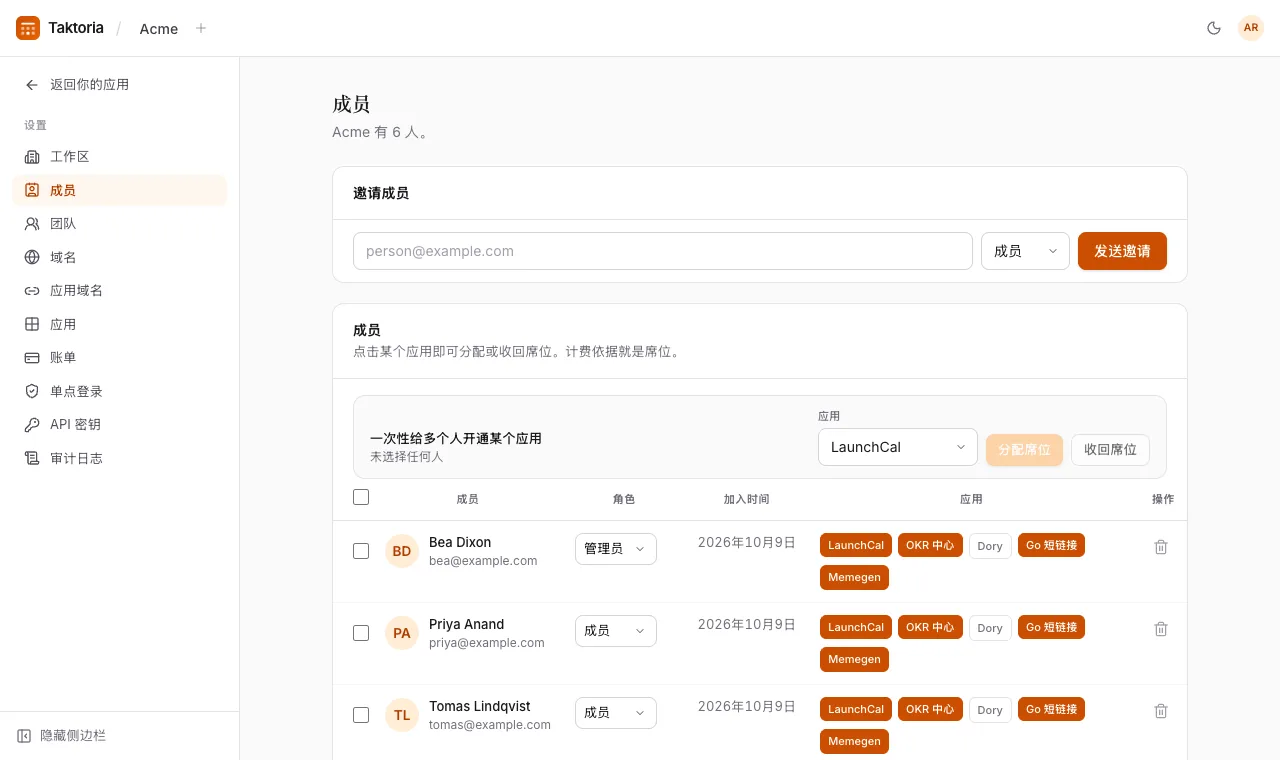
在设置 → 成员中:
- 在邀请成员下,输入邮箱地址,选择角色,然后选择发送邀请。待处理的邀请可以重新发送或取消;每个邀请 7 天后失效。
- 在某人所在的行中选择一个应用,即可为其分配席位。你是按席位付费的。
- 如需批量操作,勾选相关人员,选择应用,然后选择分配席位或收回席位。
你分配的席位不能超过订阅所包含的数量:请先在账单页面提高席位数。收回席位不会降低账单;该席位仍已付费,可以分给其他人。移除成员会立即终止其访问权限,并释放其席位;通过邮箱域名自动加入不会让其重新加入,但邀请可以。
在设置 → 应用中,为新成员分配席位对每款应用默认开启,除非你将其关闭。无论新成员是通过邀请、SSO 还是邮箱域名加入的,第一次打开工作区时都会获得每款已开启此选项的应用的席位。如果某款应用的席位已全部占满,他们会在没有该席位的情况下加入,所有者和管理员会收到一封邮件,告知谁在等待席位。
只要在 设置 → 域名 中 自动加入 和 随人员加入增加席位 都已开启,就没有人需要等待:已满应用的席位会为每位新成员增加一个,账单也随之增加。无论是否受邀,在此期间加入的所有人都适用。
套餐和账单
所有应用都在同一个订阅中。大多数应用按每个席位每月计价,Dory 则按参与者和主持人计价:
| 应用 | 价格 | 最低数量 |
|---|---|---|
| LaunchCal | 每席位 $3 | 10 个席位 |
| OKR 中心 | 每席位 $3 | 10 个席位 |
| Go 短链接 | 每席位 $2 | 10 个席位 |
| Memegen | 每席位 $2 | 10 个席位 |
| Dory | 每位参与者 $0.80 | 每场活动 20 人 |
| Dory 主持人 | 每席位 $3 | 10 个席位 |
Dory 需要设置每场活动的参与者上限,并为每位主持人购买一个席位;超出人数的活动会按相同单价补收差额。
在设置 → 账单中,勾选要包含的应用并设置席位数,然后订阅。付款由 Stripe 处理。变更按比例计费,移除应用会将其未使用的时间折算为抵扣额,管理账单会打开 Stripe 的门户,用于管理银行卡和发票。优惠码请在同一页面余额与优惠码下的优惠码中输入,会从下一期账单中扣减。
新工作区可享受 14 天试用,无需信用卡。试用期间,应用顶部会有一行显示剩余天数,管理员还会在旁边看到订阅,点击即可打开设置 → 账单。一旦绑定了银行卡,这一行就会消失:试用会持续到结束,之后订阅自动继续。如果付款失败,在重试期间应用会继续正常使用。
如需预付一年,请在方案顶部选择 按年:一年只需十个月的费用。切换后,将从今天起按新周期收费,当前周期剩余部分记为抵扣。
只要在 设置 → 域名 中 自动加入 和 随人员加入增加席位 都已开启,席位已满的应用会为每位加入的人再增加一个席位,按比例计费,套餐中该应用下方也会注明。如需保持你选择的数量,请关闭 随人员加入增加席位。
团队
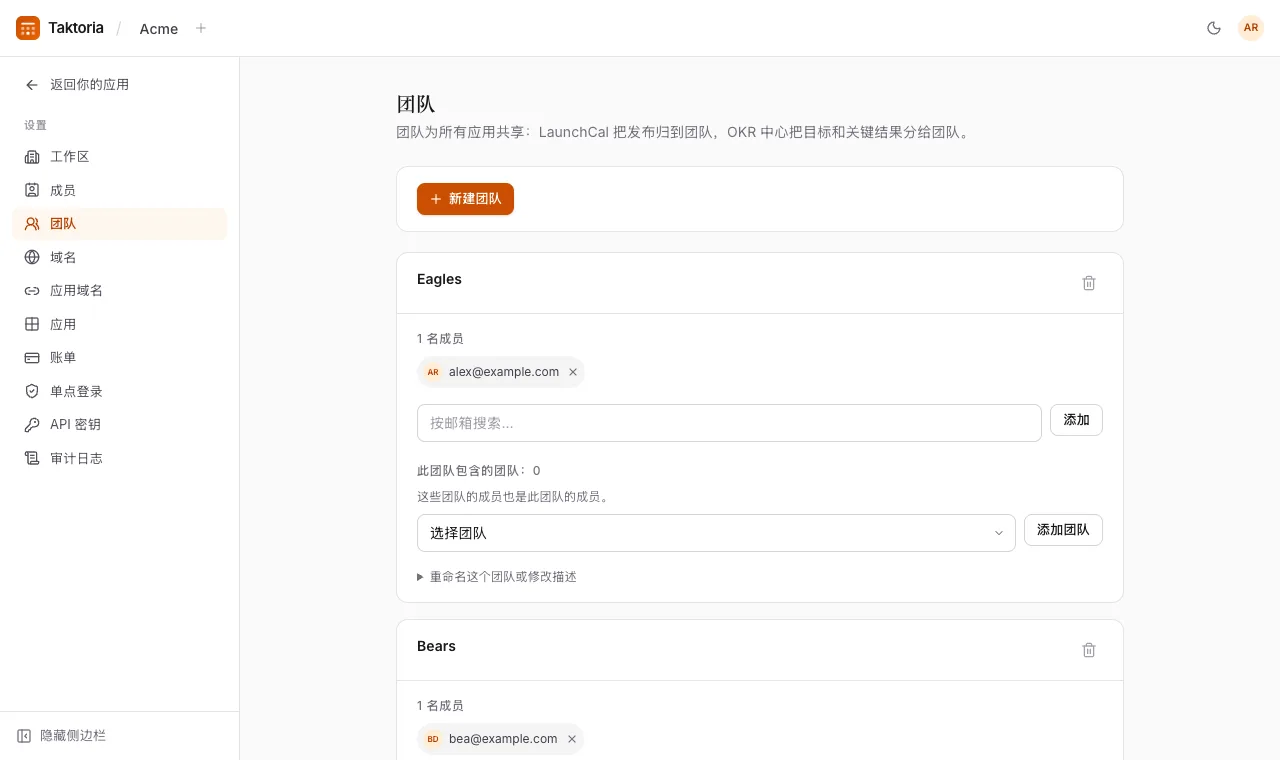
设置 → 团队中保存着所有应用共用的团队:LaunchCal 把发布归属到团队,OKR 中心则为团队设定目标和关键结果。你可以创建团队、添加和移除成员、重命名或删除团队。删除团队后,它的发布和目标会保留,只是不再属于任何团队。
团队也可以包含其他团队:在团队卡片的添加团队旁选择一个。被包含团队的成员也会成为该团队乃至所有上级团队的成员,可以负责和查看目标,并主持 Dory 活动。团队永远不会包含它自己:任何会形成循环的添加都会被拒绝。
工作区设置
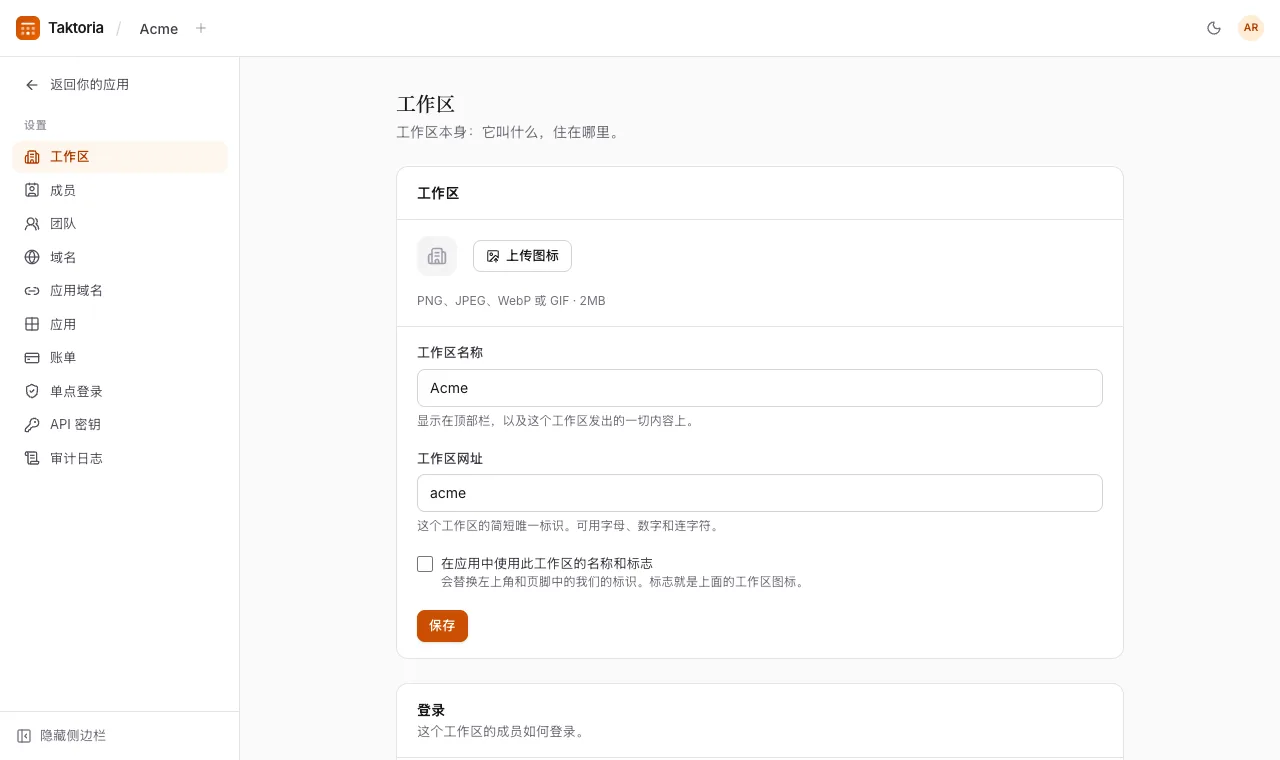
设置 → 工作区中保存着工作区的名称、地址、图标(PNG、JPEG、WebP 或 GIF,最大 2MB)以及财年:即 Q1 开始的月份,所有按季度计算的应用都以此为准。管理员可在OKR Hub 中的财年里选择 OKR Hub 的周期列表和计分卡提供哪些年份。当前财年始终包含在内;下一个财年开始时会取而代之,所以如需保留去年,请勾选它。默认时区会在所有需要选择时区的地方预先选中,例如 Dory 活动的日期;未设置时则从 UTC 开始。
更改工作区地址后,你会被带到新地址。指向旧地址的链接和书签将失效,请分享新地址。
你还可以选择在应用中使用工作区自己的名称和标志,而不是 Taktoria 的。
登录下的要求使用 Google 登录只允许成员通过 Google 登录:凡是使用密码或单点登录登录的人,都需要先使用 Google 登录,之后会回到他们想访问的页面。请在你自己已使用 Google 登录时开启此项,以免把自己锁在外面。API 密钥不受影响。
节假日市场
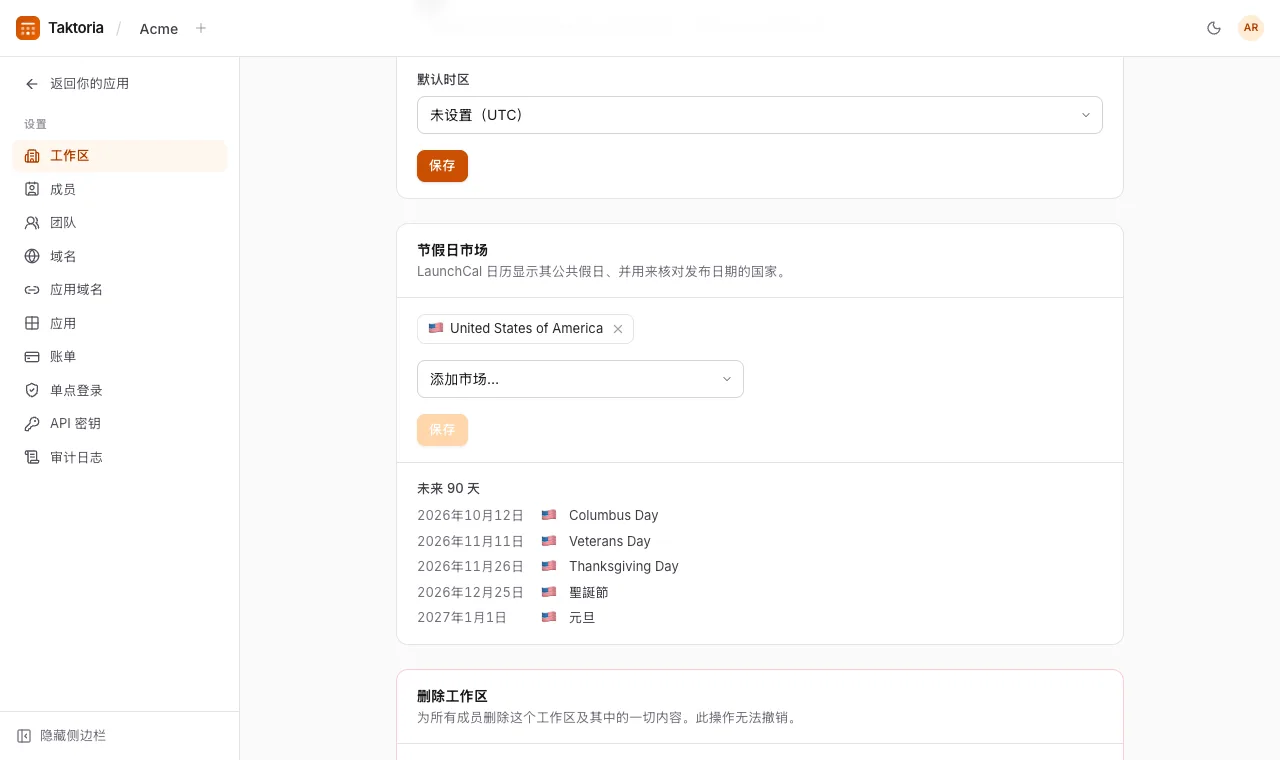
节假日市场是 LaunchCal 日历显示其公共假日、并用来核对发布日期的国家;一开始是美国。
从列表添加国家,点它的 × 移除,然后选择保存。下方会列出未来 90 天的假日。LaunchCal 的日历和发布日期提醒会立即随之更新。
删除工作区
只有所有者可以删除工作区。在设置 → 工作区的页面底部,于删除工作区下输入工作区的网址名称或工作区名称,然后选择删除工作区。此操作无法撤销。
- 工作区中的一切内容都会立即为所有成员删除:发布、目标、活动、短链接、表情包、团队、成员、席位、邀请、API 密钥、域名、单点登录、Slack 连接和设置。上传的图片、工作区图标和 Memegen 模板随后不久会从存储中移除。
- 订阅会立即取消,本期剩余时间不予退款。仍未结清的费用,例如超出人数上限的 Dory 活动,会在最后一张发票中收取。已开具的发票会作为税务记录保留:如需副本,请联系支持团队。
- 应用域名将停止工作,你可以删除它们的 DNS 记录。
- 成员会保留自己的账户和其他工作区。你会被带到你所属的另一个工作区,或者去创建一个新工作区。
无法通过 API 删除工作区。
邮箱域名
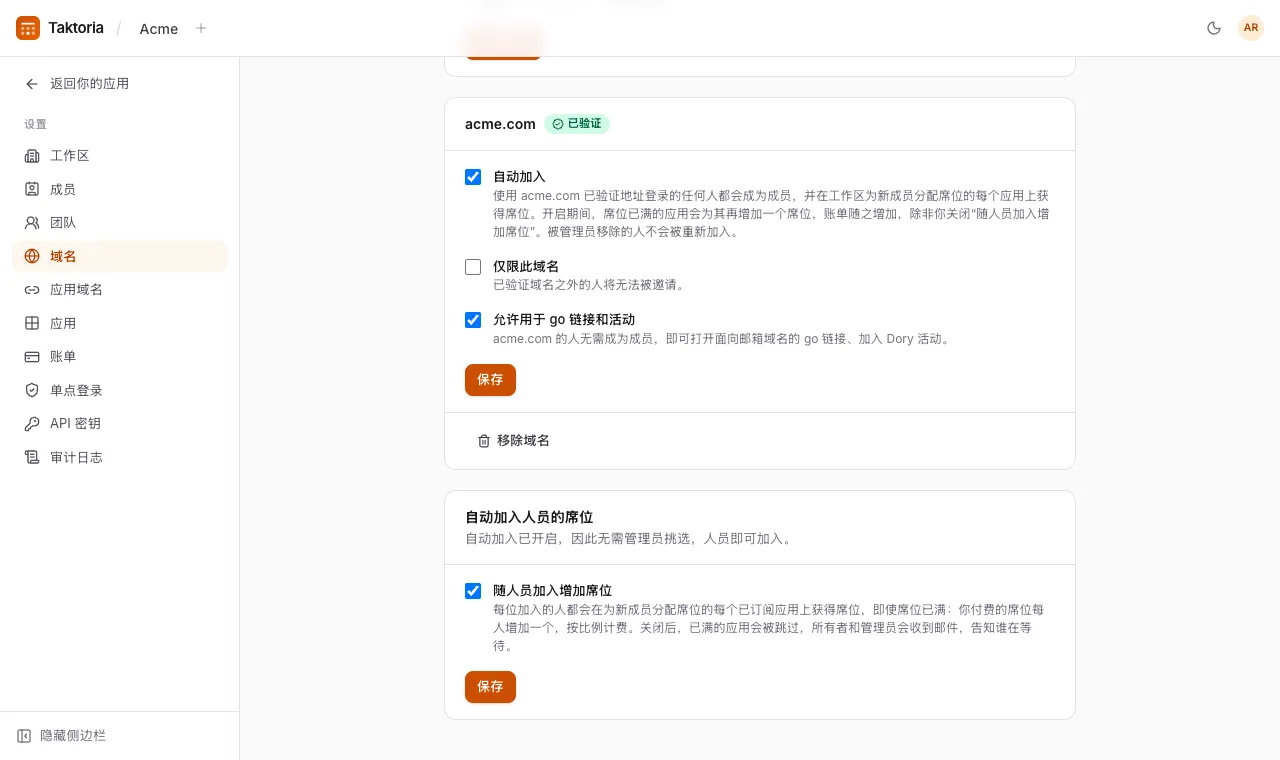
在设置 → 域名中,认领你们公司的邮箱域名,在 DNS 服务商处发布页面上显示的 TXT 记录,然后选择验证。一个域名只能属于一个工作区。验证通过后:
- 自动加入会把使用该域名的已确认邮箱登录的任何人添加为成员,并为其分配工作区为新成员提供的席位。被管理员移除的人不会被重新添加。
- 随人员加入增加席位 会在某个域名开启 自动加入 时显示,除非你关闭,否则默认开启。此时每位加入的人都会在工作区为新成员分配席位的每款应用上获得席位,即使席位已全部占满:你付费的席位每人增加一个,按比例计费,审计日志中也会记录。关闭后,已满的应用会被跳过,所有者和管理员会收到邮件,告知谁在等待。
- 仅限此域名会阻止邀请已验证域名以外的任何人。
- 允许用于 go 链接和活动默认开启,除非你关闭它;开启后,该域名会进入设为特定邮箱域名的人的 go 链接和 Dory 活动可以选择的名单。
在go 链接和活动的合作伙伴域名中,添加与你们合作的公司的域名,例如 globex.com。无需发布任何记录,因为他们永远不会成为成员:他们通过 Google 或邮件验证码证明邮箱,打开这些链接、加入这些活动,永远不会获得账号。当前名单显示整份名单。无论是关闭开关还是移除合作伙伴域名,把域名移出名单后,该域名下的人都会立即无法打开任何链接或加入任何活动。
应用域名
设置 → 应用域名可以为应用设置你们自己的主机名,例如为 Go 短链接设置 go.acme.com。输入主机名并保存,下方就会显示需要添加的 DNS 记录,以及一行说明主机名当前进度的文字;在生效之前,还可以点击重新检查立即查看。记录生效后,证书会自动签发,这一行会显示已生效,DNS 记录也不再显示。Go 短链接和其他应用一样在自己的主机名上打开,链接在那里也能使用。每个链接在自己的表单中通过谁可以打开它决定谁可以打开它:默认是成员,以及工作区在设置 → 域名中名单上的域名下的人,后者通过 Google 或邮件验证码证明邮箱,不会创建账号。选择任何拿到链接的人会向所有能访问该主机名的人开放这个链接,表单也会随之给出警告。
要添加的记录:域名根(例如 acme.com)使用 A 记录,其下的名称(例如 go.acme.com)使用 CNAME。名称以大多数 DNS 服务商要求的简写形式显示:go,根域名则为 @。如果该主机名以前在 Vercel 上使用过,还会要求添加一条 TXT 记录,以证明它属于你。使用 Cloudflare 时,请将记录设为仅 DNS:开启代理后无法签发证书。
其他应用会以简短的地址在其主机名上提供,例如 Dory 的 events.acme.com/events/…。用户在那里登录并留在那里,已经登录 Taktoria 的用户无需再次登录即可在该主机名上使用。设置、账单和其他应用会在 Taktoria 自己的地址打开。从该主机名分享的 Dory 加入链接和二维码也指向它。
主机名上的登录页面会显示你们工作区的名称,上传了图标时还会显示图标;开启白标后,页眉和页脚也会如此。它只提供工作区允许的登录方式:要求使用 Google 时只显示 Google,有身份提供方时才显示单点登录。
单点登录
在设置 → 单点登录中:
- 选择连接身份提供商,然后选择 OpenID Connect 或 SAML 2.0。
- 输入你们的邮箱域名和身份提供商的详细信息:OpenID Connect 需要客户端 ID、客户端密钥和发现 URL;SAML 需要登录 URL 和签名证书。
- 将重定向 URL(对于 SAML,还有服务提供商元数据)复制到你们的身份提供商中,然后保存。
- 发布页面上显示的 DNS 记录以证明域名所有权,然后选择验证。域名验证通过之前,通过该身份提供商的登录都会被拒绝。
- 选择测试登录。
此后,该域名下的用户选择使用 SSO 登录即可。断开连接会让他们恢复使用密码登录;他们的账户不受影响。
Slack
在设置 → 集成中,选择连接 Slack,选择一个默认频道,并勾选要发布的内容:添加发布时、分配环节时、评审人做出决定时,以及发布上线时。评审人还会收到私信,系统通过邮箱地址将其与 Slack 账户匹配。
API 密钥
设置 → API 密钥用于创建 Taktoria REST API 的密钥。为密钥命名并选择其权限范围:完全访问、全部只读,或按资源设置。密钥显示时请立即复制,之后不会再次显示。每个密钥都会显示上次使用时间,并且可以撤销。API 本身的文档位于 docs.taktoria.com。
权限范围也涵盖工作区本身:它的设置、订阅、邮箱域名和应用域名。拥有这些权限的密钥可以像管理员一样更改它们,因此只授予确实需要的密钥。
审计日志
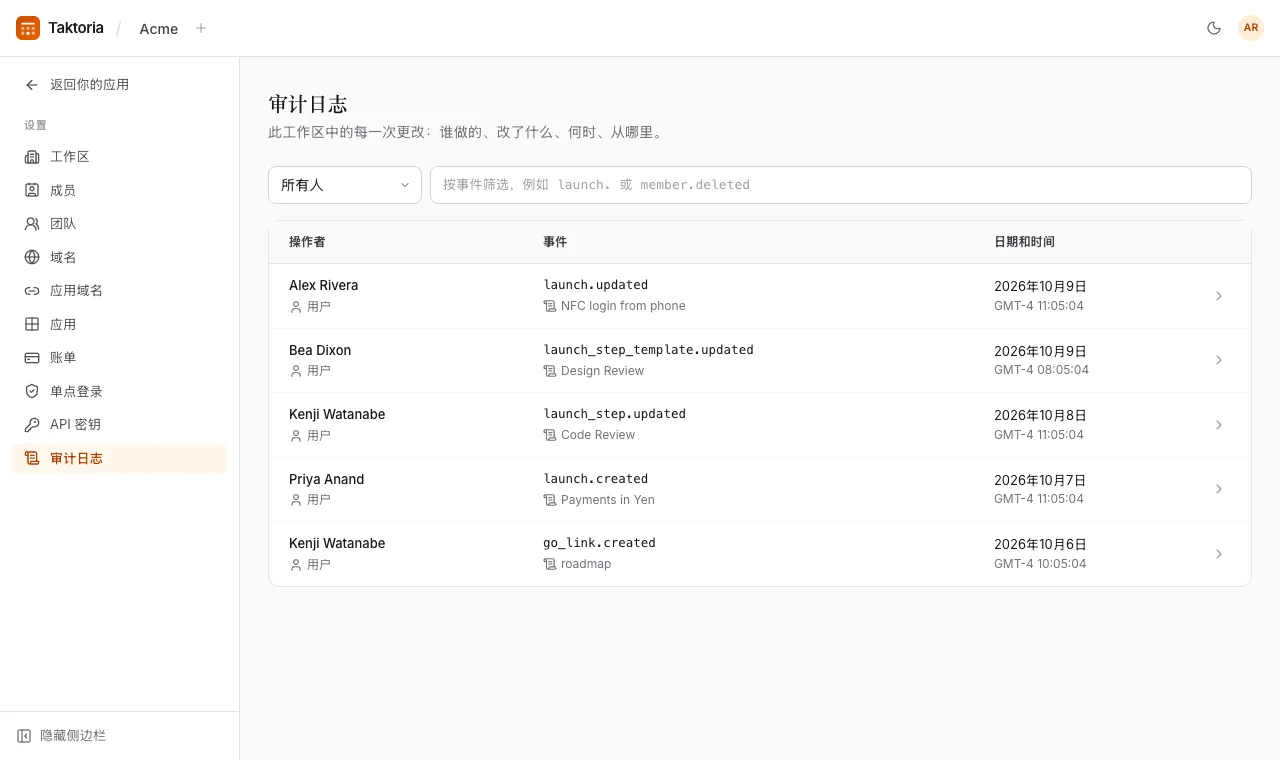
设置 → 审计日志按时间倒序列出工作区中的每一次更改:谁做的(某个人或某个 API 密钥)、改了什么、何时、从哪里。选择一个事件,即可查看更改了哪些字段、从什么改成什么,以及来源地址和浏览器。
可按人员或事件筛选:launch. 表示对发布的所有操作,member.deleted 表示被移除的成员。API 密钥等机密信息从不写入日志。只有管理员可以查看,应用内和 API(auditLogs:read)都是如此。