工作區管理
給擁有者和管理員:成員和席次、帳務、團隊、網域、單一登入、Slack 和 API 金鑰。這些全都在「設定」中。
角色
工作區有三種角色。
- 擁有者可以掌控一切,包括帳務;只有擁有者能將其他人設為擁有者,或變更、移除其他擁有者。
- 管理員負責管理設定、成員、席次和帳務。
- 成員使用自己擁有席次的應用程式。
只有擁有者和管理員看得到設定。工作區一定會保留至少一位擁有者,而且任何人都不能移除自己。
邀請成員和指派席次
在設定 → 成員中:
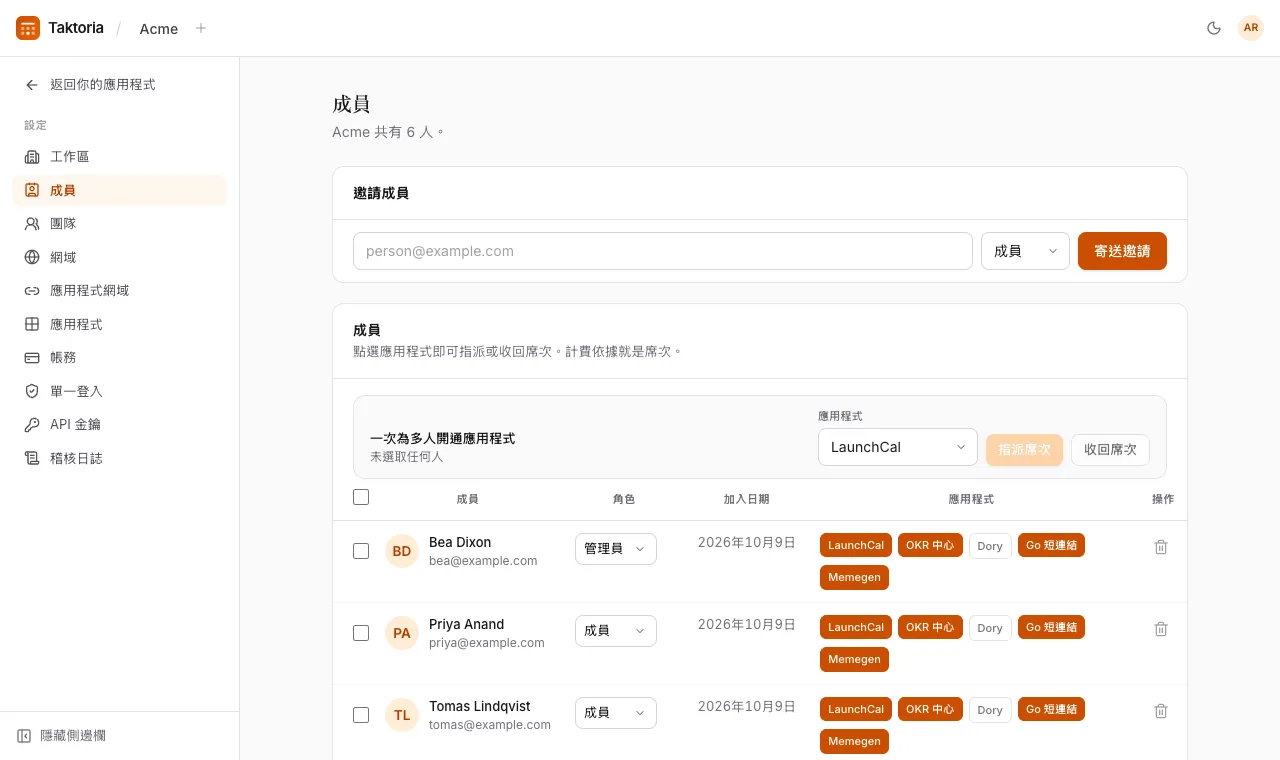
- 在邀請成員下方,輸入電子郵件地址、選擇角色,然後選擇寄送邀請。待回覆的邀請可以重新寄送或取消;每份邀請 7 天後失效。
- 在某人那一列中選擇一個應用程式,即可指派席次給對方。你是依席次付費的。
- 如需一次處理多人,請勾選這些人、選擇應用程式,然後選擇指派席次或收回席次。
指派的席次不能超過訂閱包含的數量:請先在帳務頁面提高席次數。收回席次不會降低帳單金額;該席次仍已付費,可以留給其他人使用。移除成員會立即終止其存取權,並釋出其席次;透過電子郵件網域自動加入不會讓對方重新加入,但邀請可以。
在設定 → 應用程式中,為新成員指派席次對每個應用程式預設為開啟,除非你將其關閉。無論新成員是透過邀請、SSO 還是電子郵件網域加入,第一次開啟工作區時都會獲得每個已開啟此選項的應用程式的席次。如果某個應用程式的席次已全部用完,對方會在沒有該席次的情況下加入,擁有者和管理員會收到一封電子郵件,告知誰在等待席次。
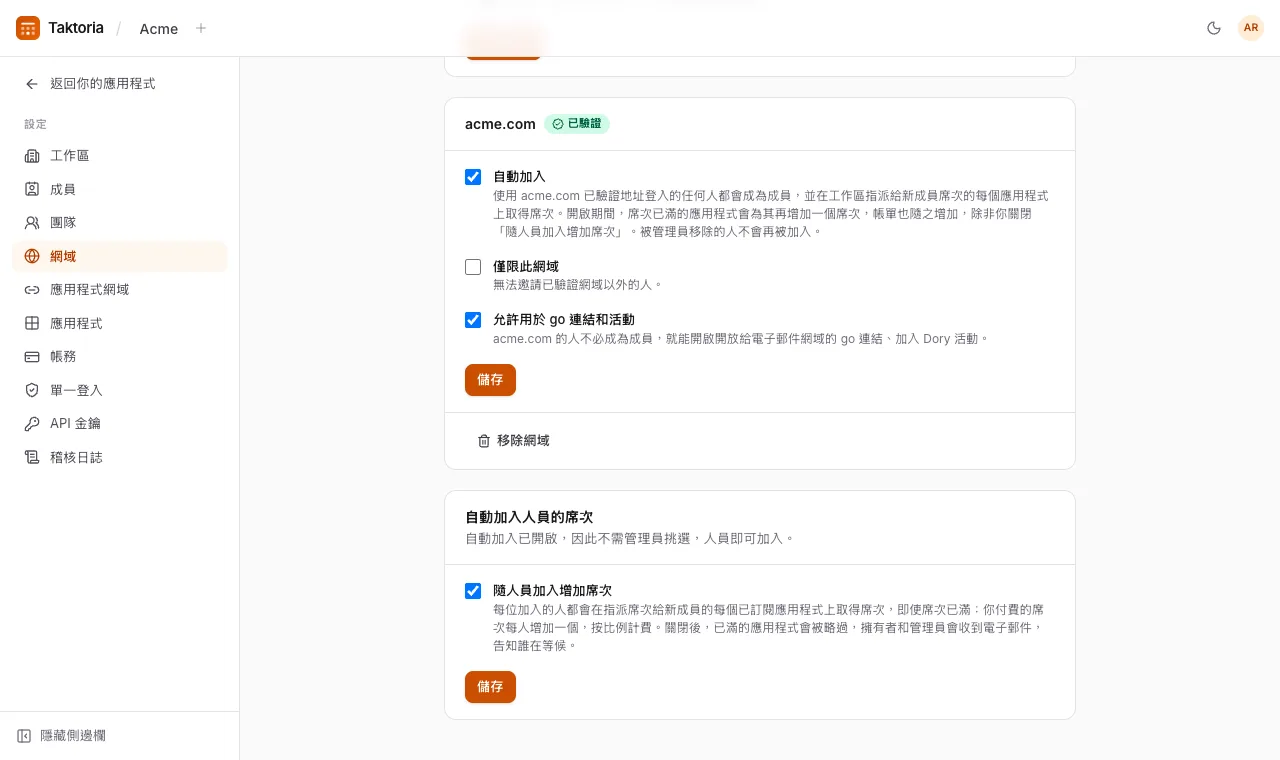
只要在 設定 → 網域 中 自動加入 和 隨人員加入增加席次 都已開啟,就沒有人需要等候:已滿應用程式的席次會為每位新成員增加一個,帳單也隨之增加。無論是否受邀,在此期間加入的所有人都適用。
方案和帳務
所有應用程式都在同一份訂閱中。大多數應用程式依每個席次每月計價,Dory 則依參與者和主持人計價:
| 應用程式 | 價格 | 最低數量 |
|---|---|---|
| LaunchCal | 每個席次 $3 | 10 個席次 |
| OKR 中心 | 每個席次 $3 | 10 個席次 |
| Go 短連結 | 每個席次 $2 | 10 個席次 |
| Memegen | 每個席次 $2 | 10 個席次 |
| Dory | 每位參與者 $0.80 | 每場活動 20 人 |
| Dory 主持人 | 每個席次 $3 | 10 個席次 |
Dory 需要設定每場活動的參與者人數上限,並為每位主持人購買一個席次;超出人數的活動,會以相同費率補收差額。
在設定 → 帳務中,勾選要包含的應用程式並設定席次數,然後訂閱。付款由 Stripe 處理。變更會按比例計費,移除應用程式時,未使用的時間會折抵為點數;管理帳務會開啟 Stripe 的入口網站,讓你管理信用卡和發票。優惠碼請在同一頁面抵用金與優惠碼下的優惠碼中輸入,會從下一期帳單中扣抵。
新的工作區可享 14 天試用,不需要信用卡。試用期間,應用程式頂端會有一行顯示剩餘天數,管理員還會在旁邊看到訂閱,點選即可開啟設定 → 帳務。一旦登錄了信用卡,這一行就會消失:試用會持續到結束,之後訂閱自動接續。如果付款失敗,系統重試期間應用程式仍可繼續使用。
如需預付一年,請在方案頂端選擇 年繳:一年只需十個月的費用。切換後,會從今天起按新週期收費,目前週期剩餘部分會轉為抵扣額。
只要在 設定 → 網域 中 自動加入 和 隨人員加入增加席次 都已開啟,席次已滿的應用程式會為每位加入的人再增加一個席次,按比例計費,方案中該應用程式下方也會註明。若要維持你選擇的數量,請關閉 隨人員加入增加席次。
團隊
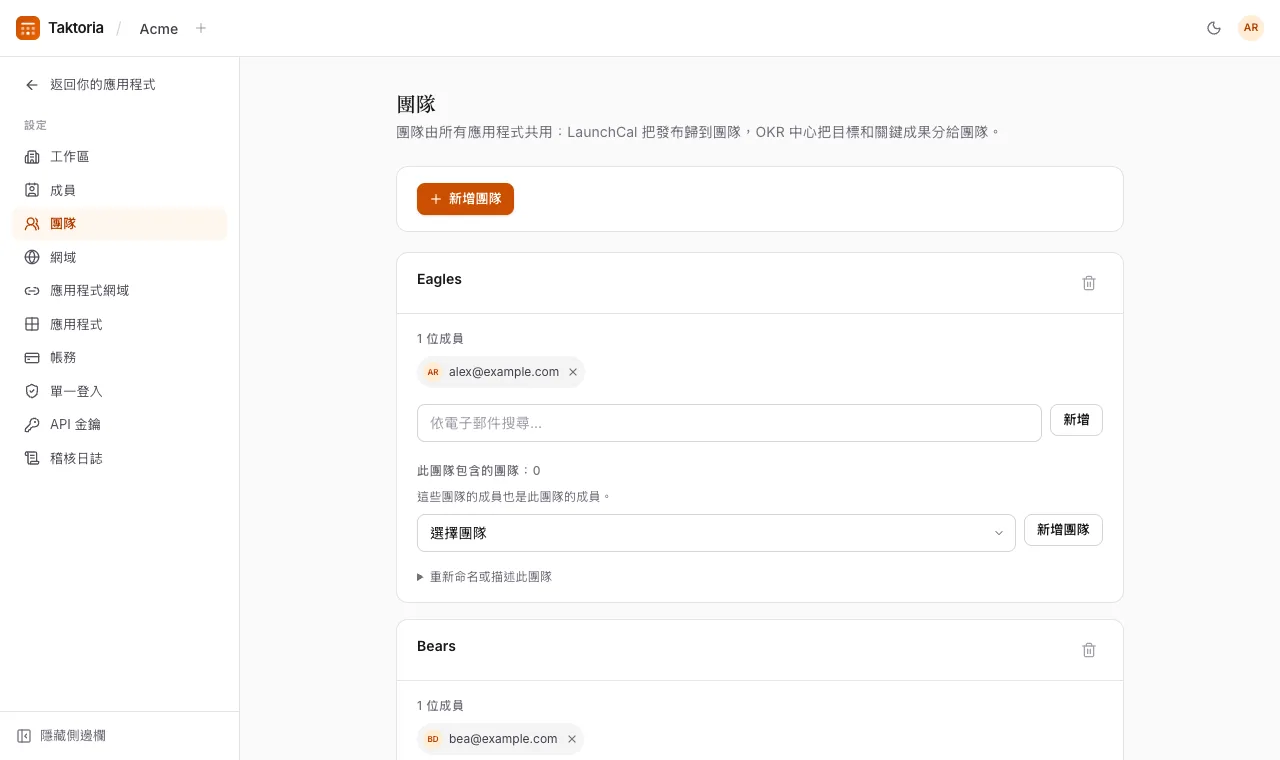
設定 → 團隊存放所有應用程式共用的團隊:LaunchCal 將發布歸屬給團隊,OKR 中心則為團隊設定目標和關鍵結果。你可以建立團隊、新增和移除成員、重新命名或刪除團隊。刪除團隊後,它的發布和目標都會保留,只是不再屬於任何團隊。
團隊也可以包含其他團隊:在團隊卡片的新增團隊旁選擇一個。被包含團隊的成員也會成為該團隊乃至所有上層團隊的成員,可以負責和查看目標,並主持 Dory 活動。團隊永遠不會包含自己:任何會形成循環的新增都會被拒絕。
工作區設定
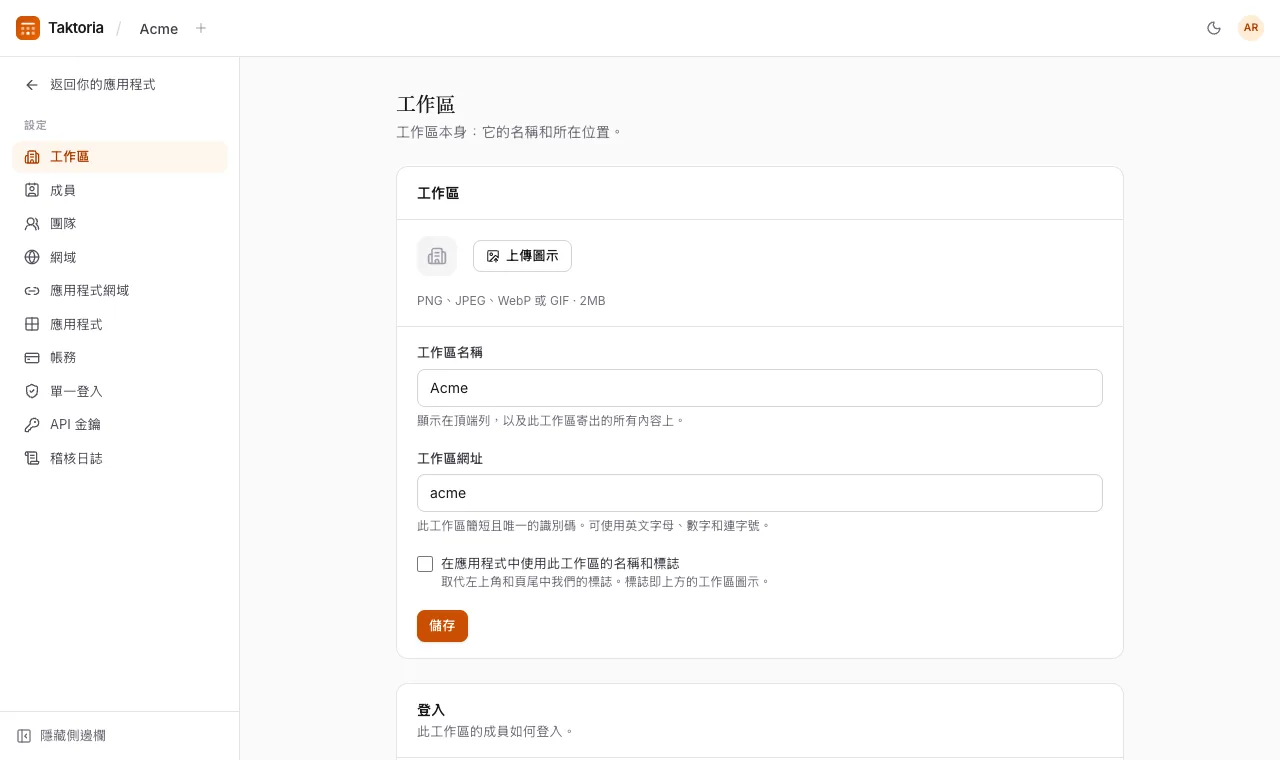
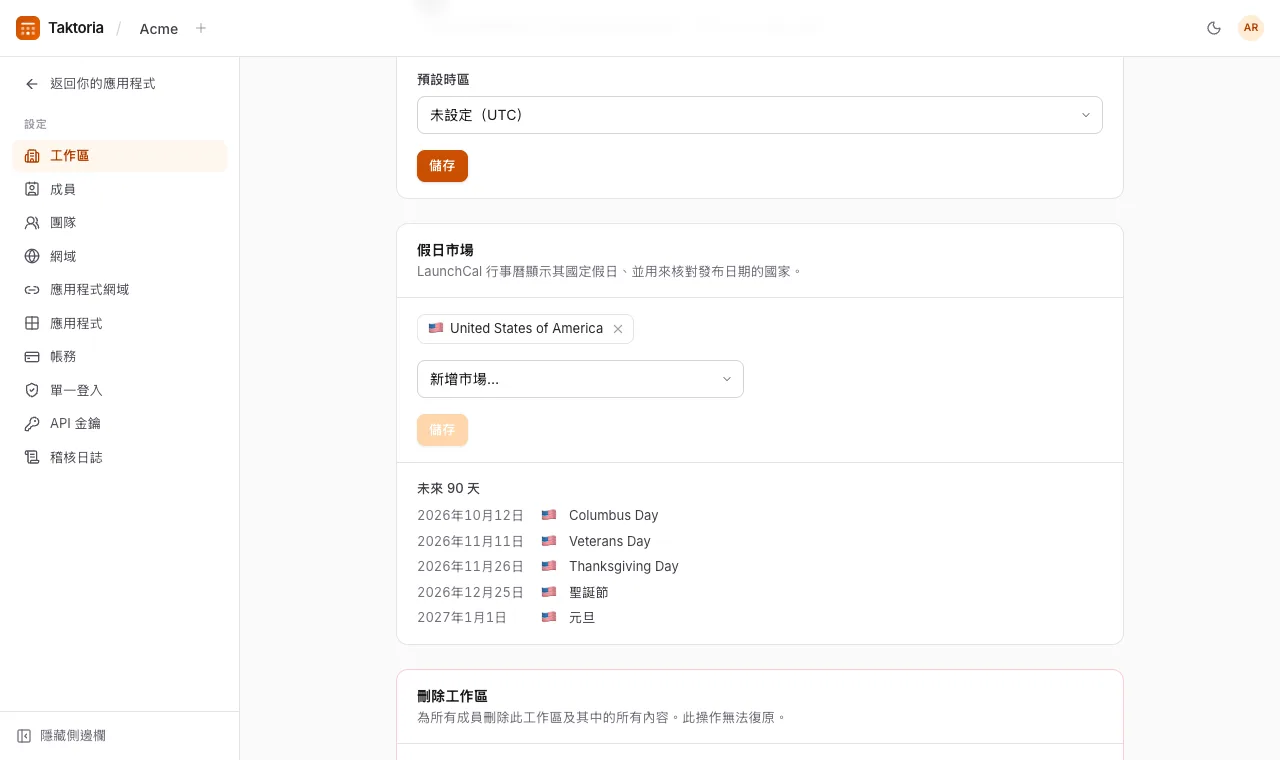
設定 → 工作區存放工作區的名稱、網址、圖示(PNG、JPEG、WebP 或 GIF,最大 2MB)以及會計年度:也就是 Q1 開始的月份,所有以季度計算的應用程式都會依此為準。管理員可在OKR Hub 中的會計年度裡選擇 OKR Hub 的期間清單與計分卡提供哪些年度。目前的會計年度一律包含在內;下一個年度開始時會取而代之,所以若要保留去年,請勾選它。預設時區會在所有需要選擇時區的地方預先選取,例如 Dory 活動的日期;未設定時則從 UTC 開始。
變更工作區網址後,你會被帶到新網址。指向舊網址的連結和書籤將會失效,請分享新網址。
你也可以選擇在應用程式中使用工作區自己的名稱和標誌,而不是 Taktoria 的。
登入下的要求使用 Google 登入只允許成員透過 Google 登入:凡是使用密碼或單一登入登入的人,都必須先使用 Google 登入,之後會回到他們想前往的頁面。請在你自己已使用 Google 登入時開啟此設定,以免把自己鎖在外面。API 金鑰不受影響。
假日市場
假日市場是 LaunchCal 行事曆顯示其國定假日、並用來核對發布日期的國家;一開始是美國。
從清單新增國家,點它的 × 移除,然後選擇儲存。下方會列出未來 90 天的假日。LaunchCal 的行事曆和發布日期提醒會立即隨之更新。
刪除工作區
只有擁有者可以刪除工作區。在設定 → 工作區的頁面底部,於刪除工作區下輸入工作區的網址名稱或工作區名稱,然後選擇刪除工作區。此操作無法復原。
- 工作區中的所有內容都會立即為所有成員刪除:發布、目標、活動、短連結、梗圖、團隊、成員、席次、邀請、API 金鑰、網域、單一登入、Slack 連線和設定。上傳的圖片、工作區圖示和 Memegen 範本會在不久後從儲存空間中移除。
- 訂閱會立即取消,本期剩餘時間不予退款。仍未結清的費用,例如超出人數上限的 Dory 活動,會在最後一張帳單中收取。已開立的帳單會保留作為稅務紀錄:如需副本,請聯絡支援團隊。
- 應用程式網域將停止運作,你可以移除它們的 DNS 記錄。
- 成員會保留自己的帳號和其他工作區。你會被帶到你所屬的另一個工作區,或前往建立新的工作區。
無法透過 API 刪除工作區。
電子郵件網域
在設定 → 網域中,認領貴公司的電子郵件網域,到 DNS 代管服務商發布畫面上顯示的 TXT 記錄,然後選擇驗證。一個網域只能屬於一個工作區。驗證通過後:
- 自動加入會將以該網域已確認的信箱登入的任何人加為成員,並給予工作區為新成員提供的席次。被管理員移除的人不會再被加回來。
- 隨人員加入增加席次 會在某個網域開啟 自動加入 時顯示,除非你關閉,否則預設開啟。此時每位加入的人都會在工作區指派席次給新成員的每個應用程式上取得席次,即使席次已全部用完:你付費的席次每人增加一個,按比例計費,稽核日誌中也會記錄。關閉後,已滿的應用程式會被略過,擁有者和管理員會收到電子郵件,告知誰在等候。
- 僅限此網域會禁止邀請已驗證網域以外的任何人。
- 允許用於 go 連結和活動預設開啟,除非你關閉它;開啟後,該網域會進入設為特定電子郵件網域的人的 go 連結和 Dory 活動可以選擇的名單。
在go 連結和活動的合作夥伴網域中,新增與你們合作的公司網域,例如 globex.com。不需要發布任何記錄,因為他們永遠不會成為成員:他們透過 Google 或電子郵件驗證碼證明地址,開啟這些連結、加入這些活動,永遠不會取得帳號。目前的名單會顯示整份名單。無論是關閉開關還是移除合作夥伴網域,把網域移出名單後,該網域的人都會立即無法開啟任何連結或加入任何活動。
應用程式網域
設定 → 應用程式網域可為應用程式設定你自己的主機名稱,例如為 Go 短連結設定 go.acme.com。輸入主機名稱並儲存,下方就會顯示需要新增的 DNS 記錄,以及一行說明主機名稱目前進度的文字;在運作之前,還可以點選重新檢查立即查看。記錄生效後,憑證會自動核發,這一行會顯示運作中,DNS 記錄也不再顯示。Go 短連結和其他應用程式一樣在自己的主機名稱上開啟,連結在那裡也能使用。每個連結在自己的表單中透過誰可以開啟它決定誰可以開啟它:預設是成員,以及工作區在設定 → 網域名單上網域的人,後者透過 Google 或電子郵件驗證碼證明地址,不會建立帳號。選擇任何擁有連結的人會讓所有能連到該主機名稱的人都能開啟這個連結,表單也會隨之顯示警告。
要新增的記錄:網域根(例如 acme.com)使用 A 記錄,其下的名稱(例如 go.acme.com)使用 CNAME。名稱會以多數 DNS 服務商要求的簡短形式顯示:go,根網域則為 @。如果該主機名稱以前在 Vercel 上使用過,還會要求新增一筆 TXT 記錄,以證明它屬於你。使用 Cloudflare 時,請將記錄設為僅 DNS:開啟 Proxy 後就無法核發憑證。
其他應用程式會以簡短的網址在其主機名稱上提供,例如 Dory 的 events.acme.com/events/…。使用者在那裡登入並留在那裡,已經登入 Taktoria 的使用者不需再次登入即可在該主機名稱上使用。設定、帳單和其他應用程式會在 Taktoria 自己的網址開啟。從該主機名稱分享的 Dory 加入連結和 QR 碼也會指向它。
主機名稱上的登入頁面會顯示你的工作區名稱,上傳了圖示時也會顯示圖示;開啟白標後,頁首和頁尾也會如此。它只提供工作區允許的登入方式:要求使用 Google 時只顯示 Google,有身分提供者時才顯示單一登入。
單一登入
在設定 → 單一登入中:
- 選擇連結身分識別提供者,然後選擇 OpenID Connect 或 SAML 2.0。
- 輸入你的電子郵件網域和身分識別提供者的詳細資訊:OpenID Connect 需要用戶端 ID、用戶端密鑰和探索 URL;SAML 需要登入 URL 和簽署憑證。
- 將重新導向 URL(若使用 SAML,還有服務提供者中繼資料)複製到你的身分識別提供者中,然後儲存。
- 發布畫面上顯示的 DNS 記錄以證明網域所有權,然後選擇驗證。網域驗證通過之前,透過該提供者的登入都會遭到拒絕。
- 選擇測試登入。
之後,該網域的使用者選擇使用 SSO 登入即可。中斷連結會讓他們改回使用密碼登入;他們的帳號不受影響。
Slack
在設定 → 整合中,選擇連結 Slack、選擇預設頻道,並勾選要張貼的內容:新增發布時、指派步驟時、審查者做出判定時,以及正式發布時。審查者也會收到私人訊息,系統會依電子郵件地址對應其 Slack 帳號。
API 金鑰
設定 → API 金鑰可建立 Taktoria REST API 的金鑰。為金鑰命名並選擇權限範圍:完整存取、全部唯讀,或依資源設定。金鑰顯示時請立即複製,之後不會再顯示。每把金鑰都會顯示上次使用時間,並可隨時撤銷。API 本身的說明文件位於 docs.taktoria.com。
權限範圍也涵蓋工作區本身:它的設定、訂閱、電子郵件網域和應用程式網域。擁有這些權限的金鑰可以像管理員一樣變更它們,因此只授予真正需要的金鑰。
稽核日誌
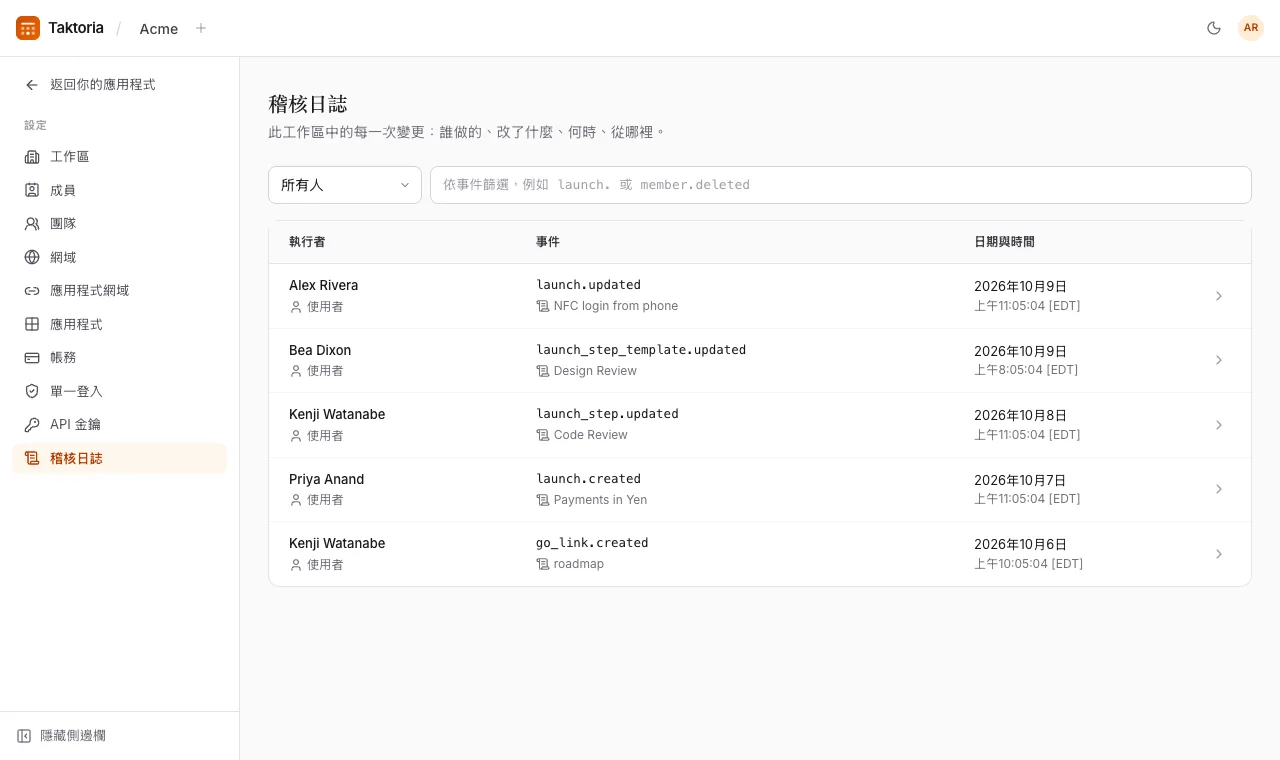
設定 → 稽核日誌依時間倒序列出工作區中的每一次變更:誰做的(某個人或某個 API 金鑰)、改了什麼、何時、從哪裡。選擇一個事件,即可查看變更了哪些欄位、從什麼改成什麼,以及來源位址和瀏覽器。
可依人員或事件篩選:launch. 代表對發布的所有操作,member.deleted 代表被移除的成員。API 金鑰等機密資訊從不寫入日誌。只有管理員可以查看,應用程式內和 API(auditLogs:read)皆然。