AI 助手
通过 MCP 将 Claude、ChatGPT、Cursor 或其他 AI 助手连接到 Taktoria 的应用。它以你的身份、在一个工作区中、使用你的席位和权限工作。
连接能做什么
每个 Taktoria 应用都有一个 MCP 服务器:把这个地址交给 AI 助手,它就能代你在这个应用中工作。连接后,它可以搜索应用,随着工具的增加,还能读取和更改其中的内容。
- 它以你的身份工作。它只能看到你在应用中能看到的内容,只能更改你自己能更改的内容,并且需要你在该应用上的席位。
- 它只在一个工作区中工作,也就是你连接时选择的那个。要在另一个工作区使用,请重新连接并选择那个工作区。
- 你可以按应用选择它只能读取,还是也可以进行更改。
- 它所做的每一项更改都会以你的名义记录在工作区的审计日志中,并注明助手的名称。
工作区管理员可以关闭 MCP 连接;见“工作区管理”中的MCP 连接。
服务器地址
每个应用一个地址:
| 应用 | MCP 服务器 |
|---|---|
| LaunchCal | https://www.taktoria.com/mcp/launchcal |
| OKR Hub | https://www.taktoria.com/mcp/okrhub |
| Dory | https://www.taktoria.com/mcp/dory |
| Go Links | https://www.taktoria.com/mcp/golinks |
| Memegen | https://www.taktoria.com/mcp/memegen |
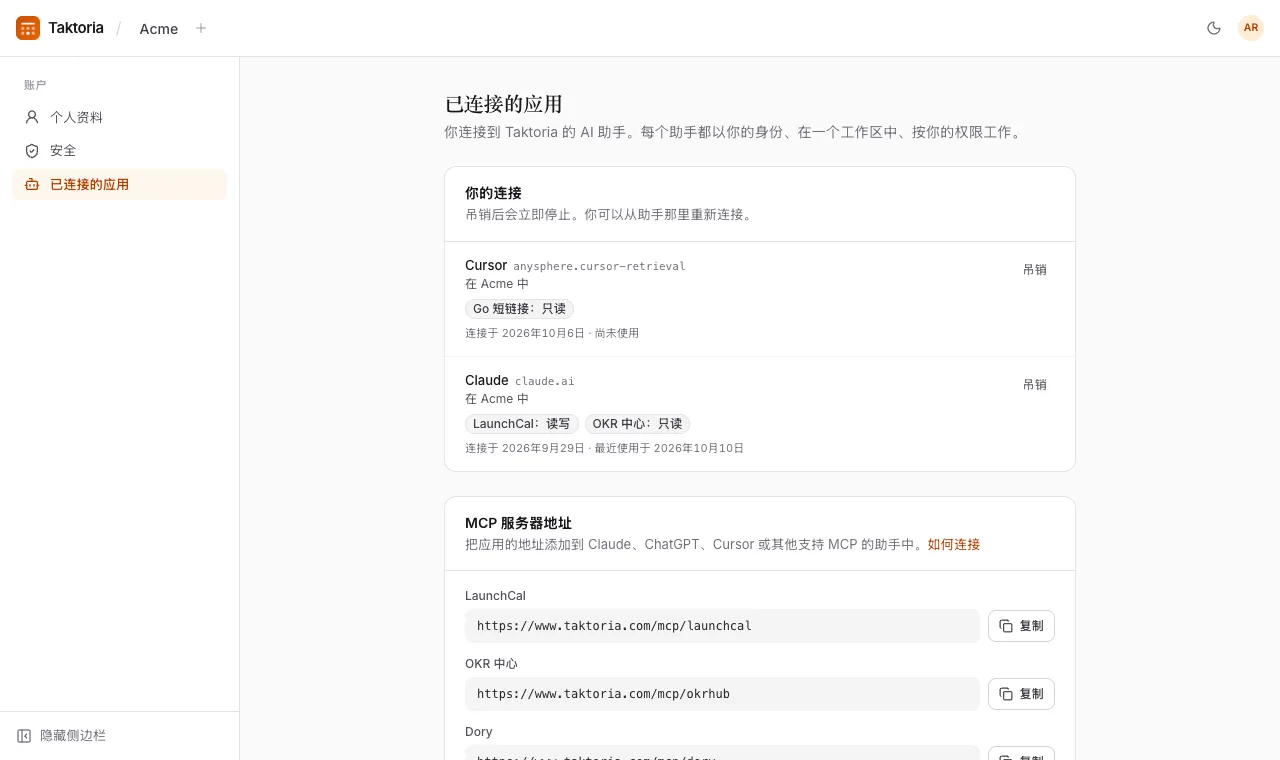
它们也列在账户 → 已连接的应用中,每个都有复制按钮。它们只能在 Taktoria 自己的地址上使用,不能在你的工作区设置的应用域名上使用。
Claude
在 Claude(网页版或桌面应用)中打开设置,进入连接器,添加一个自定义连接器。给它起个名字,例如 Taktoria LaunchCal,然后粘贴应用的服务器地址。接着连接它:Claude 会在浏览器中打开 Taktoria,你可以按需登录并选择允许它做什么(见下文“允许访问”)。你想让它使用几个应用,就添加几个连接器。
在 Claude Team 或 Enterprise 方案中,可能需要你的 Claude 组织的所有者先添加连接器。
ChatGPT
在 ChatGPT 中打开设置,添加一个自定义连接器(在某些方案中,需要先开启开发者模式,或由工作区管理员允许)。粘贴应用的服务器地址,选择 OAuth 作为登录方式,然后创建。ChatGPT 随后会打开 Taktoria,让你登录并选择允许它做什么。
Cursor
把每个服务器添加到 Cursor 的 MCP 设置中:对所有项目生效写在 ~/.cursor/mcp.json,只对一个项目生效写在 .cursor/mcp.json:
{
  "mcpServers": {
    "taktoria-launchcal": { "url": "https://www.taktoria.com/mcp/launchcal" }
  }
}
Cursor 会显示该服务器需要登录:选择它,Cursor 会在浏览器中打开 Taktoria,让你登录并选择允许它做什么。
Claude Code
在终端中添加服务器,每个应用一个:
claude mcp add --transport http taktoria-launchcal https://www.taktoria.com/mcp/launchcal
然后在 Claude Code 中运行 /mcp,选择该服务器并进行认证:浏览器会打开 Taktoria,让你登录并选择允许它做什么。
允许访问
当助手连接时,Taktoria 会询问是否允许,并显示助手给自己起的名字以及之后会把你送回的地址。只有在你刚刚开始连接它时才继续。
- 在工作区中,选择它可以工作的工作区。不允许 MCP 连接的工作区无法选择;要求使用 Google 的工作区会先让你使用 Google 登录。
- 在允许它做什么中,为它请求的每个应用选择无访问权限、只读或读写。你可以给它比请求更少的权限,但不能更多。你的工作区未订阅的应用,或你没有席位的应用,无法选择。
- 选择允许,或选择拒绝让它一无所获地离开。
再次将同一个助手连接到同一个工作区,会替换它能做的事情。在你吊销它,或下文的某种情况使它停止之前,它会一直保持连接。
你的连接
账户 → 已连接的应用列出你在所在的每个工作区中连接的所有助手:它在每个应用中能做什么、你何时连接它,以及它最近一次使用的时间。吊销会立即停止它;你可以从助手那里重新连接。
何时会停止工作
每次请求都会检查助手,因此在以下情况下它会立即停止,助手会请你重新连接或说明原因:
- 你或工作区管理员吊销了它;
- 你离开了工作区,或被移出工作区;
- 管理员关闭了允许 MCP 连接;
- 工作区开始要求使用 Google,而你连接时没有使用 Google 登录:请使用 Google 登录后重新连接;
- 你不再拥有该应用的席位,或工作区对该应用的订阅已结束。席位或订阅恢复后,它会自动恢复。