快速入门
创建或加入一个工作区,用你们公司习惯的方式登录,然后找到你有席位的应用。
工作区、应用和席位
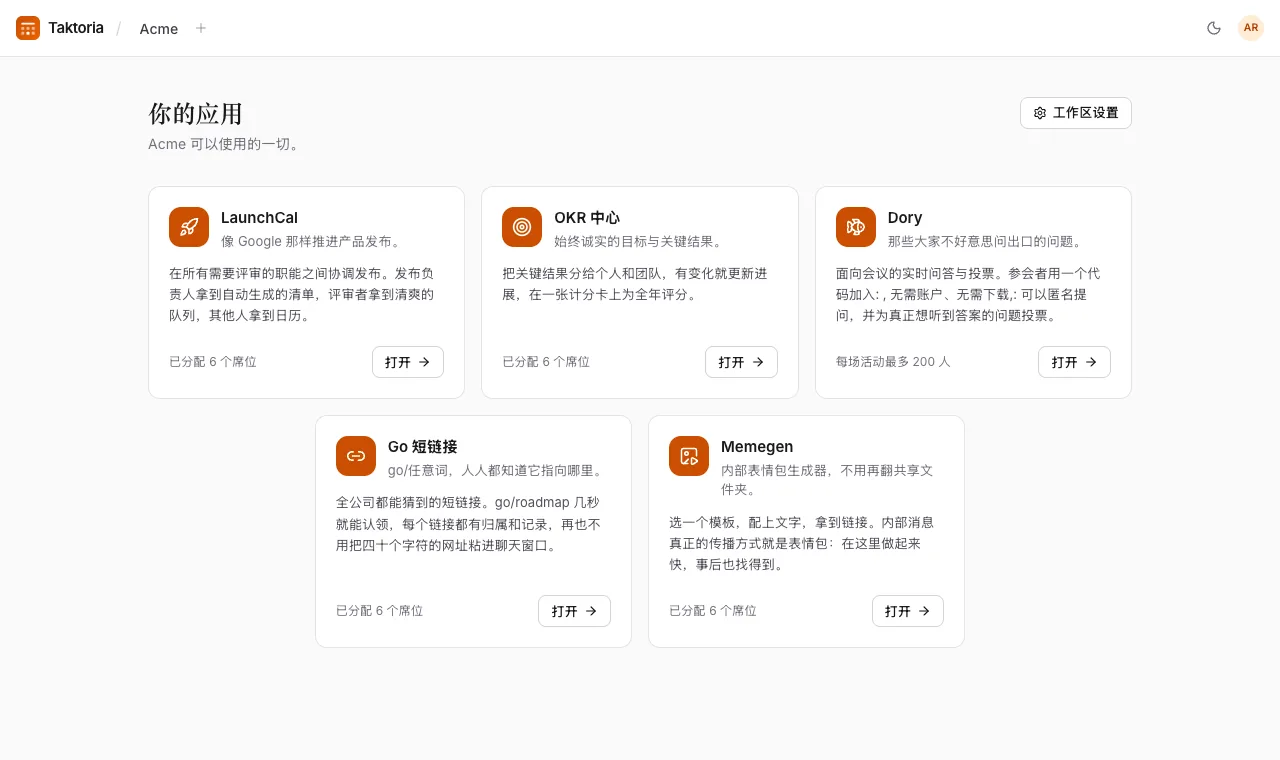
Taktoria 是一个平台上的五款办公应用:LaunchCal 用于产品发布,OKR 中心 用于目标与关键结果,Dory 用于会议问答和投票,Go 短链接 用于内部短链接,Memegen 用于内部表情包。
一切都放在一个工作区里:也就是你的公司或团队,共用一份成员名单和一份账单。要打开某个应用,你需要是工作区的成员,并且拥有该应用的席位;席位由管理员分配。Dory 也是如此:有了它的席位,你才能创建和主持活动。参加活动的人只需要活动代码。
你的工作区有自己的地址:/app/ 后面跟上它的简称。工作区首页你的应用会列出每一款应用,并显示你能否打开它。
创建工作区
- 选择免费开始,填写你的姓名、工作邮箱、密码(至少 8 个字符)以及公司或团队名称。也可以选择使用 Google 继续。
- 同意条款,然后选择创建工作区。
新工作区会开始所有应用的 14 天试用,无需信用卡,你在每款应用上都有一个席位。你将成为它的所有者。在欢迎页上,你可以马上选择套餐,也可以先跳过。
登录
在登录页上,选择使用 Google 继续、使用 SSO 登录(输入工作邮箱后,会跳转到你们公司的身份提供商),或者使用邮箱和密码登录。
工作区可以要求使用 Google 登录。如果你的工作区有此要求,而你是用其他方式登录的,打开时会看到使用 Google 登录以继续:使用 Google 登录后,会回到你要打开的页面。
如果你开启了两步验证,接下来还需要输入身份验证器应用中的验证码,或者一个备用码。在同一台设备上,你会保持登录 30 天。
忘记密码了?在密码框下方选择忘记密码?,然后输入你的邮箱。我们会给你发送一个一小时内有效的链接,用来设置新密码;设置后,你在其他所有地方都会退出登录。只用过 Google 登录的账户也可以这样做,并由此获得一个密码。
登录页面受 Google reCAPTCHA 保护,它会在后台确认使用者是真人而不是脚本,没有需要解答的谜题。如果表单提示无法确认你是真人,请稍等片刻再试;阻止 Google 的浏览器扩展可能会导致这种情况。
通过邀请加入
管理员可以通过邮件邀请你。邀请中会显示你将加入的工作区:你可以接受或拒绝;如果还没有账户,也可以先创建一个。邀请在 7 天后失效,如需新的邀请,请联系发送邀请的人。如果你当前登录的是别人的账户,可以在同一页面退出并切换账户。
如果你们公司已经验证了邮箱域名并开启了自动加入,用工作邮箱登录就会直接加入公司的工作区,无需邀请:使用 Google 或 SSO 登录会立即加入,使用密码登录则在你确认邮箱后加入。已有的账户会在下次登录时加入。
无论你是通过邀请、SSO 还是邮箱域名加入的,第一次打开工作区时,都会获得工作区为新成员提供的每款应用的席位。其余席位可由管理员分配。
多个工作区
一个账户可以加入多个工作区。使用顶栏中的切换工作区在它们之间切换,或者再创建一个;你仍然是其他工作区的成员。访问 /app 会带你回到上次所在的工作区。
应用被锁定时
如果你打开了一个自己没有席位的应用,或者工作区没有订阅的应用,就会看到一个页面说明情况。请向工作区管理员申请席位。管理员会看到一个按钮,可以设置账单,或者给自己分配席位。
你的账户
点击页面顶部角落的头像打开菜单,然后选择账户。
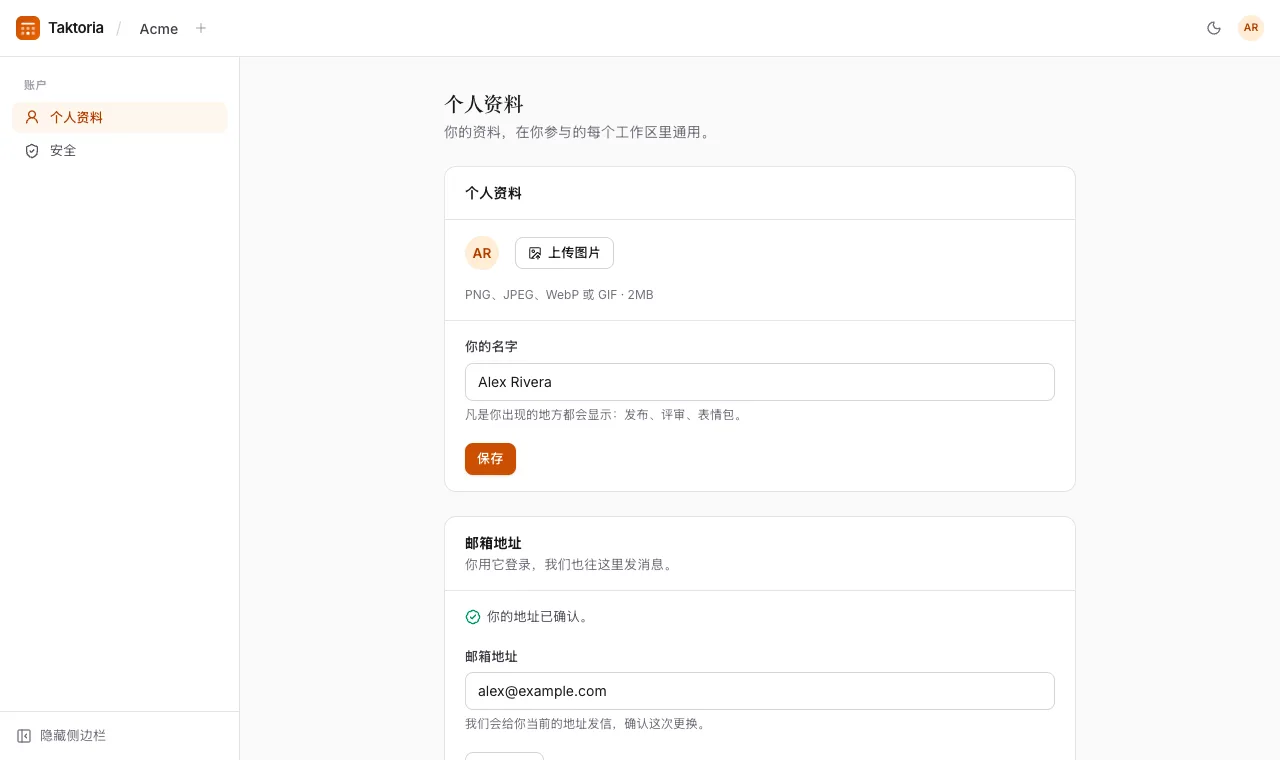
- 个人资料:你的姓名和头像(PNG、JPEG、WebP 或 GIF,小于 2MB),以及你的邮箱地址,更改时需要从当前邮箱确认。使用 Google 登录时会采用你的 Google 头像,除非你自己上传过头像。
- 安全:修改或设置密码,使用身份验证器应用开启两步验证,保存备用码(每个只能用一次),查看你登录过的所有设备,并可让其中任意一台退出登录。
修改密码后,你在其他所有地方的登录都会被退出。
删除你的账户
在账户中打开个人资料,在页面底部的删除账户下输入你的邮箱地址以确认;如果你设置了密码,还要输入密码。如果你只用 Google 或 SSO 登录,并且上次登录已超过一天,会先要求你重新登录。此操作无法撤销。
删除账户会让你在所有地方退出登录,并删除你的登录方式、会话、成员身份、席位、通知和头像。你在工作区里创建的内容,例如发布、目标、复盘、备注、短链接和表情包,会留在该工作区,但不再显示你的名字。
如果你是某个工作区唯一的所有者,而里面还有其他人,那么在你到设置 → 成员中把其中一人设为所有者,或者删除该工作区之前,都无法删除账户。没有其他人的工作区会连同其中的一切内容随你的账户一起删除,表单会列出所有将被删除的工作区。
语言
Taktoria 会以你浏览器的语言打开,你可以用每个页面底部的语言选择器进行更改。你的选择会记在该浏览器上,而 Taktoria 发给你的邮件会使用你最近一次使用它时的语言。
通知和邮件
顶栏中的铃铛会打开你的通知,最新的排在最前;打开后即标记为已读。每款应用都会为需要你处理的事情发送邮件,比如 LaunchCal 中分配给你的评审。你在一个工作区的第一天会收到一封欢迎邮件。注册后,你还会每隔一天收到一条关于可用应用的小贴士;每封贴士邮件里都有退订链接。