LaunchCal
像发布日历那样管理产品发布:根据你们的流程生成清单,为每位评审人提供清晰的待办队列,再给其他所有人一份一目了然的日历。
发布、环节和评审人
发布就是你要上线的东西:包括名称、描述、负责人、它所属的团队、相关方,以及计划发布日期。它的状态是需求梳理、设计、开发中、测试、已发布、待定或已搁置之一。
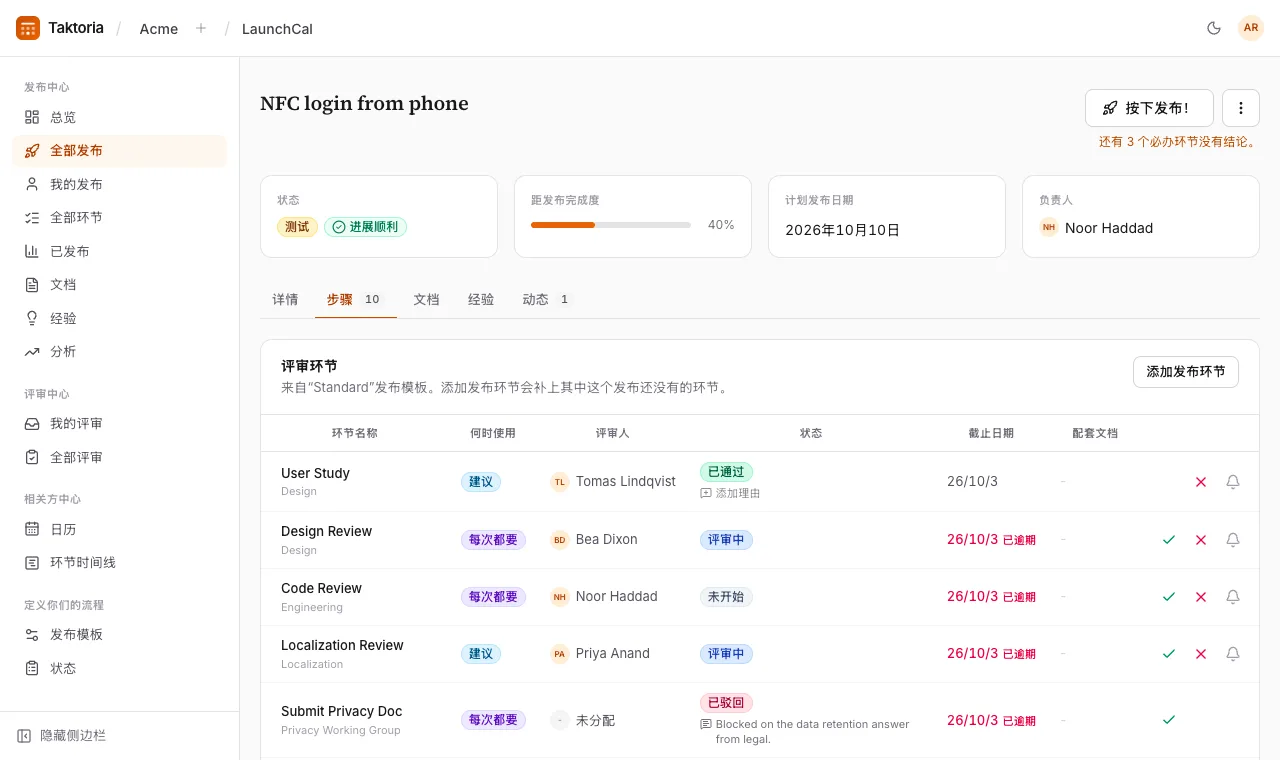
每个发布都有若干环节,复制自它的发布模板:发布模板是你们工作区发布的一种方式,各有自己的环节。每个环节属于一个职能团队(设计、工程、隐私等),有一位评审人、开始日期和截止日期,并标记为每次都要(必需)、建议或可选。
评审人会把环节定为已通过、已驳回、例外或不适用;在此之前,它处于未开始或评审中。距发布完成度是已有定论(无论结果如何)的环节所占的比例:驳回不算进展,例外算,因为已经有人做出了决定。
熟悉界面
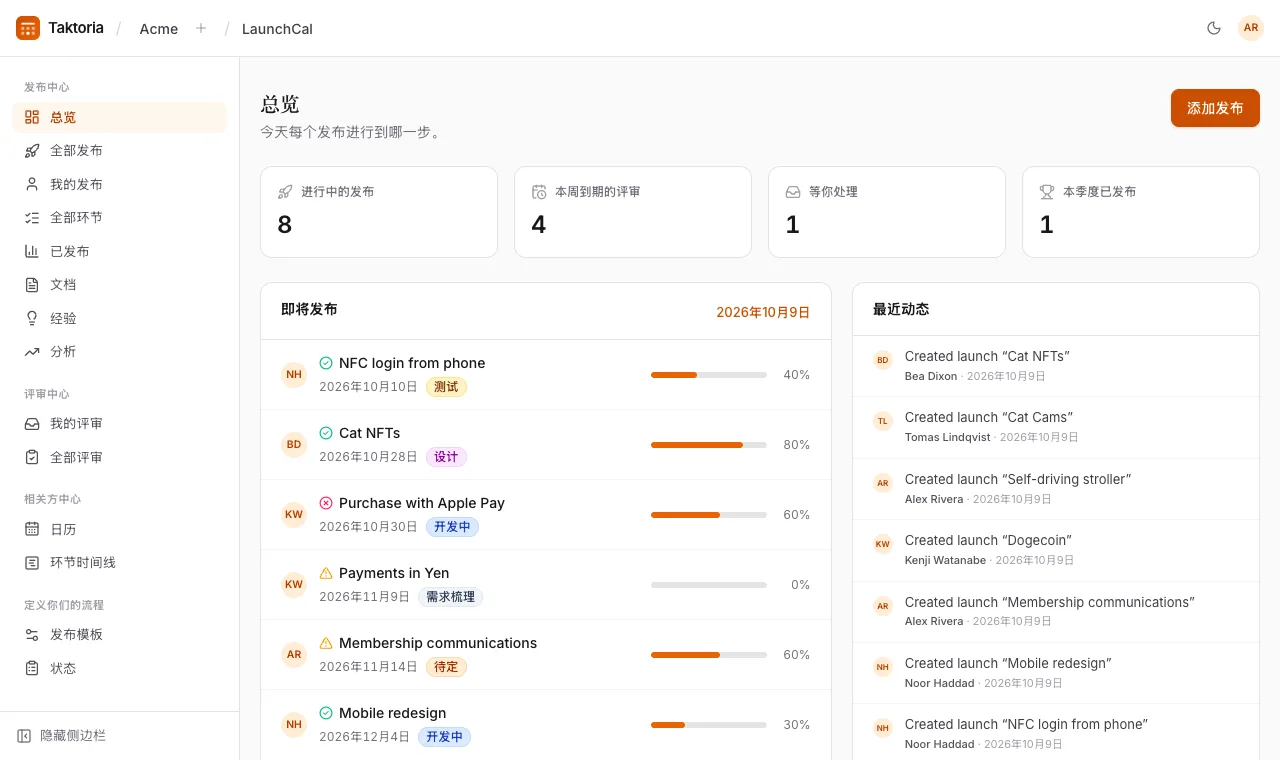
侧边栏分为四组。
- 发布中心:总览(进行中的发布、本周到期的评审、等你处理的事项、本季度已发布的内容,以及即将发布的内容)、全部发布、我的发布(你担任负责人或相关方的发布;除非取消勾选包括我所在团队及其下属团队的发布,否则团队及其下属团队的发布也会列出)、全部环节、已发布、发布文档和全部经验。
- 评审中心:我的评审,以及汇总所有职能团队评审的全部评审;两者都可以按职能团队筛选。
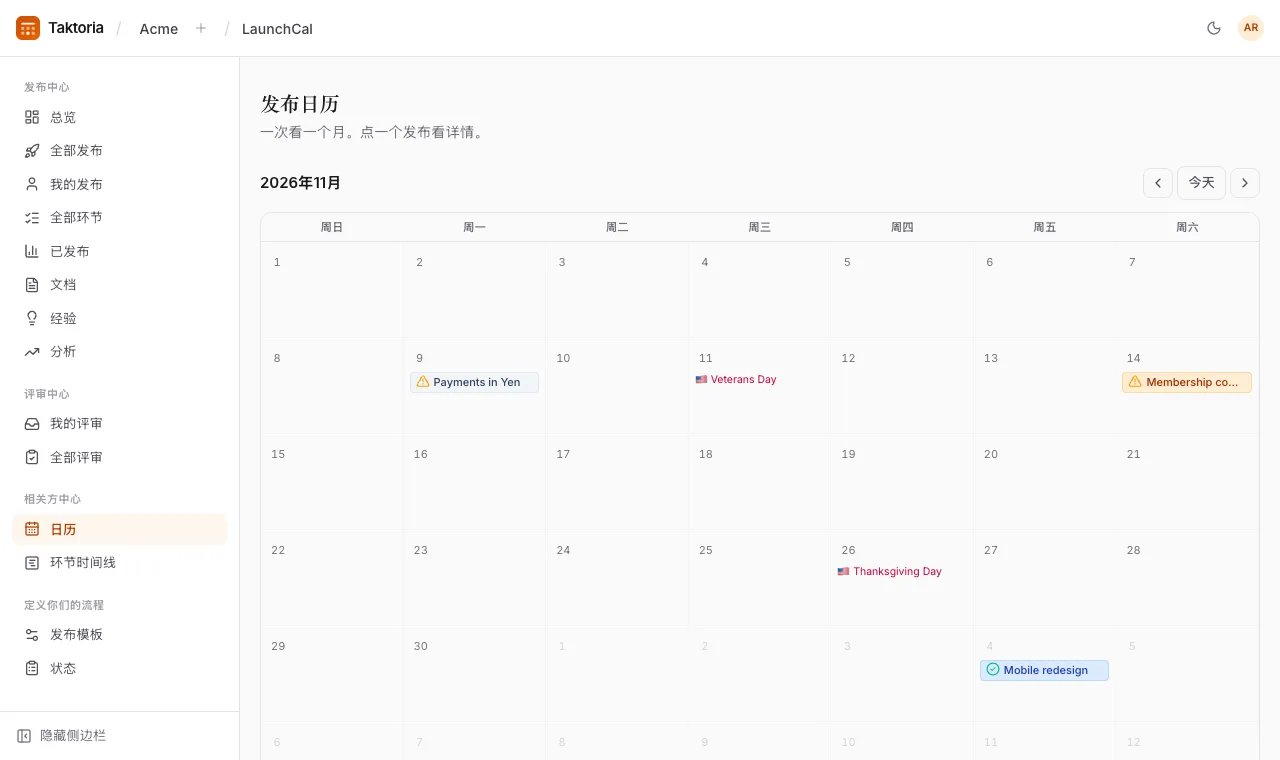
- 相关方中心:发布日历(按月显示)和环节时间线。
- 定义你们的流程:发布模板,以及一个说明所有状态的参考页面。
总览上的每个数字都会打开它所统计的列表,并已筛选好;取消勾选列表上方的复选框即可查看全部。在大多数列表上方,可以选择一个财年(上一年、本年和下一年始终可选),以及其中一个季度或全部四个季度:发布按计划日期筛选,已发布按发布当天,环节和评审按截止日期,经验按记录时间。每个列表默认显示本季度;选择所有年度即可查看全部。发布列表还可以按状态、健康度、负责人和团队筛选;勾选仅草稿即可找到你的草稿。
季度按工作区的财年划分,财年由管理员在设置 → 工作区 → 财年中设置。
添加发布
- 选择添加发布。
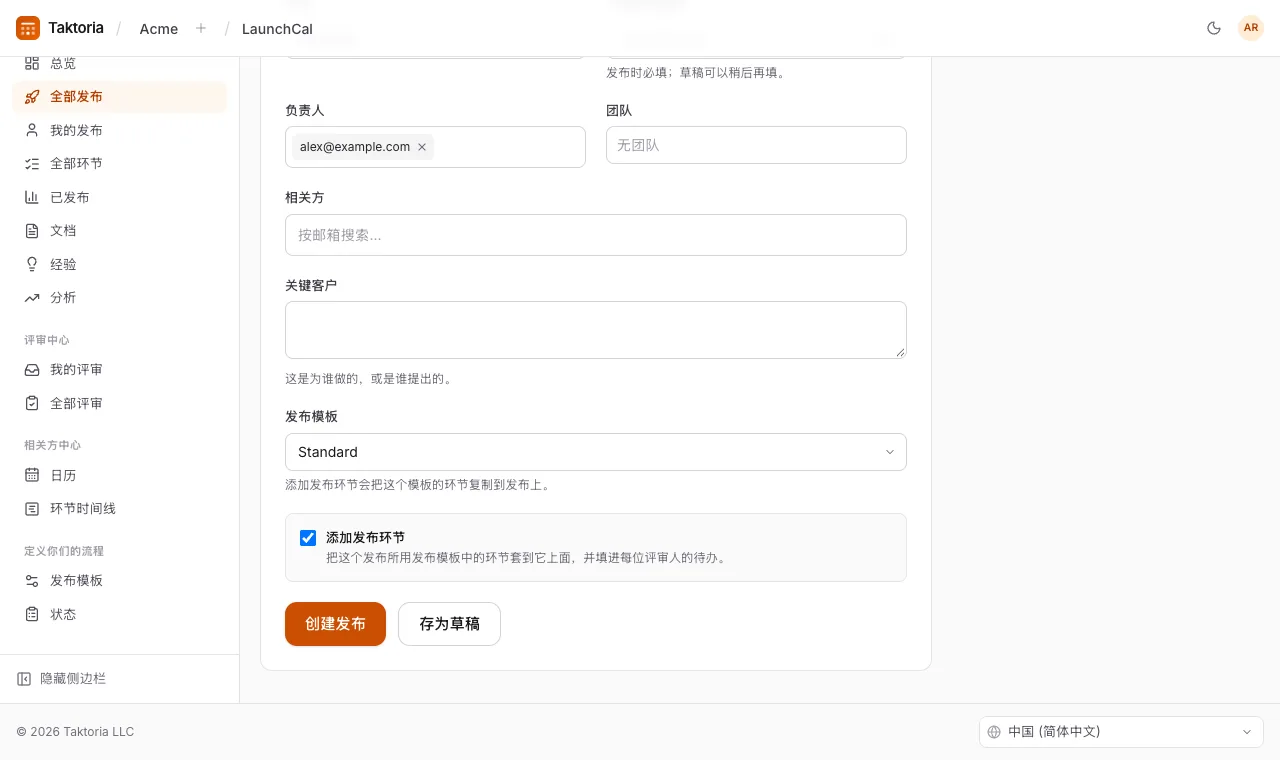
- 给它起个名字,并填写你已知的信息:描述、状态、负责人(默认是你,可添加多位)、团队(可选多个,或无团队)、相关方和计划发布日期。
- 如果工作区有不止一个发布模板,就在发布模板中为这个发布选择一个。默认选中的是默认模板;只有一个模板时,不会显示这个选项。
- 保持勾选添加发布环节,就会把所选模板的环节复制到这个发布上,并填入每位评审人的队列。
- 选择创建发布;如果想等准备好再让大家知道,选择存为草稿。
环节会从计划发布日期往前排期:每个环节在发布日期前一周到期,开始时间则按其通常所需天数往前推。选择某个环节的名称即可为它指定评审人。之后再次选择添加发布环节,只会添加这个发布还没有的模板环节,并创建它的三份文档。发布的模板可以在详情中更改:之后选择添加发布环节会添加新模板的环节,但跳过这个发布已有的评审。环节永远不会被移除。
关键客户是自由文本:这次发布面向的客户,或提出需求的客户。可在添加发布时填写,也可之后在详情中填写。
创建发布需要计划发布日期,因为各环节都从这个日期往前排期;草稿的公布也一样。存为草稿不需要,已发布的发布会保留它的日期。发布的详情标签页先以阅读方式打开:选择编辑即可修改。
草稿
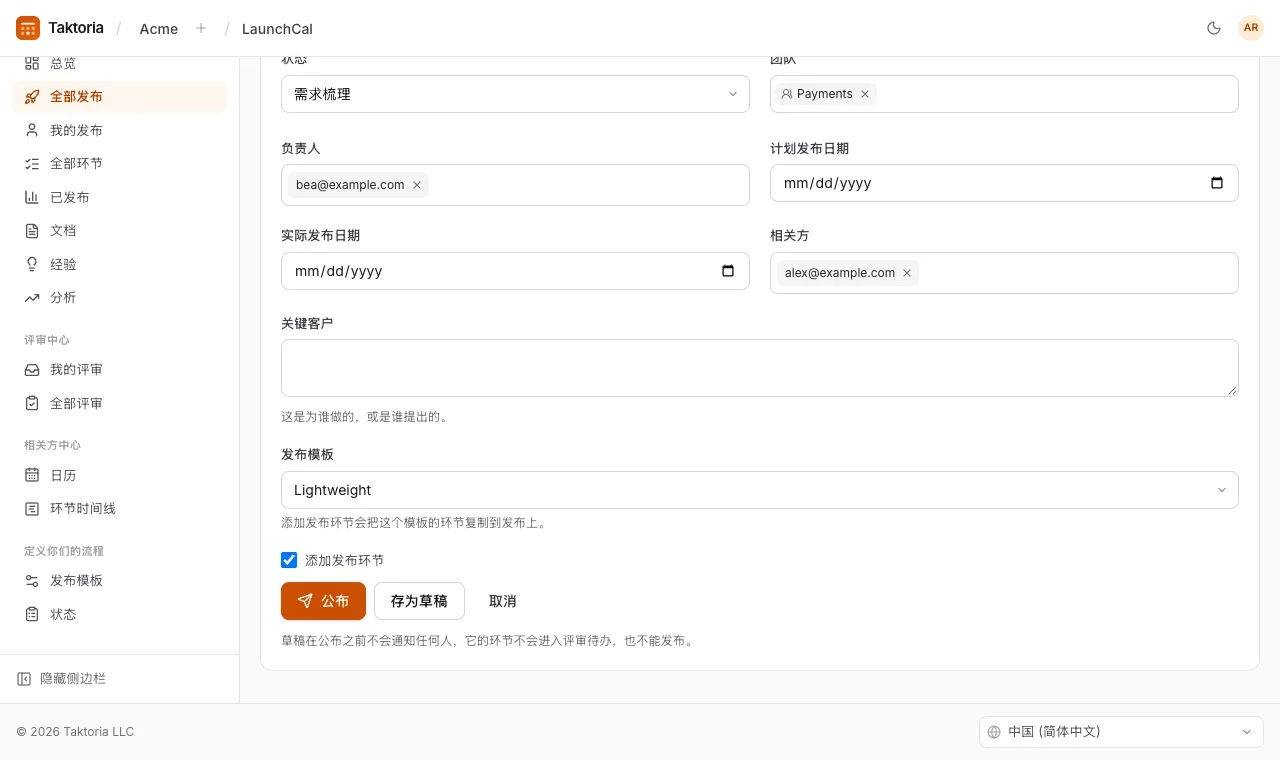
草稿不会通知任何人:相关方和评审人收不到任何消息,它的环节不会进入评审队列和提醒,总览、日历和环节时间线里也不会显示它。全部发布和我的发布会带着草稿标记显示它。存为草稿时还不会添加环节,即使勾选了添加发布环节。准备好后,在它的页面上选择公布:这会像创建时那样宣布它,并通知已经指定到其环节上的评审人;如果它还没有环节,且按钮旁勾选了添加发布环节,就会添加环节。已公布的发布在上线之前,可以通过改回草稿变回草稿。打开草稿时,详情会像添加时一样直接可编辑,发布模板也一样:公布会保存表单中的内容并公布,存为草稿会保存并保持为草稿。
评审
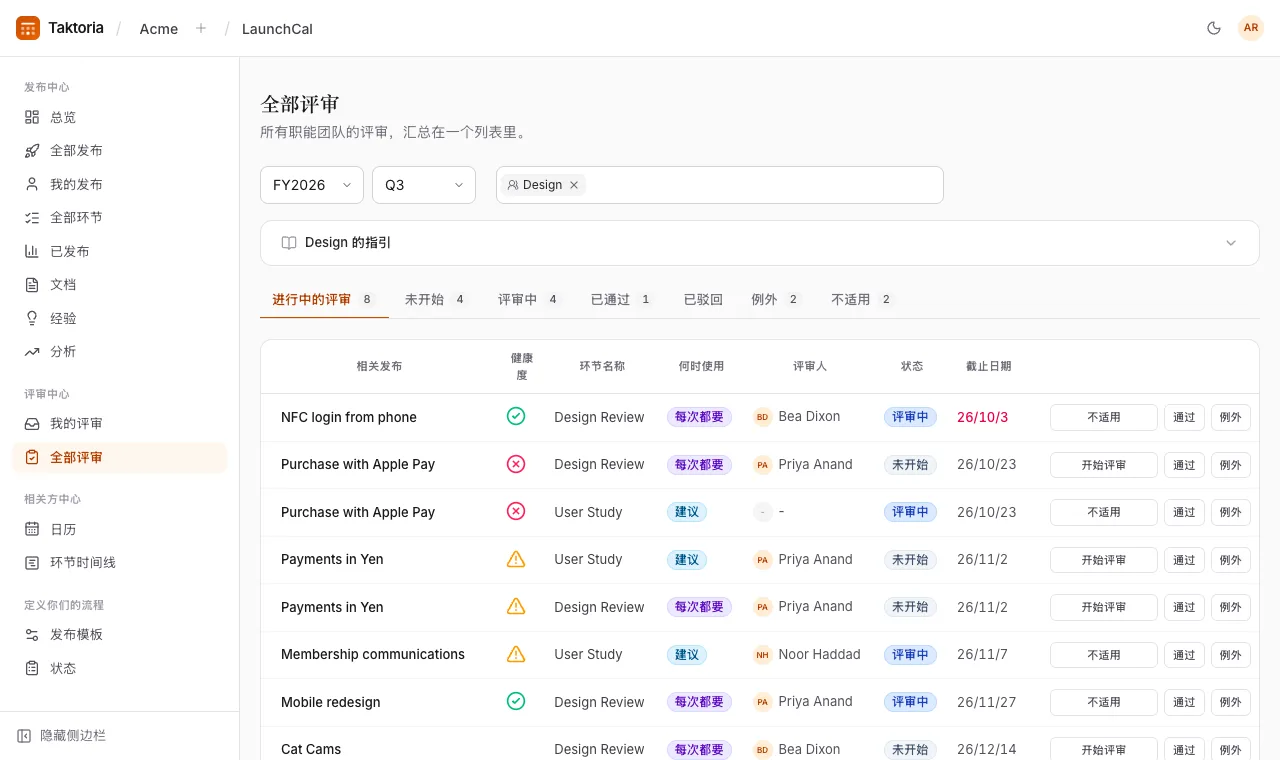
我的评审列出分配给你的所有环节,最早到期的排在最前。全部评审列出所有职能团队的环节,分为几个标签页:进行中的评审,以及每种状态各一个并显示环节数量。用列表上方的所有职能团队筛选器,可以把任一列表缩小到一个或几个团队。只选一个团队时,它的指引会折叠显示在列表上方,选择即可展开阅读。团队原来的队列地址仍然可用,会打开按该团队筛选的全部评审。
直接在环节所在行做出决定:开始评审、通过、例外或不适用。在发布页面上,每个环节都有通过和驳回按钮;选择环节名称可以打开它并编辑其所有内容,包括备注和支持文档。已过截止日期但仍未决定的环节,日期会显示为红色。
选择通过、驳回、例外或不适用时,会先打开一个填写理由的框,再用框里的同一个按钮做出决定。理由是选填的,留空即可直接决定。它显示在环节状态下方、最近动态中,以及发给负责人和相关方的通知里。新的决定会替换它;把环节改回未开始或评审中会清除它。理由也可以之后再补:在已决定环节的状态下方选择添加理由,或选择已有的理由进行修改。
负责人和相关方会收到决定的通知。只有在环节被驳回或给予例外时才会发送邮件,因为这些才需要有人跟进。
提醒评审人
环节有评审人时,旁边的铃铛图标(提醒评审人)会通过邮件和应用内通知向其发送提醒;如果你的工作区已连接 Slack,则改为发送 Slack 消息。每个环节每小时最多只能提醒一次。
发布上线
在发布页面选择按下发布!。只要还有标记为每次都要的环节尚未决定,按钮上就会显示还剩几个,你仍然可以选择仍然发布来强制发布。发布后,状态会变为已发布,实际发布日期设为今天,并通知所有参与其中的人:负责人、相关方以及每个环节的评审人。草稿在按下发布!的位置显示公布,公布之前不能发布。
发布页面顶部显示状态、进度、计划日期和负责人,其余内容分在几个标签页中:详情、步骤、文档、经验和动态。
动态按时间倒序显示评论和进展,支持 Markdown。进展还会通过下拉菜单说明这次发布是进展顺利、存在风险还是偏离计划:最新的一条显示在状态旁边,并在列出发布的地方以图标显示在健康度列中。将指针移到图标上即可阅读这条进展。评论或进展只有作者本人可以编辑。发布上线后,它的健康度在各处都不再显示,动态也只能添加评论。
文档和经验
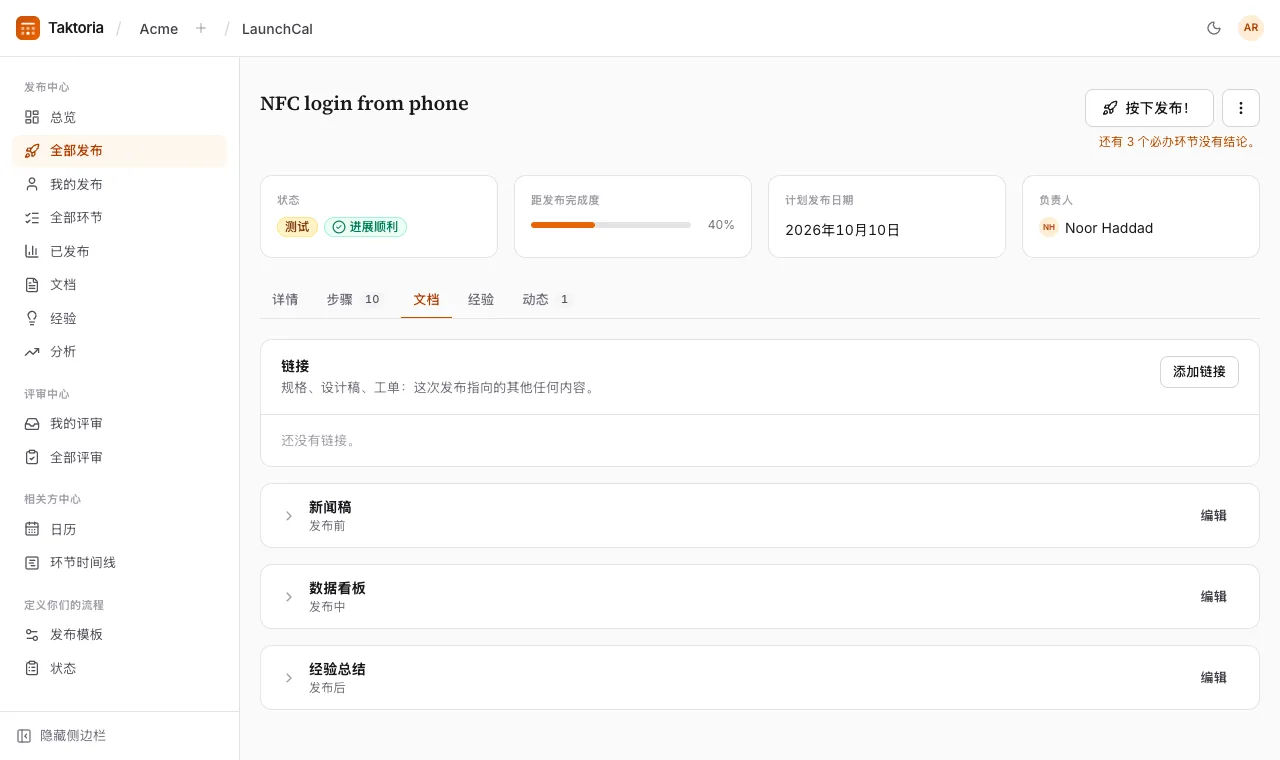
每个发布都带有三份文档,根据模板用 Markdown 编写:发布前的新闻稿、发布期间的数据看板,以及发布后的经验总结。每份文档也可以链接到外部文档。发布文档列出每个发布的三份文档:打开跳到该发布上的文档,尚为空时创建直接打开它的编辑器。在发布的文档标签页中,每份文档默认只显示名称,选择它即可展开阅读。
经验用来收集你们学到的东西:一句话加上一个评价(正面、中性或负面),在发布页面添加。全部经验汇总所有发布中的经验,让下一个团队继承这些教训。
链接位于文档标签页顶部,用于存放这次发布指向的其他内容:规格、设计稿、工单。选择添加链接,填写标题、URL,需要的话再加一句说明。
分析
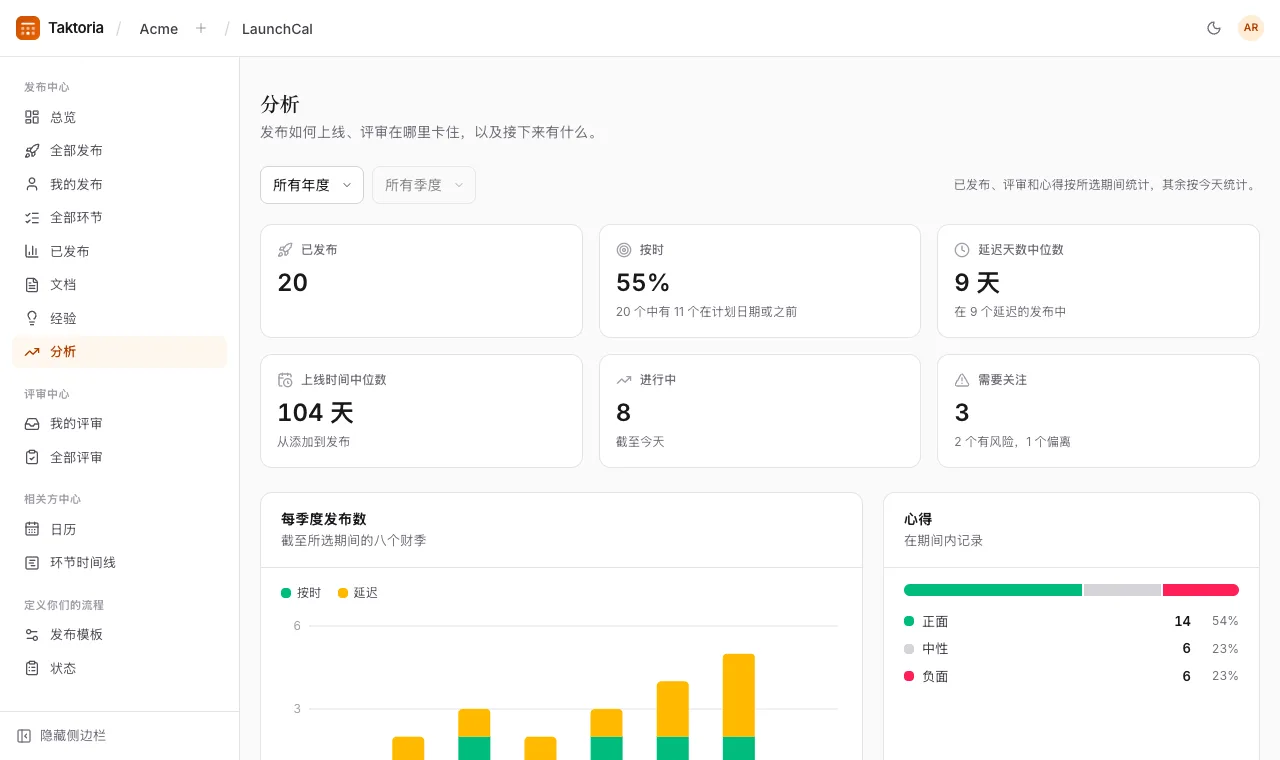
发布中心中的分析展示发布进展如何。像各列表一样,在上方选择财年和季度;默认显示当前季度。
- 已发布、按时、延迟天数中位数和上线时间中位数针对的是该期间内上线的发布。按时指在计划发布日期当天或之前;上线时间从添加发布算起,到发布为止。每季度发布数显示截至该期间的八个季度。
- 各团队的评审统计每个职能团队在期间内做出决定的环节、其中按期完成的数量,以及当前逾期的数量。最慢的团队和逾期评审最多的团队会在表格上方标出。
- 心得把期间内记录的心得按情绪分类。
- 进行中、需要关注、按状态和健康度的分布以及即将到来都以今天为准,与所选期间无关。即将到来还会列出计划在你们工作区市场公共假日发布的项目。
草稿在公布之前不计入任何统计。
定义你们的流程
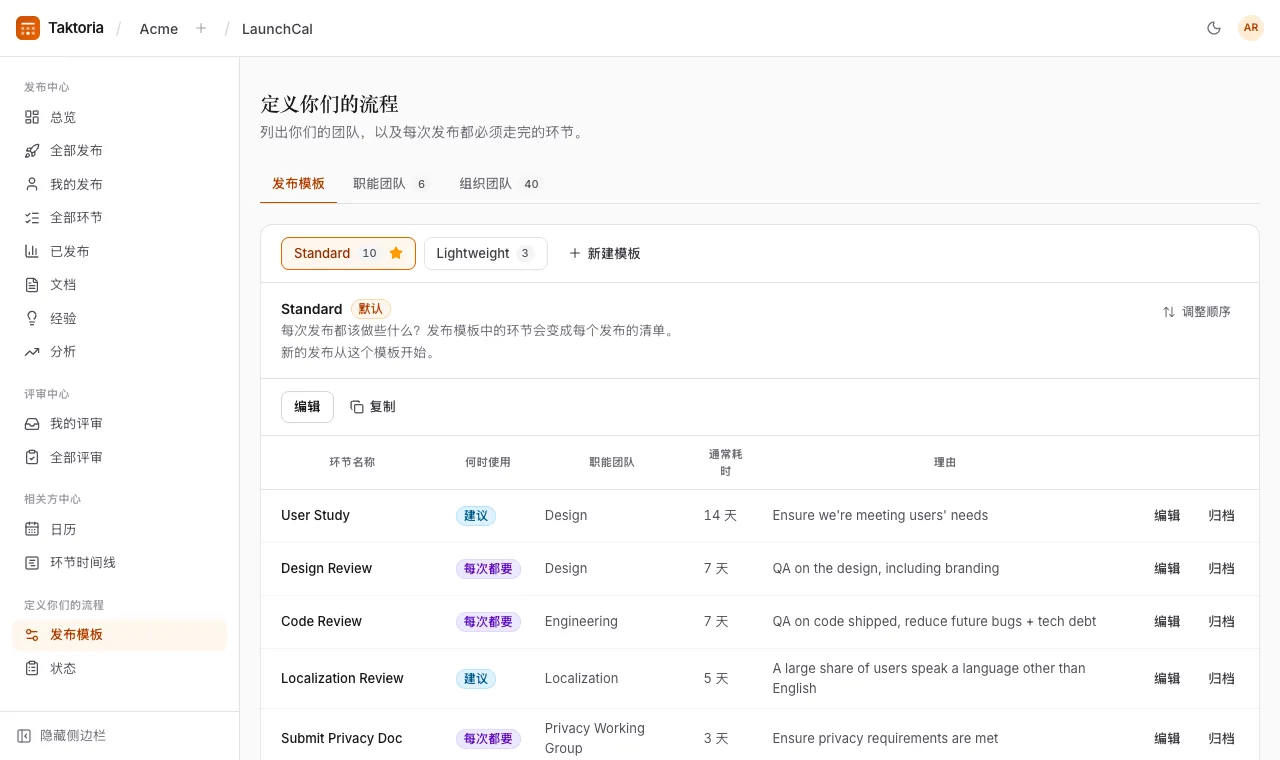
发布模板是你们流程所在的地方。一个工作区可以有多个模板,各有自己的环节:比如一个用于大型发布的完整模板,和一个用于小改动的精简模板。在环节上方选择一个模板即可打开它。标为默认的模板,就是新发布开始时使用的模板。模板超过六个时,选择当前打开的模板名称即可搜索其他模板。
每个环节都有名称、职能团队、适用情况、通常所需天数以及背后的理由。你可以向打开的模板添加环节、编辑环节,或将其归档;归档的环节仍会保留在已经包含它的发布上。
模板的顺序就是发布中步骤的顺序。要更改顺序,请选择表格上方的 调整顺序,拖动步骤的手柄或用旁边的箭头移动它,然后选择 完成。只有这个模板的环节会移动,已经有步骤的发布会保持原来的顺序。
用新建模板添加模板。对于打开的模板,选择编辑可以重命名或添加说明,选择复制可以连同所有环节复制一份,选择设为默认可以让新发布从它开始,也可以将其归档。默认模板不能归档:请先把另一个模板设为默认。已归档的模板不会再提供给任何发布,已在使用它的发布会继续保留它;选择已归档的模板可以列出它们,选择恢复可以恢复其中一个。
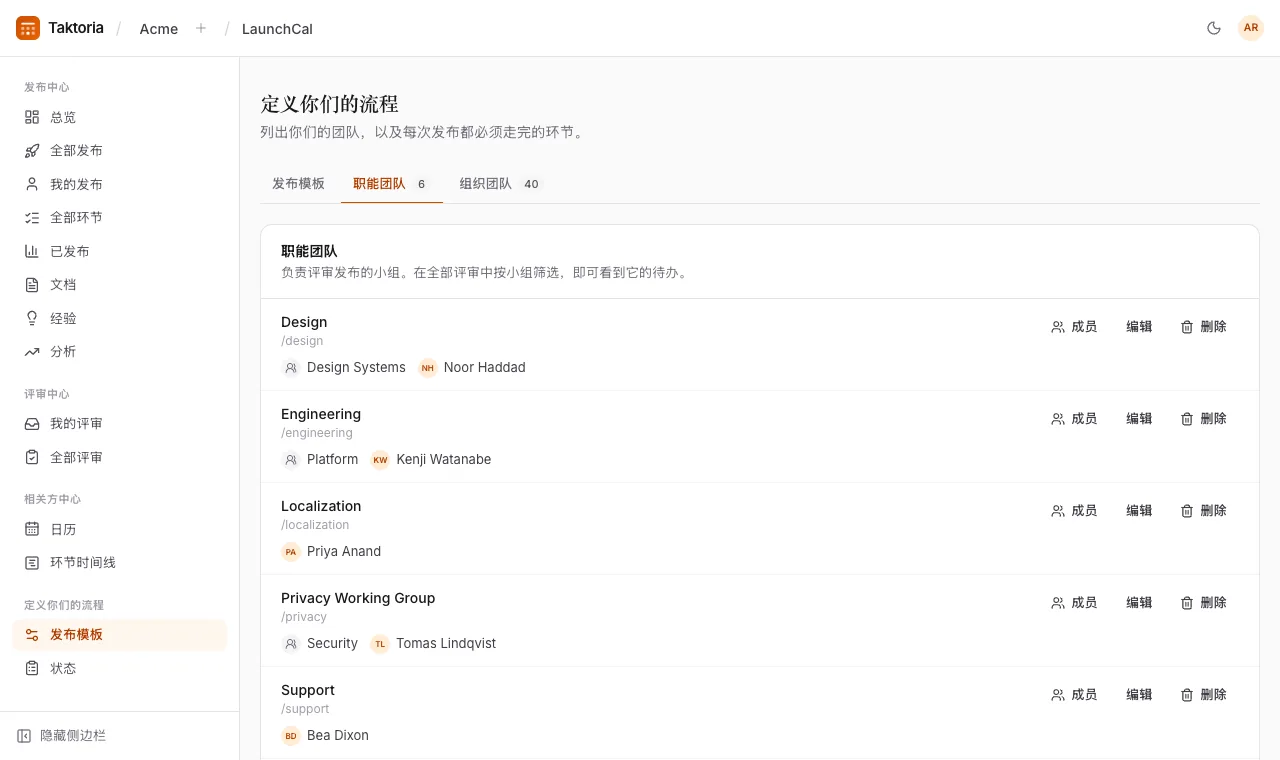
同一页面还可以管理你们的职能团队(每个团队都有用 Markdown 编写的发布指引,在全部评审和我的评审按该团队筛选时显示在列表上方),以及负责发布的团队。
每一项都有自己的标签页:发布模板、职能团队和组织团队。编辑某个环节或团队时,表单会在它下方以整页宽度展开。
职能团队
每个职能团队有哪些成员由管理员决定:选择团队旁边的成员,添加个人或团队,然后选择保存。所添加团队及其下属团队的成员,也都是这个职能团队的成员。为它的环节选择评审人时,会优先列出职能团队的成员。
管理员也可以通过团队旁边的删除来删除职能团队。已包含其环节的发布会保留这些环节,并仍显示团队名称;所有发布模板中它的环节都会被归档,新的发布不会再包含它们。
节假日
日历会在当天显示你们工作区各市场的公共假日,并附上该国国旗,免得把发布安排在没人上班的日子。
如果某次发布的计划发布日期是你们某个市场的公共假日,选好日期时表单就会提示,发布页面在日期旁也会提示,直到发布完成。这只是提醒,不是规定:发布仍可以在那天进行。
市场一开始是美国。管理员可以在设置 → 工作区 → 节假日市场中修改:从列表添加国家,点它的 × 移除,然后选择保存。下方会列出未来 90 天的假日。
通知和 Slack
- 新建发布会通知其相关方。
- 分配环节会通过应用内通知和邮件告知评审人。
- 评审决定会通知负责人和相关方;只有驳回和例外才会发邮件。
- 发布会通知所有参与其中的人。
草稿及其环节在公布之前不会发出任何通知。
如果管理员在设置 → 集成中连接了 Slack,LaunchCal 还会向默认频道发帖,并直接给评审人发消息。每类消息都可以在那里单独关闭。
谁可以做什么
任何拥有 LaunchCal 席位的人都可以添加和编辑发布、决定环节和发布上线。只有工作区管理员可以修改流程,包括发布模板、职能团队和发布所属的团队;其他人可以查看。负责人和评审人字段决定的是谁会收到通知、发布会出现在谁的列表中,而不是谁可以修改它。