OKR 中心
设定目标,分配关键结果,随进展复盘,并在一张计分卡上为全年打分。
目标、关键结果和评分
目标是你想要达成的事情,用一句话表述:定性且有挑战性。它属于一个人或一个团队,也可以不属于任何人(此时显示为无负责人),周期为一个季度或整个财年,并有权重。
每个目标都有若干关键结果:用来衡量目标是否实现的可量化成果。关键结果有自己的权重、一个优先级(P0、P1、P2 或 P3)和自己的负责人,可以是任意数量的人和团队,不必与目标的负责人相同。
关键结果的评分范围是 0.0 到 1.0:
- 0.7 及以上为达成:对于一个有挑战性的目标来说,这已是成功。
- 0.4 到 0.7 为有进展:有所推进,但未达到目标。
- 低于 0.4 为未达成:几乎没有实质进展。
目标的评分是其关键结果评分的加权平均;在此之上的每一层平均(团队、周期)都按权重对目标求平均。按优先级求平均时,每个目标只计入其该优先级的关键结果,权重仍按目标本身的权重。尚未评分的关键结果不计入平均,而不是按零分计算。
季度按工作区的财年划分,财年由管理员在设置 → 工作区 → 财年中设置。
熟悉界面
OKR Hub 打开时显示计分卡。
侧边栏分为两组。查看:
- 计分卡:以电子表格形式呈现的整个财年。
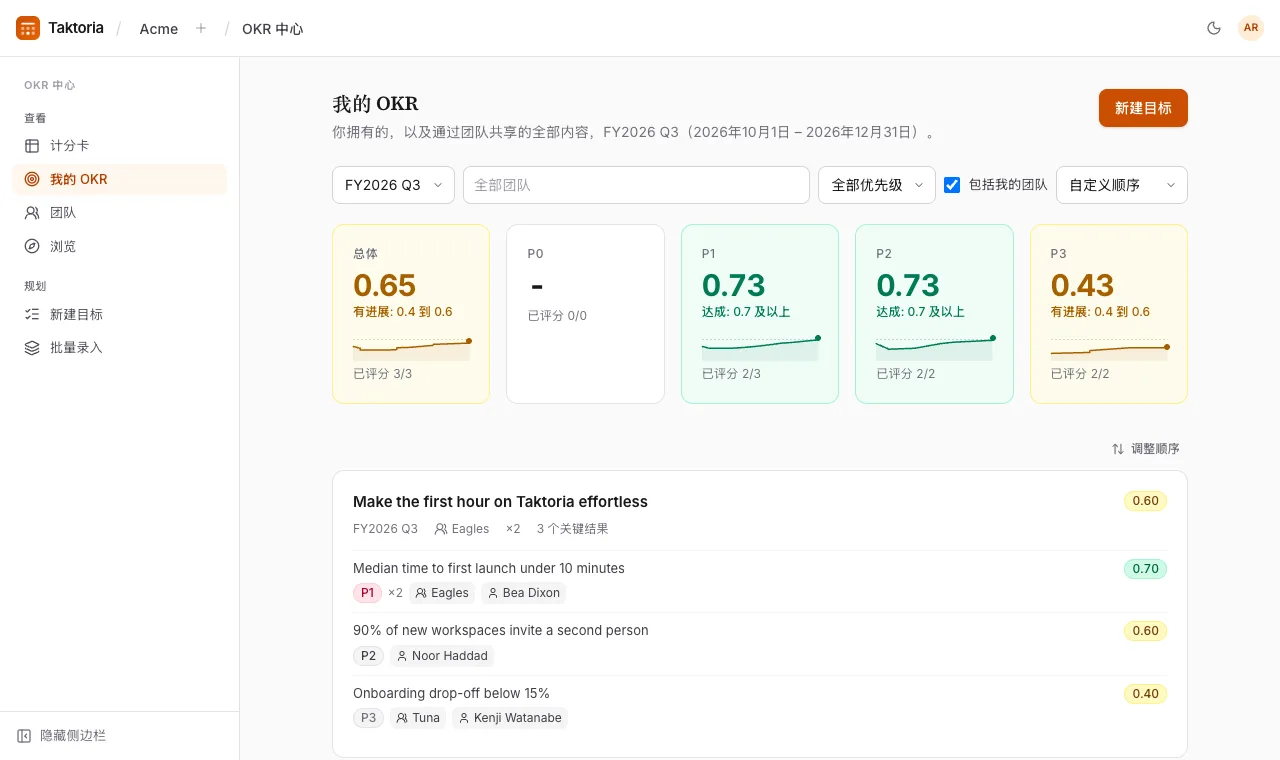
- 我的 OKR:本季度由你和你所在团队负责的目标、你创建且没有负责人的目标,以及你或你所在团队负责其中某个关键结果的目标,下方是本年度的年度目标。取消勾选包括我的团队即可只看你自己的。
- 团队:每个团队在某一周期的得分。可以按名称搜索、按得分排序,或只显示有得分的团队。
- 浏览:你在整个工作区中能看到的所有目标。
规划:
- 新建目标:写一个目标及其关键结果。
- 批量录入:一次性粘贴一个季度的内容。
在“我的 OKR”和“浏览”页面,顶部的栏可以按周期、团队和优先级(含有该优先级关键结果的目标)筛选,并按得分排序。选择自定义顺序时,顺序由整个工作区共用,在每个页面上都一样:拖动你可以编辑的目标的手柄,或使用它旁边的箭头,即可移动它。团队页面也保持同样的顺序。列表上方的卡片显示总评分和各优先级的评分,并用一条曲线显示它在该周期内的变化。要移动目标,请先选择列表上方的调整顺序,顺序调整好后再选择完成。
团队页面会显示该团队负责的目标,以及它负责其中某个关键结果的目标。在每个列表中,每个目标的卡片都会列出其关键结果及得分。对于团队只负责其中某个关键结果的目标,只显示该团队的关键结果,并据此计算得分;我的 OKR中他人的目标也同样只显示你的关键结果。
包含其他团队的团队,在其页面和团队中也会显示这些团队的内容:它们负责的目标和持有的关键结果,以及它们的成员(每人只计一次)。团队页面顶部会先列出其包含的团队,每个都链接到该团队自己的页面,然后是直接属于该团队的成员。
编写目标
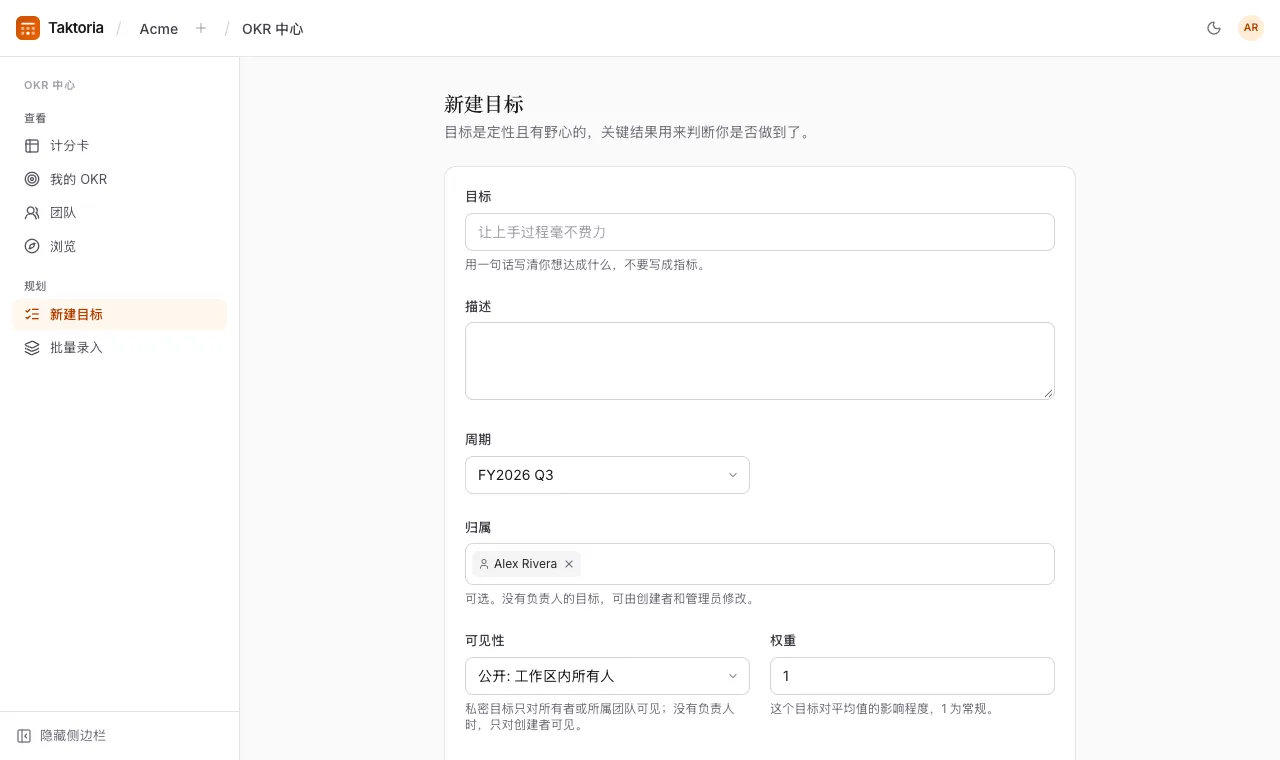
- 打开新建目标。
- 写下目标本身;如有帮助,再加一段描述。
- 选择周期(一个季度或整个财年)。列表会提供当前财年,以及管理员在工作区设置的OKR Hub 中的财年里开启的其他年份。
- 在归属下,选择它所属的人或团队;留空则目标没有负责人。
- 选择可见性:公开目标对工作区内所有人可见;私密目标仅对其负责人、所属团队(没有负责人时为创建者)和关键结果的负责人可见。
- 添加关键结果。为每个关键结果设置权重(1 为正常;2 表示分量是两倍)、优先级和负责人。
- 选择创建目标。
一个目标通常有三到五个关键结果。
草稿
目标或关键结果可以是草稿:仍在完善,尚未达成一致。草稿只是一个标记,不是锁定。原本能看到它的人照样能看到,它也和其他内容一样计分、计入平均值、可以更新进度。
- 撰写目标时,选择存为草稿。若只想把其中部分关键结果设为草稿,在那些关键结果上勾选草稿。
- 为目标添加关键结果时,选择添加为草稿。编辑时,关键结果的草稿复选框可将其设为草稿,取消勾选则发布。
- 在批量录入中,勾选作为草稿导入可将所有目标设为草稿,也可以在任意一行加上
[draft]。
草稿会带有草稿标记。达成一致后,可以编辑该目标的人选择发布:目标在目标页顶部发布,关键结果在其旁边发布。
批量录入一个季度
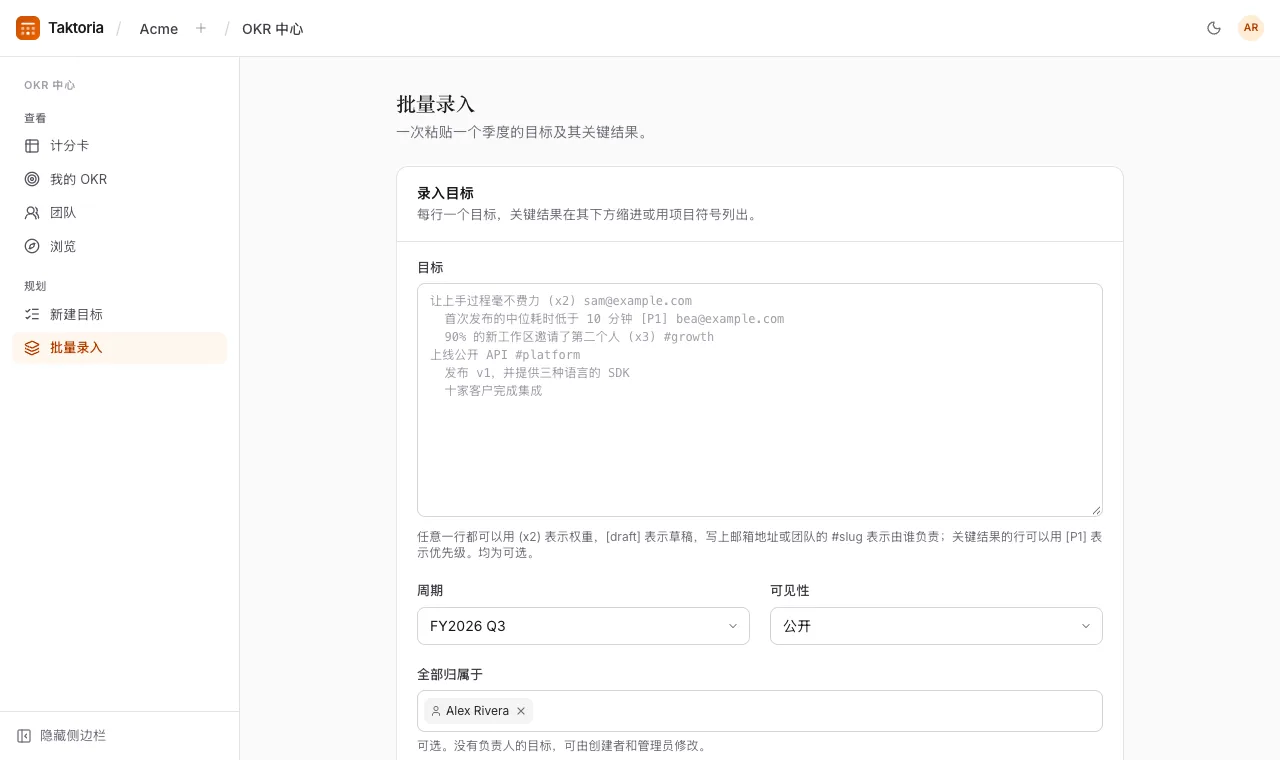
批量录入接受纯文本:每行一个目标,其关键结果缩进或以项目符号列在下方。在关键结果的行中加上 [P1] 表示其优先级,在任意一行加上 (x2) 表示权重;两者都是可选的。
让新用户上手毫不费力 (x2) sam@example.com
  首次发布的中位用时少于 10 分钟 [P1] bea@example.com
  90% 的新工作区邀请了第二个人 (x3) #growth
这些标记对关键结果和目标同样适用。在一行中写上邮箱地址表示它归谁负责,在 # 后写上团队的 slug(如 #design)也一样:对目标来说是唯一的负责人(一个人或一个团队),取代为全部目标选择的那一位;对关键结果来说是参与的人和团队,写几个就分配几个。工作区中不存在的地址或 slug 会阻止导入,直到修正为止。
下方的预览会在保存之前准确显示将要创建的内容,以及哪些行无法使用。选择周期、可见性以及它们都归属于谁(全部归属于留空则没有负责人),然后导入。
复盘
复盘记录关键结果当前的进展:一个 0.0 到 1.0 的评分,以及一段说明为何变化的备注。三个月后,最值得一读的正是这段备注。
- 打开目标。
- 在关键结果下方,选择复盘。
- 输入评分和备注。日期和时间默认为现在;如果你是在会后补记,可以修改。复盘可以补记,但不能记在未来。
- 保存。
关键结果的当前得分取自它最新的一次复盘,除非计分卡上有更新的评分;在计分卡中为最终填写的评分会一直作为它的得分。补记的复盘会进入历史中它应在的位置,而不会改变今天的得分。每次复盘都会出现在目标的历史记录中,以及显示它在该周期内变化的曲线里。
复盘也可以作为该关键结果在计分卡上的季中或最终评分:在日期旁的列表中选择(默认是仅复盘),它就会像在计分卡单元格中输入一样,被设为该评分。
查看和编辑目标
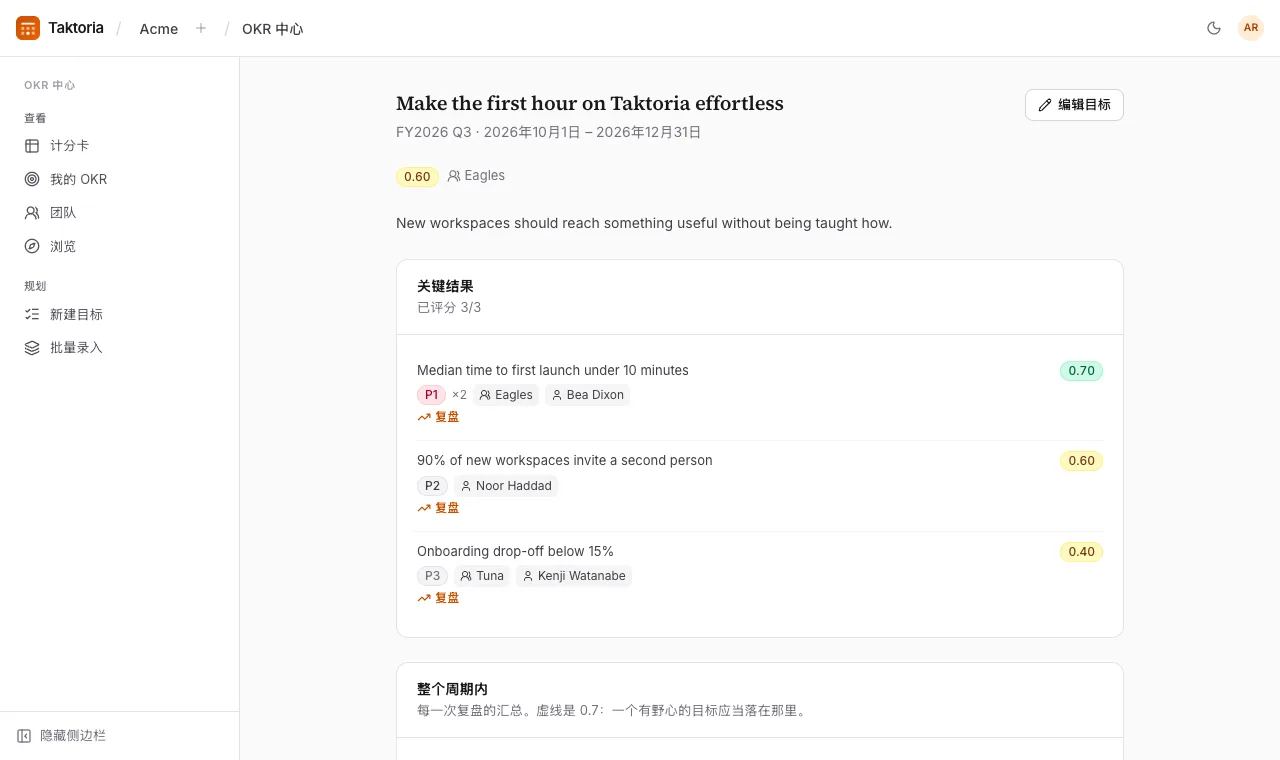
目标打开时处于阅读模式:显示其关键结果及负责人和得分、它在该周期内的变化曲线,以及每一次复盘。
如果你有编辑权限,选择编辑目标。最上方是目标本身的字段,然后是每个关键结果的编辑器(标题、权重、优先级、负责人,以及一个删除按钮),最后一行用来添加新的关键结果。选择完成即可回到阅读模式。
删除关键结果会同时删除它的复盘和评分。
编辑时,关键结果也可以用同样的方式移动:拖动它的手柄,或使用它旁边的箭头。要移动关键结果,请先选择其上方的调整顺序,顺序调整好后再选择完成。
表单中有尚未保存的更改时,按钮旁会显示有未保存的更改。此时离开页面会先询问你,避免意外丢失:选择继续编辑即可返回并保存,或选择不保存并离开。
计分卡
计分卡显示一个财年中的每个目标及其得分。年度目标在每个季度末各评一次分;季度目标在季中(季中)和季末(最终)各评一次分。平均值均为加权平均,包括总体平均和按关键结果优先级的平均。平均值位于表格顶部;选择平均即可显示各优先级的平均值。
- 按年度、团队、优先级和周期筛选。全部显示所有周期;选择一个或多个周期可缩小范围。取消勾选季度中期得分可隐藏季中列。
- 选择显示关键结果,展开每个目标下的关键结果。
- 将鼠标悬停在任意得分上,可以查看它的来源(一次复盘,或在计分卡中设定的评分)、复盘的备注、谁在何时修改了它,以及它在该周期内的变化曲线。
- 全屏会让筛选条件和表格铺满整个屏幕,适合评分会议使用。
关键结果在每个时间点的评分,是截至当时最新的一次复盘,除非有人在计分卡中设定了评分。
选择团队或优先级后,每个目标只显示这些团队或该优先级的关键结果,其得分也只按这些关键结果计算。每个目标是横跨整个表格的一行,得分显示在其下方;贯穿全年的目标(年度和各季度中标题相同)合并为一行显示。每个周期的关键结果显示在该周期得分的旁边,并附有优先级、权重(不为 1 时)和负责人。指针在得分上停留一秒后会打开其详情,被截断的标题在悬停时会完整显示。
在关键结果有最终评分之前,其最终单元格会显示最新一次复盘并带有沙漏图标,表示仍在进行中而非最终结果;目标的最终和平均值也会计入它,并同样带有沙漏图标。
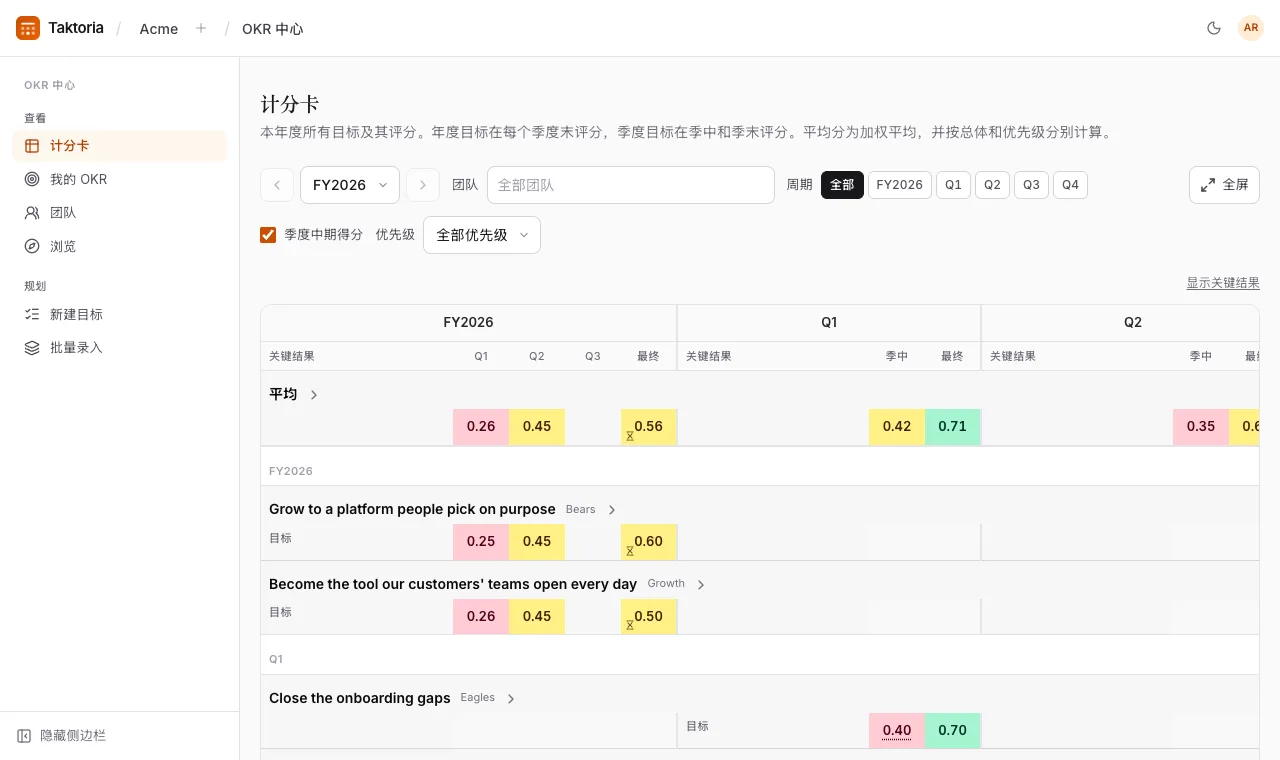
在计分卡上评分和备注
如果你有权为某个关键结果评分,可以直接在计分卡的单元格中输入评分。这个评分优先于复盘,并以下划线显示;清除后即恢复使用复盘的评分。每次修改都会被记录:谁改的、从什么改成什么,以及何时修改。
将鼠标悬停在关键结果的得分上,还可以添加备注:说明这个评分的含义,或者发生了什么。备注支持 Markdown,所以 [text](https://…) 和普通网址都会变成链接。有备注的得分会带有一个小对话气泡标记。
在这里填写的评分也会成为该关键结果在 OKR Hub 其他所有地方的得分,直到有更新的复盘;最终的评分会一直作为它的得分。
谁可以做什么
- 编辑目标及其关键结果(字段、负责人、添加和删除关键结果):目标的负责人、目标所属团队的成员,以及工作区管理员。没有负责人的目标由创建者和管理员编辑。
- 记录进展(复盘、计分卡评分和备注):以上所有人,再加上关键结果自己的负责人,无论是直接负责,还是通过其所在的某个团队负责。
- 查看目标:公开目标对工作区内所有人可见;私密目标仅对其负责人、所属团队(没有负责人时为创建者)和关键结果的负责人可见。