AI 助理
透過 MCP 將 Claude、ChatGPT、Cursor 或其他 AI 助理連線到 Taktoria 的應用程式。它以你的身分、在一個工作區中、使用你的席次和權限運作。
連線能做什麼
每個 Taktoria 應用程式都有一個 MCP 伺服器:把這個位址交給 AI 助理,它就能代替你在這個應用程式中工作。連線後,它可以搜尋應用程式,隨著工具增加,也能讀取和變更其中的內容。
- 它以你的身分運作。它只能看到你在應用程式中能看到的內容,也只能變更你自己能變更的內容,而且需要你在該應用程式上的席次。
- 它只在一個工作區中運作,也就是你連線時選擇的那一個。要在另一個工作區使用,請重新連線並選擇那個工作區。
- 你可以依應用程式選擇它只能讀取,還是也能進行變更。
- 它所做的每一項變更都會以你的名義記錄在工作區的稽核日誌中,並註明助理的名稱。
工作區管理員可以關閉 MCP 連線;請參閱「工作區管理」中的MCP 連線。
伺服器位址
每個應用程式一個位址:
| 應用程式 | MCP 伺服器 |
|---|---|
| LaunchCal | https://www.taktoria.com/mcp/launchcal |
| OKR Hub | https://www.taktoria.com/mcp/okrhub |
| Dory | https://www.taktoria.com/mcp/dory |
| Go Links | https://www.taktoria.com/mcp/golinks |
| Memegen | https://www.taktoria.com/mcp/memegen |
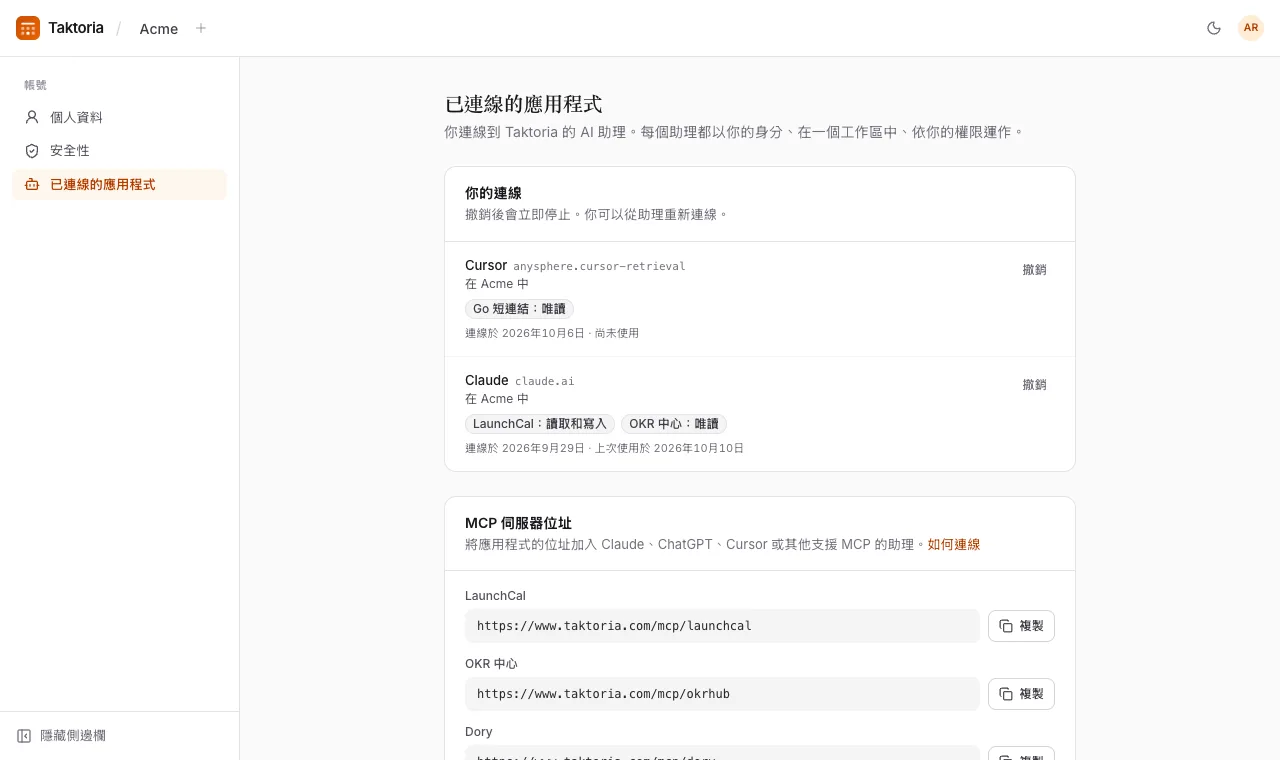
它們也列在帳號 → 已連線的應用程式中,每個都有複製按鈕。它們只能在 Taktoria 自己的位址上使用,無法在你的工作區設定的應用程式網域上使用。
Claude
在 Claude(網頁版或桌面應用程式)中開啟設定,前往連接器,新增一個自訂連接器。替它取個名稱,例如 Taktoria LaunchCal,然後貼上應用程式的伺服器位址。接著連線:Claude 會在瀏覽器中開啟 Taktoria,你可以視需要登入並選擇允許它做什麼(請參閱下方的「允許存取」)。你想讓它使用幾個應用程式,就新增幾個連接器。
在 Claude Team 或 Enterprise 方案中,可能需要你的 Claude 組織擁有者先新增連接器。
ChatGPT
在 ChatGPT 中開啟設定,新增一個自訂連接器(在某些方案中,需要先開啟開發者模式,或由工作區管理員允許)。貼上應用程式的伺服器位址,選擇 OAuth 作為登入方式,然後建立。ChatGPT 接著會開啟 Taktoria,讓你登入並選擇允許它做什麼。
Cursor
將每個伺服器加入 Cursor 的 MCP 設定:要套用到所有專案就寫在 ~/.cursor/mcp.json,只套用到一個專案就寫在 .cursor/mcp.json:
{
  "mcpServers": {
    "taktoria-launchcal": { "url": "https://www.taktoria.com/mcp/launchcal" }
  }
}
Cursor 會顯示該伺服器需要登入:選擇它,Cursor 會在瀏覽器中開啟 Taktoria,讓你登入並選擇允許它做什麼。
Claude Code
從終端機新增伺服器,每個應用程式一個:
claude mcp add --transport http taktoria-launchcal https://www.taktoria.com/mcp/launchcal
然後在 Claude Code 中執行 /mcp,選擇該伺服器並進行驗證:瀏覽器會開啟 Taktoria,讓你登入並選擇允許它做什麼。
允許存取
當助理連線時,Taktoria 會詢問是否允許,並顯示助理替自己取的名稱,以及之後會把你送回的位址。只有在你剛剛開始連線它時才繼續。
- 在工作區中,選擇它可以運作的工作區。不允許 MCP 連線的工作區無法選擇;要求使用 Google 的工作區會先請你使用 Google 登入。
- 在允許它做什麼中,為它要求的每個應用程式選擇無存取權限、唯讀或讀取和寫入。你可以給它比要求更少的權限,但不能更多。你的工作區未訂閱的應用程式,或你沒有席次的應用程式,無法選擇。
- 選擇允許,或選擇拒絕讓它什麼都拿不到。
再次將同一個助理連線到同一個工作區,會取代它能做的事。在你撤銷它,或下方的情況使它停止之前,它會保持連線。
你的連線
帳號 → 已連線的應用程式會列出你在所屬每個工作區中連線的所有助理:它在每個應用程式中能做什麼、你何時連線它,以及它上次使用的時間。撤銷會立即停止它;你可以從助理重新連線。
何時會停止運作
每次請求都會檢查助理,因此在下列情況下它會立即停止,助理會請你重新連線或說明原因:
- 你或工作區管理員撤銷了它;
- 你離開了工作區,或被移出工作區;
- 管理員關閉了允許 MCP 連線;
- 工作區開始要求使用 Google,而你連線時沒有使用 Google 登入:請使用 Google 登入後重新連線;
- 你不再擁有該應用程式的席次,或工作區對該應用程式的訂閱已結束。席次或訂閱恢復後,它會自動恢復運作。