Dory
會議用的即時問答和投票。與會者輸入一組簡短代碼就能加入,不需要帳號或下載任何東西;想匿名提問也可以,還能為真正想聽到答案的問題按讚。
建立活動
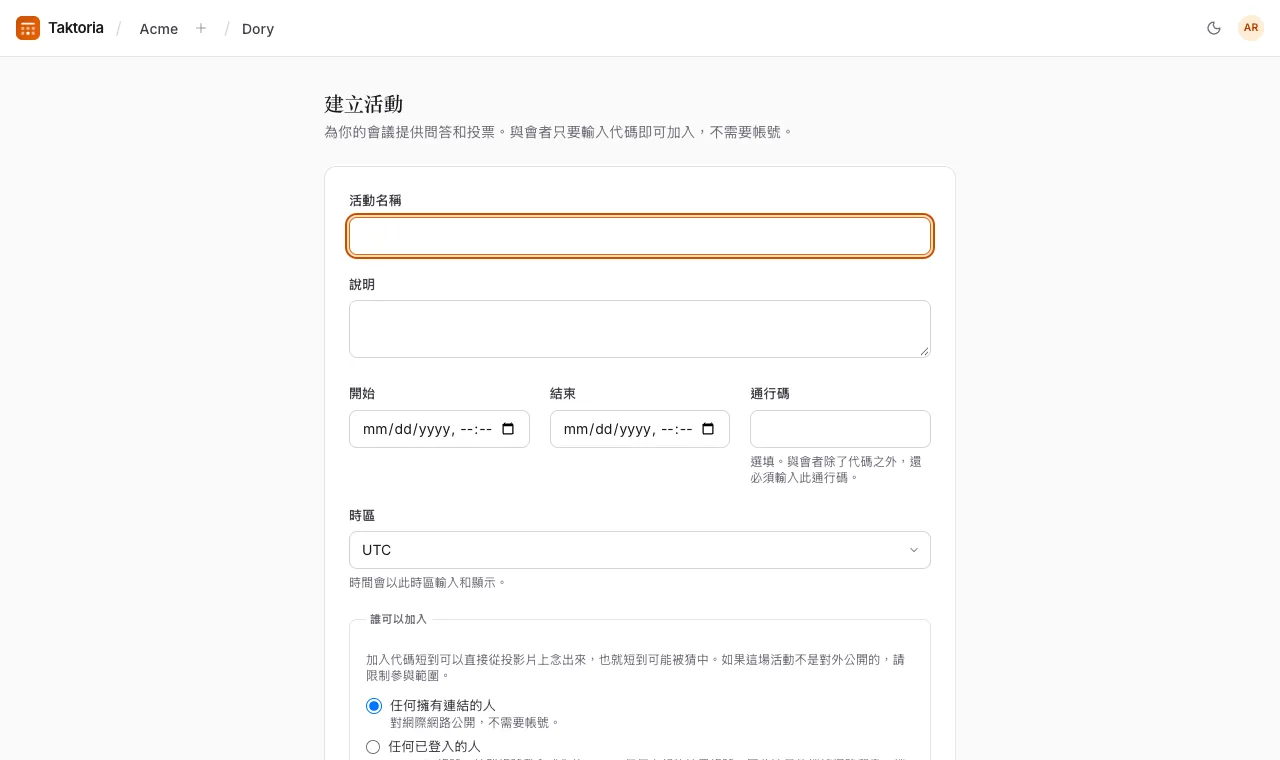
- 開啟 Dory 並建立活動。
- 為活動命名,並可選擇填寫說明、開始和結束時間,以及通行碼(設定後,與會者除了代碼還要輸入通行碼)。所有時間都使用活動的時區,初始為工作區的預設時區。
- 選擇誰可以加入:任何擁有連結的人、任何已登入的人、此工作區的成員或特定電子郵件網域的人。選擇最後一項時,工作區在設定 → 網域名單上的電子郵件網域一開始全部勾選,名單上的所有網域都能加入,包括之後加入的網域;取消勾選一些即可自行選擇。要求使用 Google 登入的工作區,這類活動都只接受 Google。選擇要求使用 Google 登入,即只接受 Google,不寄送電子郵件驗證碼。
- 決定現場的規則:是否允許匿名提問,以及是否開啟提問須經核准才會對全場顯示。
- 儲存。活動一開始是草稿,在你選擇開始活動之前,代碼都無法使用。如果開始時間還沒到,按鈕會顯示排定:活動隨即變為已排定,開啟連結的人會看到開始時間,代碼會在開始時間(若提問開放得更早,則在提問開放時)自動生效。選擇立即開始即可提前開放。草稿永遠不會自動開放。
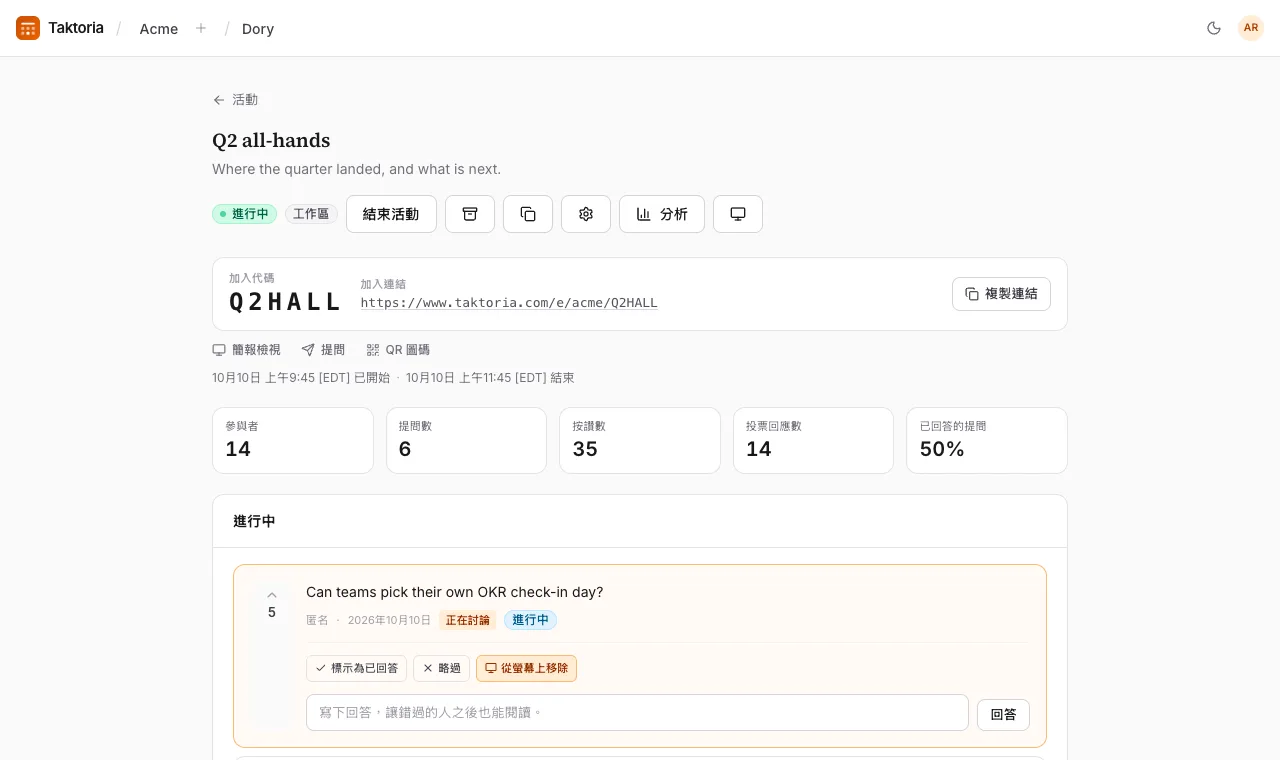
活動頁面會顯示加入代碼、加入連結,以及可以放在投影片上的 QR 圖碼。活動設定中還有更多選項:提問的開放和截止時間、給與會者的說明、按讚、不雅字詞過濾、是否顯示「由 taktoria.com 提供技術支援」,以及大螢幕的外觀。
要再次舉辦活動,請在活動頁面或活動清單中選擇複製:會得到設定、主持人和投票相同、使用新代碼的草稿,不含日期、提問和結果。
與會者如何加入
與會者前往加入頁面,輸入主持人展示的活動代碼,可選擇填寫姓名,如有通行碼則一併輸入,然後選擇加入。不需要帳號,也不需要安裝應用程式。掃描活動的 QR 圖碼就能直接進入。
開放給特定電子郵件網域的人的活動,會先要求提供其中某個網域的地址。與會者選擇使用 Google 繼續,或輸入地址、選擇寄驗證碼給我,再輸入郵件中的六位數驗證碼。不會建立帳號,主持人看不到地址,該瀏覽器在 30 天內都能直接進入。主辦活動的工作區成員不需要這個步驟即可進入。使用 Google 時,你的名字就是 Google 帳號的名字,無法修改;如果活動允許,仍可匿名提問。帶有代碼的連結或 QR 圖碼只會詢問名字,除非活動設有通行碼。此時加入頁面會向活動允許進入的人顯示活動名稱,若工作區有圖示也會一併顯示。只有工作區名單上的網域才算數:管理員把某個網域移出名單後,該網域的人會立即無法進入。名單為空時,活動僅限成員參加。
代碼為六個字元,不區分大小寫,容易看錯的字母也會自動更正。
加入、提問、按讚和回答投票也以同樣的方式受 Google reCAPTCHA 保護,參與者不需要解任何題目。
提問和按讚
與會者寫下問題(最多 500 個字元)並選擇送出;如果想匿名,可以勾選匿名提問。他們可以為別人的問題按讚,每個問題一次,也可以收回。如果提出的問題已經有人問過,就會改為替原本的問題加一個讚。問題在被回答或顯示在螢幕上之前都可以編輯。
開啟不雅字詞過濾後,不雅字詞會以星號遮蔽,而不是直接擋下。
主持問答
活動頁面將問題分成四組:待審核(開啟審核時,新問題會在這裡等候,只有提問者本人看得到)、進行中、已回答和已略過。每個問題你都可以:
- 核准、略過或標示為已回答。選擇重新開啟,就能讓已回答或已略過的問題回來。
- 顯示在螢幕上,把問題放上大螢幕,一次顯示一題。
- 撰寫回答,讓錯過的人之後也能看到。儲存回答時,問題也會標示為已回答。
活動進行期間,頁面會自動重新整理。
投票
選擇新增投票,選擇類型並寫下題目:
- 選擇題:選一個選項;如果你允許,也可以複選。
- 文字雲:簡短的回答,依出現頻率決定字體大小。
- 評分:在 2 到 10 分的量表上評分。
- 開放式回答:較長的回答,依原文顯示。
- 排序:將選項排出順序;第一名得分最高。
- 測驗:只有一個正確答案,依作答速度計分。建立時請標出正確答案。
選擇開始讓投票開放作答,結束時選擇結束;同一時間只能有一個投票在進行。與會者選擇送出後即可看到結果,並可在投票開放期間修改答案。
活動中有了測驗後,活動頁面上的排行榜卡片會為與會者排名:答對最多的排在最前面,同分時作答較快的人排在前面。
大螢幕
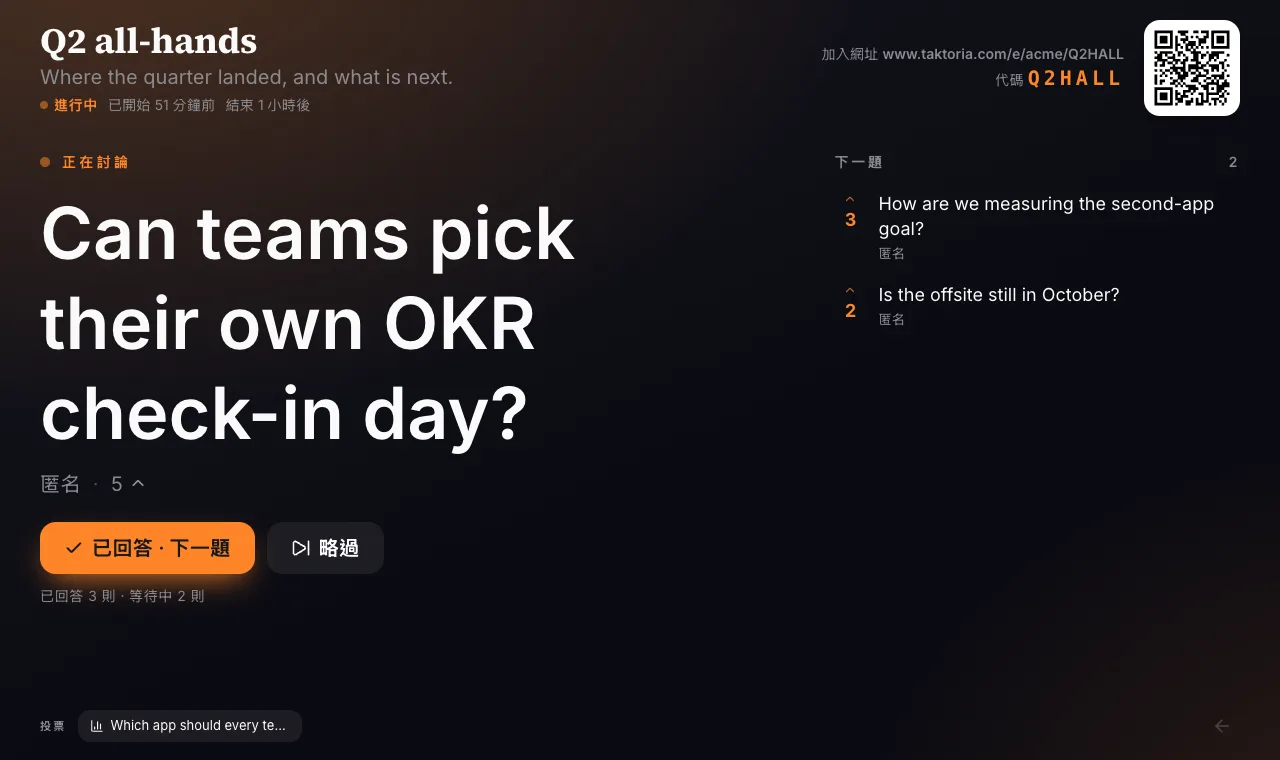
簡報檢視是給投影機用的全螢幕頁面。它會顯示加入方式(網址、代碼和 QR 圖碼),以及螢幕上的問題或等候中的問題;有投票進行時,畫面會切換成投票。
在活動設定中開啟直接在大螢幕上處理提問佇列,就能在大螢幕上主持問答:從排名最前面的問題開始,接著依按讚數由多到少,依序選擇已回答 · 下一題或略過。在簡報者畫面下可以選擇螢幕的配色。
活動中有測驗時,選擇大螢幕底部的排行榜即可全螢幕顯示排名,選擇返回提問即可返回。
活動結束後
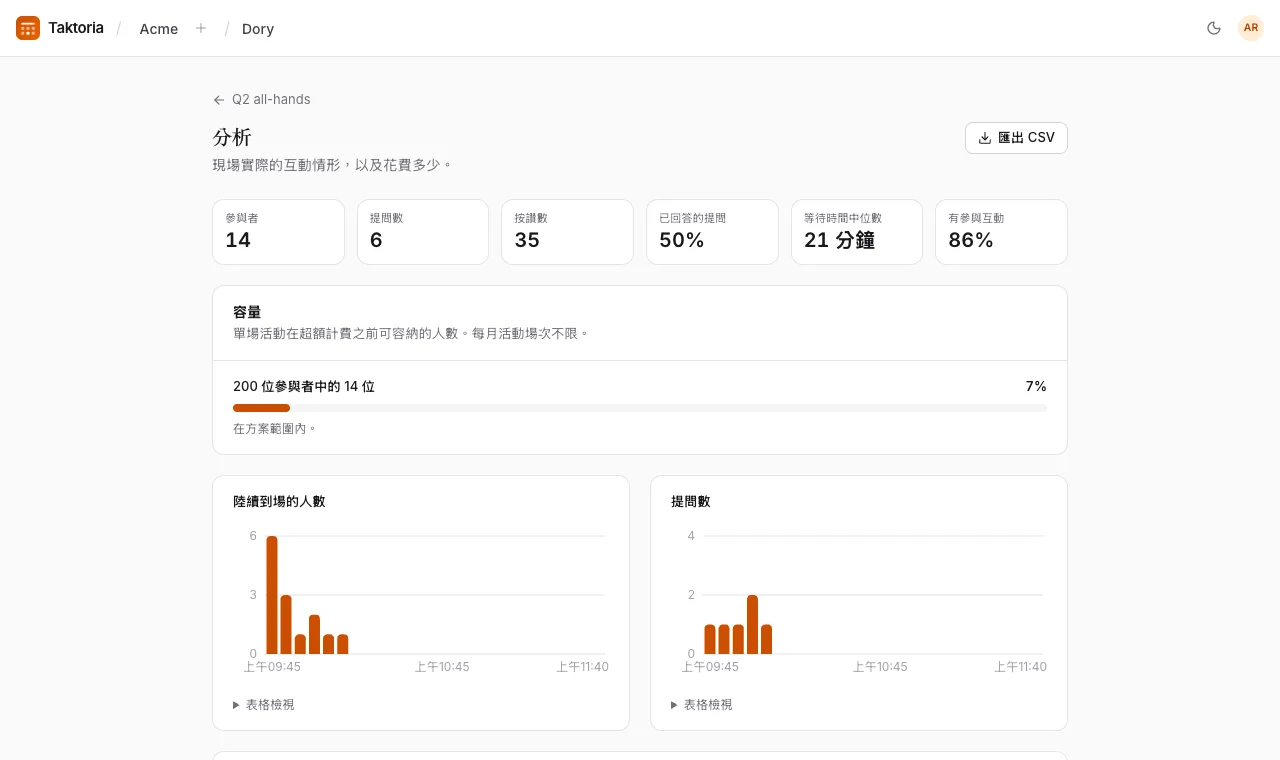
結束時選擇結束活動;選擇重新開啟即可恢復。設有結束時間的活動會在那時自動結束,效果和選擇結束活動相同,之後沒有人能再加入、提問或投票。快結束時,延長 15 分鐘可以讓進行中的活動多一點時間。在結束時間之後重新開啟活動,會移除結束時間,活動就不會再自動結束。分析會呈現現場的狀況:參與者、提問數、按讚數、已回答的問題、等待時間中位數、參與人數、大家何時進場,以及最多讚的問題。
封存會將活動從清單中隱藏,不會遺失任何內容。活動設定中的刪除活動則會將活動連同其中所有提問、按讚和投票一併刪除。
分析頁面上的匯出 CSV 會下載所有提問:提問時間和提問者(匿名提問顯示為「匿名」)、狀態、按讚數和回答。它可以在 Excel、Numbers 和 Google 試算表中順利開啟。
參與者和計費
Dory 依參與者計費,而不是依席次。你的工作區會設定每場活動的參與者人數上限;每位加入活動的人都計算一次,包括匿名與會者。活動人數超過上限時也不會拒絕任何人:超出的參與者會在活動結束時,以相同費率一次計費。
主持活動需要 Dory 席次,每位主持人每月 $3,最少 10 位,和其他應用程式一樣,由管理員在設定 → 成員中指派。在帳務頁面上,可以在每場活動的參與者人數上限旁的主持人中設定要付費的主持人數量。活動設定中的誰可以主持這場活動名單可以將範圍進一步縮小到指定的人;管理員和活動建立者一律可以管理。名單中也可以加入團隊:這樣該團隊及其所含團隊的所有成員都可以主持活動。