快速上手
建立或加入工作區,用貴公司慣用的方式登入,然後找到你擁有席次的應用程式。
工作區、應用程式和席次
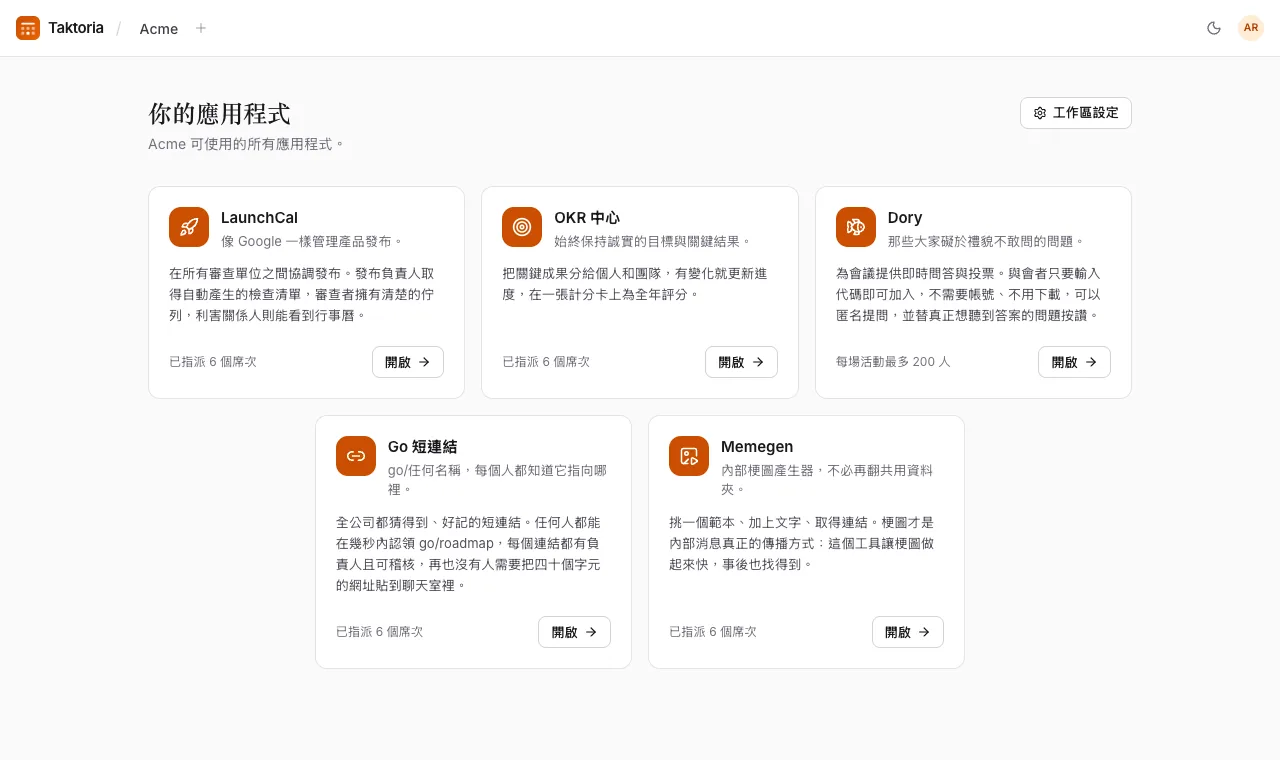
Taktoria 是在同一個平台上的五款辦公應用程式:LaunchCal 管理產品發布,OKR 中心 管理目標與關鍵結果,Dory 負責會議問答和投票,Go 短連結 提供內部短連結,Memegen 則用來製作內部梗圖。
所有內容都放在工作區裡:也就是你的公司或團隊,共用一份成員名單和一份帳單。要開啟某個應用程式,你必須是工作區的成員,並擁有該應用程式的席次;席次由管理員指派。Dory 也一樣:有了它的席次,你才能建立和主持活動。參加活動的人只需要活動代碼。
你的工作區有自己的網址:/app/ 後面加上它的簡稱。工作區首頁你的應用程式會列出每個應用程式,並顯示你能否開啟。
建立工作區
- 選擇免費開始,填寫你的姓名、公司電子郵件、密碼(至少 8 個字元)以及公司或團隊名稱。也可以選擇使用 Google 繼續。
- 同意條款,然後選擇建立工作區。
新的工作區會開始所有應用程式的 14 天試用,不需要信用卡,而且你在每個應用程式上都有一個席次。你會成為工作區的擁有者。在歡迎頁面上,你可以馬上選擇方案,也可以先略過。
登入
在登入頁面上,選擇使用 Google 繼續、使用 SSO 登入(輸入公司電子郵件後,會被導向貴公司的身分識別提供者),或使用電子郵件和密碼登入。
工作區可以要求使用 Google 登入。如果你的工作區有此要求,而你是用其他方式登入的,開啟時會看到使用 Google 登入以繼續:使用 Google 登入後,就會回到你要開啟的頁面。
如果你已開啟兩步驟驗證,接著會要求你輸入驗證器應用程式中的驗證碼,或一組備用碼。在同一部裝置上,你會維持登入 30 天。
忘記密碼了嗎?在密碼欄位下方選擇忘記密碼?,然後輸入你的電子郵件。我們會寄給你一個一小時內有效的連結,讓你設定新密碼;設定後,你在其他所有地方都會登出。只用過 Google 登入的帳號也適用,並會因此擁有一組密碼。
登入頁面受 Google reCAPTCHA 保護,它會在背景確認使用者是真人而不是指令碼,不需要解任何謎題。如果表單顯示無法確認你是真人,請稍候片刻再試一次;封鎖 Google 的瀏覽器擴充功能可能會造成這種情況。
透過邀請加入
管理員可以用電子郵件邀請你。邀請中會顯示你即將加入的工作區:你可以接受或拒絕;如果還沒有帳號,也可以先建立一個。邀請會在 7 天後失效,如需新的邀請,請聯絡寄送邀請的人。如果你目前是以其他人的帳號登入,可以在同一個頁面登出並切換帳號。
如果貴公司已驗證電子郵件網域並開啟自動加入,用公司電子郵件登入就會直接加入公司的工作區,不需要邀請:使用 Google 或 SSO 登入會立即加入,使用密碼登入則會在你確認電子郵件後加入。已經有的帳號會在下次登入時加入。
無論你是透過邀請、SSO 還是電子郵件網域加入,第一次開啟工作區時,都會獲得工作區為新成員提供的每個應用程式的席次。其餘席次可由管理員指派。
多個工作區
一個帳號可以加入多個工作區。使用頂端列的切換工作區在各工作區之間切換,或再建立一個;你仍會是其他工作區的成員。前往 /app 會帶你回到上次所在的工作區。
應用程式遭到鎖定時
如果你開啟的應用程式你沒有席次,或工作區並未訂閱,就會看到一個說明情況的頁面。請向工作區管理員申請席次。管理員則會看到一個按鈕,可以設定帳務,或指派席次給自己。
你的帳號
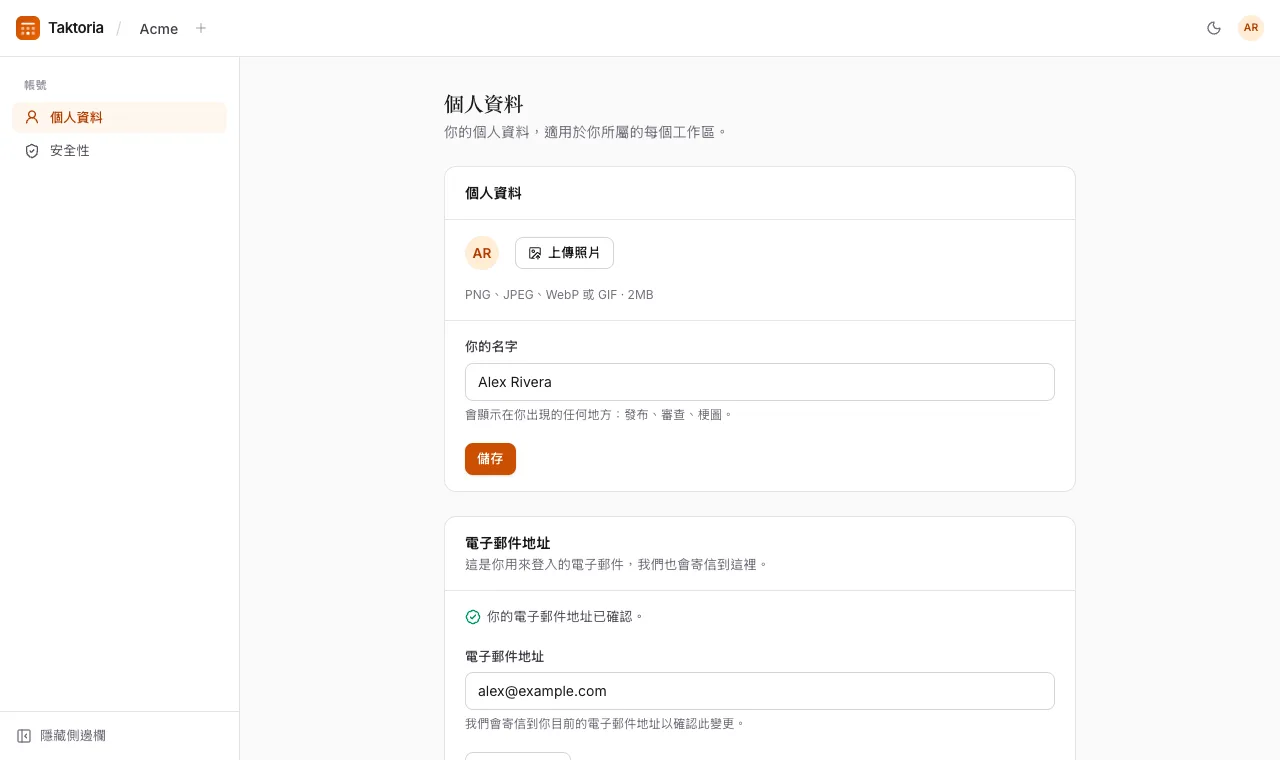
點選頁面頂端角落的大頭貼開啟選單,然後選擇帳號。
- 個人資料:你的姓名和大頭貼(PNG、JPEG、WebP 或 GIF,小於 2MB),以及你的電子郵件地址,變更時需要從目前的信箱確認。使用 Google 登入時會採用你的 Google 大頭貼,除非你自己上傳過。
- 安全性:變更或設定密碼、使用驗證器應用程式開啟雙重驗證、儲存備用碼(每組只能使用一次),以及查看所有已登入的裝置,並可讓其中任何一部登出。
變更密碼後,你在其他所有地方都會被登出。
刪除你的帳號
在帳號中開啟個人資料,在頁面底部的刪除帳號下輸入你的電子郵件地址以確認;如果你設有密碼,也要輸入密碼。如果你只使用 Google 或 SSO 登入,而且上次登入已超過一天,系統會先要求你重新登入。此操作無法復原。
刪除帳號會讓你在所有地方登出,並刪除你的登入方式、工作階段、成員資格、席次、通知和大頭貼。你在工作區中建立的內容,例如發布、目標、進度更新、備註、短連結和梗圖,會留在該工作區,但不再顯示你的名字。
如果你是某個工作區唯一的擁有者,而裡面還有其他人,那麼在你到設定 → 成員將其中一人設為擁有者,或刪除該工作區之前,都無法刪除帳號。沒有其他人的工作區會連同其中的所有內容隨你的帳號一併刪除,表單會列出所有將被刪除的工作區。
語言
Taktoria 會以你瀏覽器的語言開啟,你可以用每個頁面底部的語言選擇器變更。你的選擇會記錄在該瀏覽器上,而 Taktoria 寄給你的電子郵件,會使用你最近一次使用 Taktoria 時的語言。
通知和電子郵件
頂端列的鈴鐺會開啟你的通知,最新的排在最前面;開啟後即標示為已讀。每個應用程式都會針對需要你處理的事項寄送電子郵件,例如 LaunchCal 中指派給你的審查。你在一個工作區的第一天會收到一封歡迎電子郵件。註冊後,你還會每隔一天收到一則關於可用應用程式的小訣竅;每封訣竅郵件都附有取消訂閱的連結。