LaunchCal
像發布行事曆一樣管理產品發布:依照你的流程產生檢查清單,讓每位審查者都有清楚的待辦佇列,其他人也能看懂一份行事曆。
發布、步驟和審查者
發布是你準備推出的東西:包括名稱、說明、負責人、所屬的團隊、利害關係人,以及預計發布日期。它的狀態會是範疇界定、設計、開發中、測試中、已發布、待定或暫停其中之一。
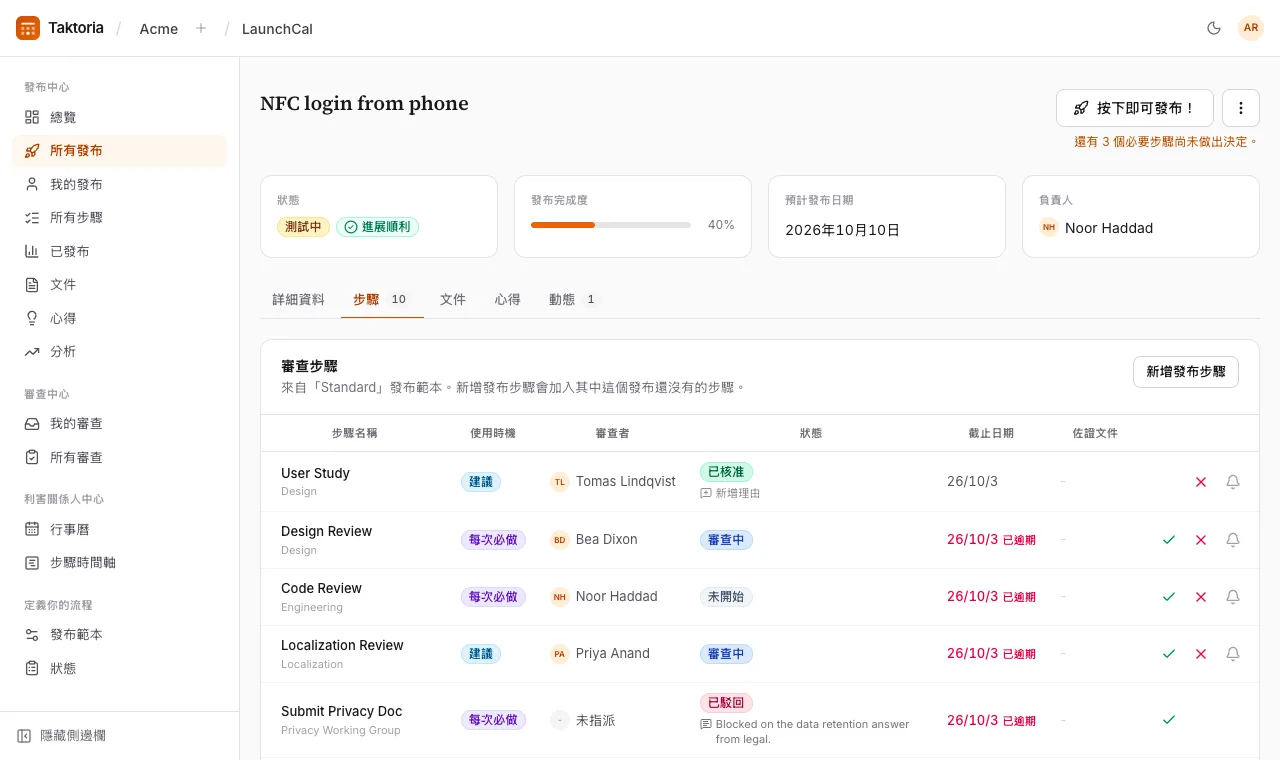
每個發布都有多個步驟,複製自它的發布範本:發布範本是工作區進行發布的其中一種方式,各有自己的步驟。每個步驟屬於一個職能團隊(設計、工程、隱私等),有一位審查者、開始日期和到期日,並標示為每次必做(必要)、建議或選用。
審查者會將步驟判定為已核准、已駁回、例外或不適用;在此之前,步驟會是未開始或審查中。發布完成度是已經有定論(無論結果為何)的步驟所占的比例:駁回不算進展,例外則算,因為已經有人做出決定。
認識介面
側邊欄分為四組。
- 發布中心:總覽(進行中的發布、本週到期的審查、等你處理的事項、本季已發布的項目,以及即將發布的項目)、所有發布、我的發布(你擔任負責人或利害關係人的發布;除非取消勾選包含我所屬團隊及其下層團隊的發布,否則團隊及其下層團隊的發布也會列出)、所有步驟、已發布、發布文件和所有心得。
- 審查中心:我的審查,以及匯集所有職能團隊審查的所有審查;兩者都能依職能團隊篩選。
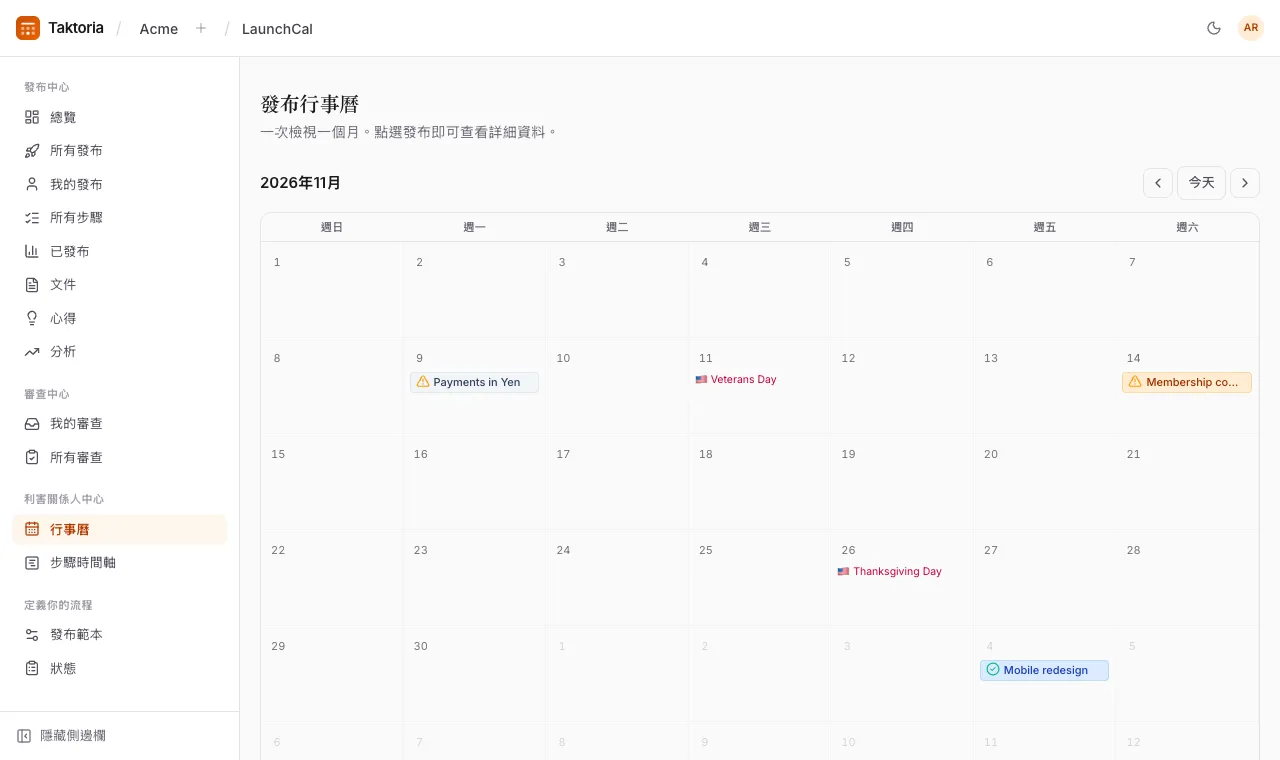
- 利害關係人中心:發布行事曆(一次顯示一個月)和步驟時間軸。
- 定義你的流程:發布範本,以及說明所有狀態的參考頁面。
總覽上的每個數字都會開啟它所計算的清單,並已篩選好;取消勾選清單上方的核取方塊即可查看全部。在大多數清單上方,可以選擇一個會計年度(上一年、今年和下一年一定可選),以及其中一季或全部四季:發布依預計日期篩選,已發布依發布當天,步驟和審查依到期日,心得依記錄時間。每個清單預設顯示本季;選擇所有年度即可查看全部。發布清單還可以依狀態、健康度、負責人和團隊篩選;勾選僅草稿即可找到你的草稿。
季度依照工作區的會計年度劃分,由管理員在設定 → 工作區 → 會計年度中設定。
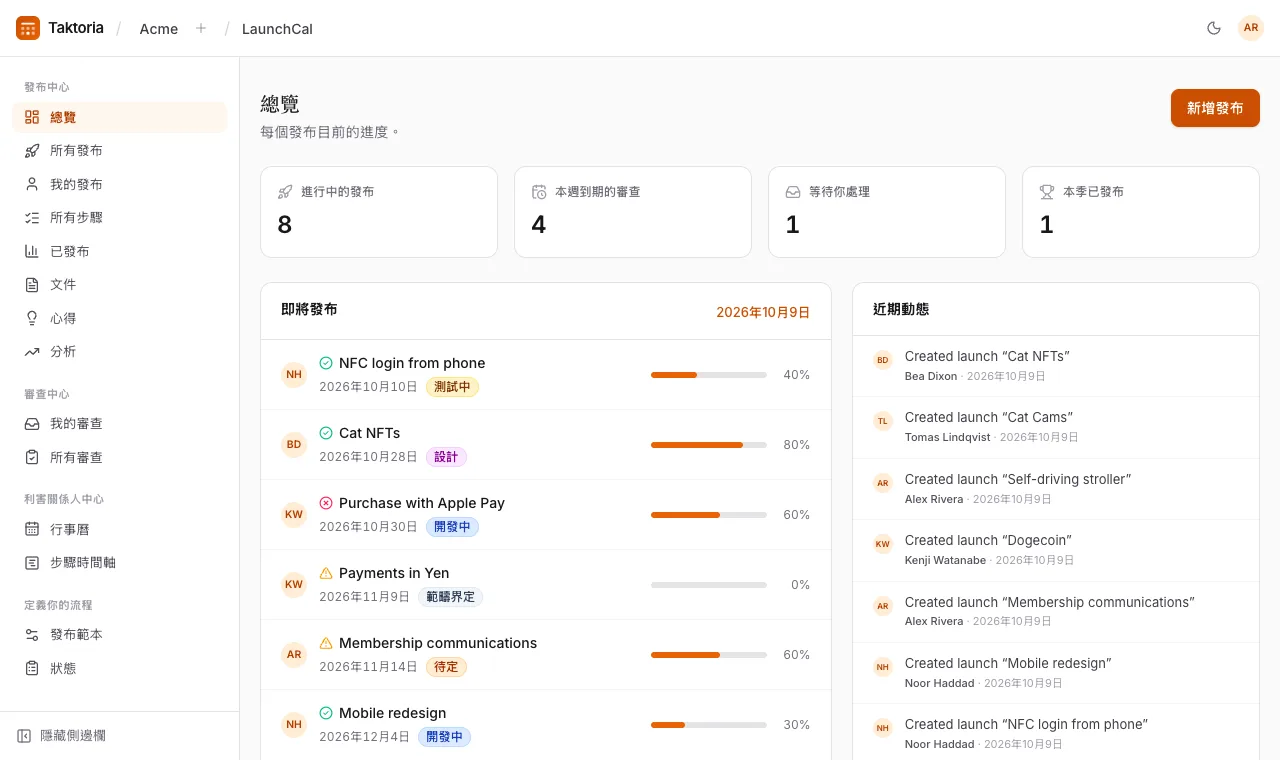
新增發布
- 選擇新增發布。
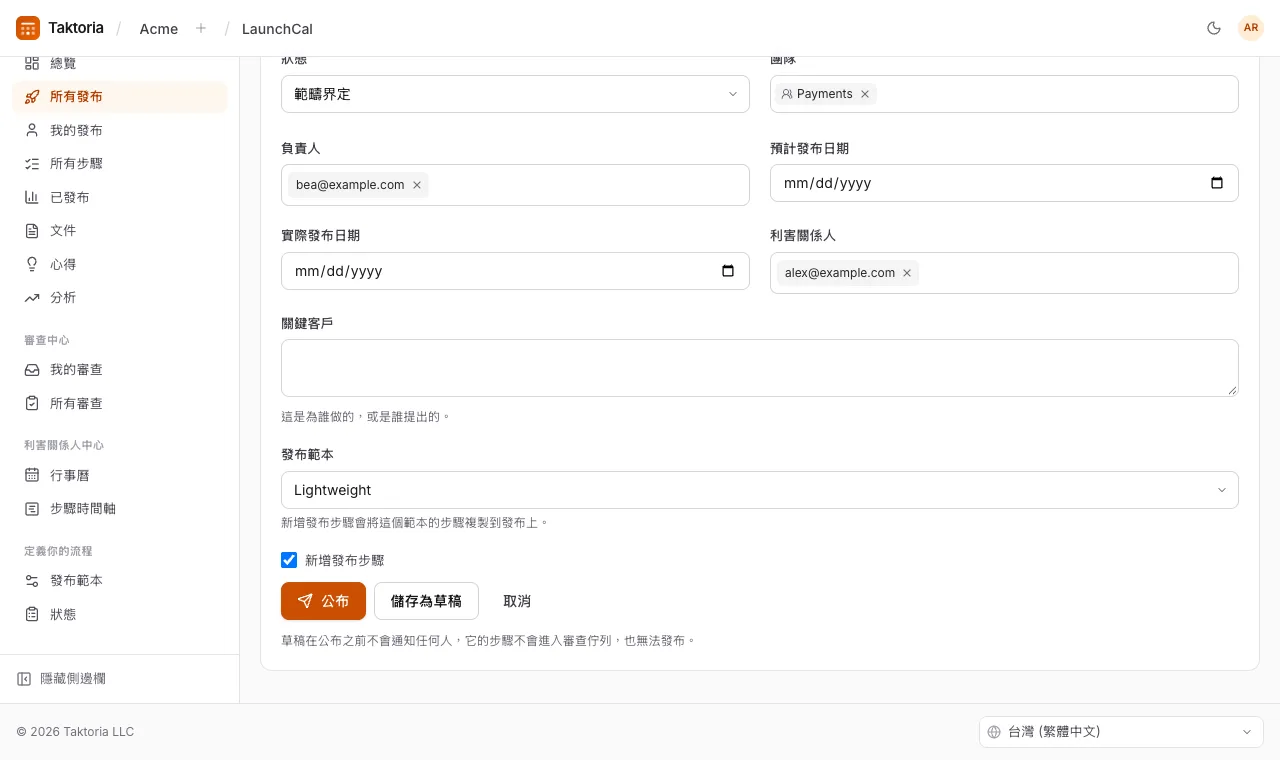
- 為它命名,並填寫你已知的資訊:說明、狀態、負責人(預設是你,可新增多位)、團隊(可選多個,或無團隊)、利害關係人和預計發布日期。
- 如果工作區有不只一個發布範本,請在發布範本中為這個發布選擇一個。一開始會選取預設範本;只有一個範本時,不會顯示這個選項。
- 保持勾選新增發布步驟,就會將所選範本的步驟複製到這個發布上,並填入每位審查者的佇列。
- 選擇建立發布;如果想等準備好再讓大家知道,選擇儲存為草稿。
步驟會從預計發布日期往回排程:每個步驟的到期日是發布前一週,開始日期則依其一般所需天數往前推算。選擇步驟名稱即可為它指派審查者。之後再次選擇新增發布步驟,只會加入這個發布還沒有的範本步驟,並建立它的三份文件。發布的範本可以在詳細資料中變更:之後選擇新增發布步驟會加入新範本的步驟,但略過這個發布已有的審查。步驟永遠不會被移除。
關鍵客戶是自由文字:這次發布針對的客戶,或提出需求的客戶。可在新增發布時填寫,也可之後在詳細資料中填寫。
建立發布需要預計發布日期,因為各步驟都從這個日期往前排定;草稿的公布也一樣。儲存為草稿不需要,已發布的發布會保留它的日期。發布的詳細資料分頁先以閱讀方式開啟:選擇編輯即可修改。
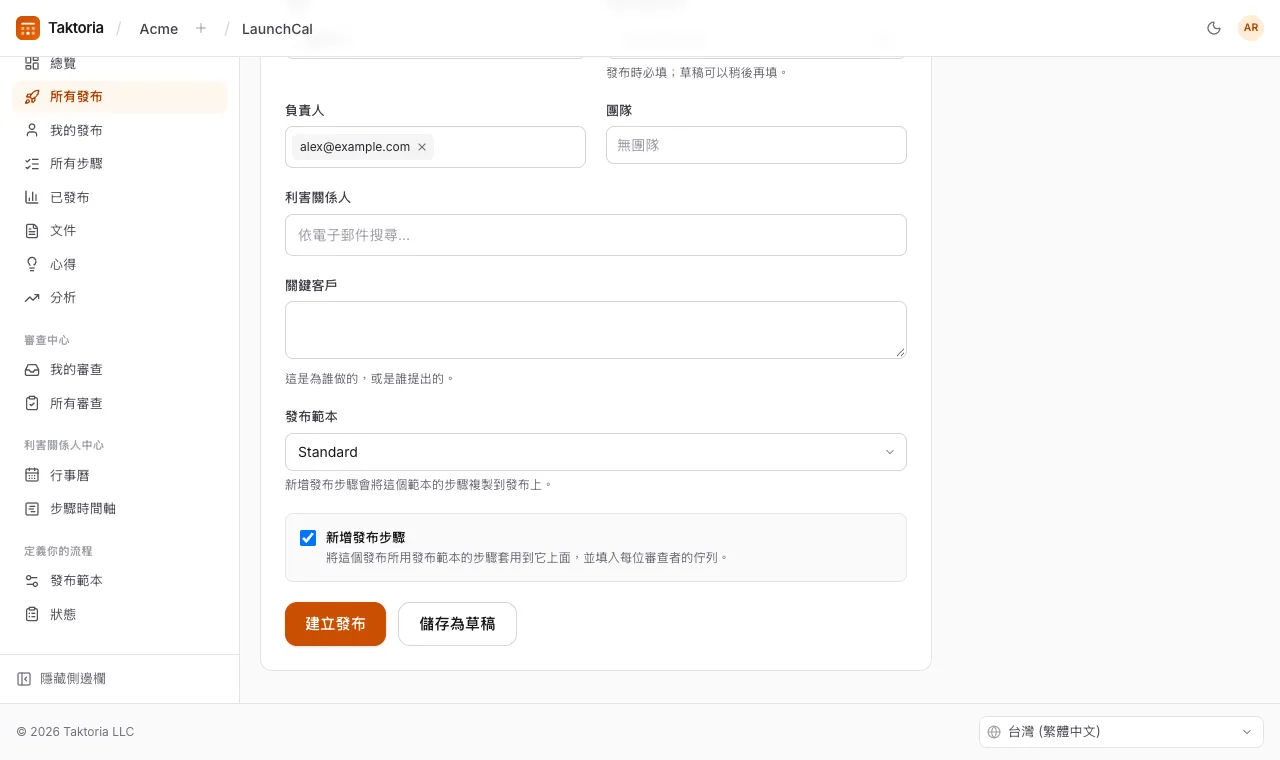
草稿
草稿不會通知任何人:利害關係人和審查者收不到任何訊息,它的步驟不會進入審查佇列和提醒,總覽、行事曆和步驟時間軸也不會顯示它。所有發布和我的發布會帶著草稿標記顯示它。儲存為草稿時還不會新增步驟,即使勾選了新增發布步驟。準備好後,在它的頁面上選擇公布:這會像建立時那樣宣布它,並通知已指派到其步驟上的審查者;如果它還沒有步驟,且按鈕旁勾選了新增發布步驟,就會新增步驟。已公布的發布在上線之前,可以透過改回草稿變回草稿。開啟草稿時,詳細資料會像新增時一樣直接可編輯,發布範本也是:公布會儲存表單中的內容並公布,儲存為草稿會儲存並保持為草稿。
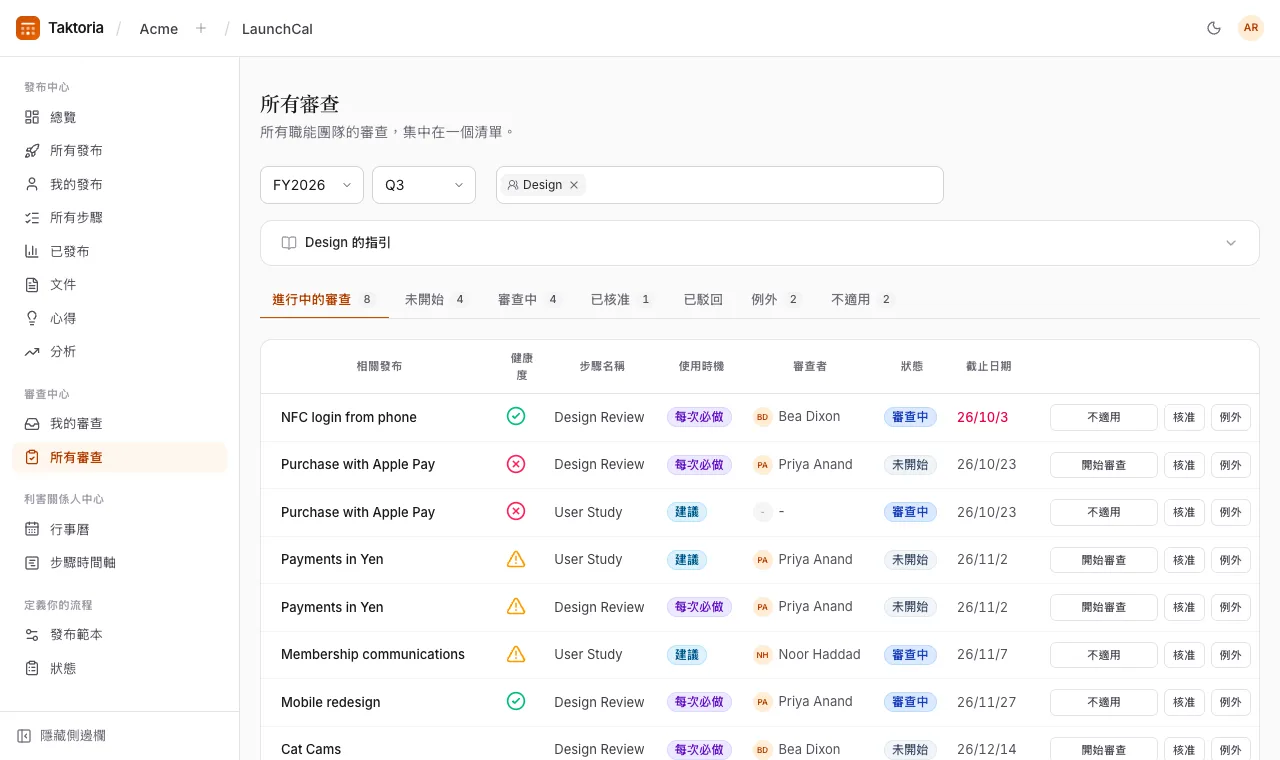
審查
我的審查會列出指派給你的所有步驟,最早到期的排在最前面。所有審查會列出所有職能團隊的步驟,分成幾個分頁:進行中的審查,以及每種狀態各一個並顯示步驟數量。使用清單上方的所有職能團隊篩選器,可以把任一清單縮小到一個或多個團隊。只選一個團隊時,它的指引會收合顯示在清單上方,選取即可展開閱讀。團隊原本的佇列網址依然有效,會開啟依該團隊篩選的所有審查。
直接在步驟所在列進行判定:開始審查、核准、例外或不適用。在發布頁面上,每個步驟都有核准和駁回按鈕;選擇步驟名稱即可開啟並編輯它的所有內容,包括備註和佐證文件。已過到期日卻仍未判定的步驟,日期會以紅色顯示。
選擇核准、駁回、例外或不適用時,會先開啟填寫理由的方塊,再用方塊裡的同一個按鈕完成判定。理由為選填,留空即可直接判定。它會顯示在步驟狀態下方、近期動態中,以及寄給負責人和利害關係人的通知裡。新的判定會取代它;把步驟改回未開始或審查中則會清除它。理由也可以之後再補:在已判定步驟的狀態下方選擇新增理由,或選擇已有的理由加以修改。
負責人和利害關係人會收到判定結果的通知。只有在步驟遭到駁回或列為例外時才會寄送電子郵件,因為這些情況才需要有人跟進。
提醒審查者
步驟有審查者時,旁邊的鈴鐺圖示(提醒審查者)會透過電子郵件和應用程式內通知提醒對方;如果你的工作區已連結 Slack,則會改傳 Slack 訊息。每個步驟每小時最多只能提醒一次。
正式發布
在發布頁面選擇按下即可發布!。只要還有標示為每次必做的步驟尚未判定,按鈕上就會顯示還剩幾個;你仍然可以選擇仍要發布強制發布。發布後,狀態會變成已發布,實際發布日期會設為今天,並通知所有參與其中的人:負責人、利害關係人,以及每個步驟的審查者。草稿在按下即可發布!的位置顯示公布,公布之前無法發布。
發布頁面頂端顯示狀態、進度、預計日期和負責人,其餘內容分在幾個分頁中:詳細資料、步驟、文件、心得和動態。
動態依時間倒序顯示留言和進度,支援 Markdown。進度還會透過下拉選單說明這次發布是進展順利、有風險還是偏離計畫:最新的一則顯示在狀態旁邊,並在列出發布的地方以圖示顯示在健康度欄中。將指標移到圖示上即可閱讀這則進度。留言或進度只有作者本人可以編輯。發布上線後,它的健康度在各處都不再顯示,動態也只能留言。
文件和心得
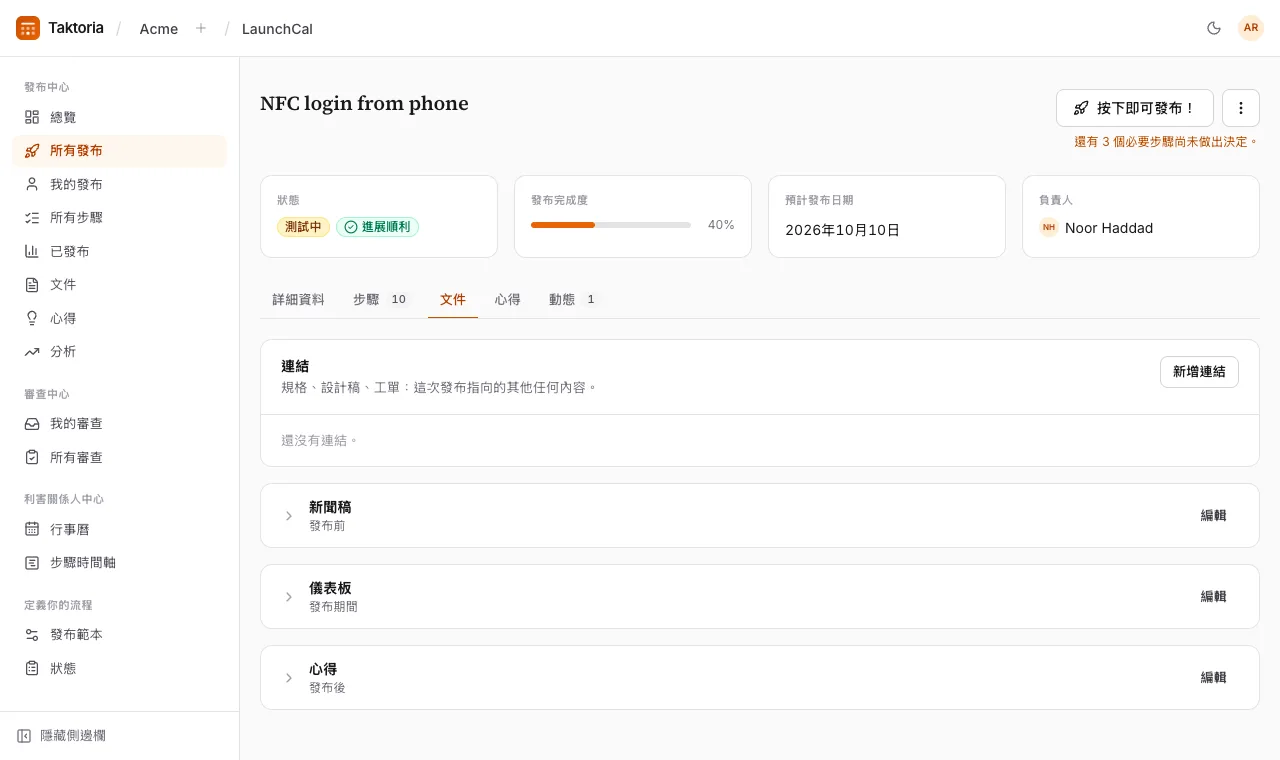
每個發布都附有三份文件,依範本以 Markdown 撰寫:發布前的新聞稿、發布期間的儀表板,以及發布後的心得。每份文件也可以連到外部文件。發布文件列出每個發布的三份文件:開啟前往該發布上的文件,仍是空白時建立直接開啟它的編輯器。在發布的文件分頁中,每份文件預設只顯示名稱,選擇它即可展開閱讀。
心得用來記錄你學到的事:一句話加上一個評價(正面、中立或負面),可在發布頁面新增。所有心得會彙整所有發布的心得,讓下一個團隊能承接這些經驗。
連結位於文件分頁頂端,用來存放這次發布指向的其他內容:規格、設計稿、工單。選擇新增連結,填寫標題、URL,需要的話再加一句說明。
分析
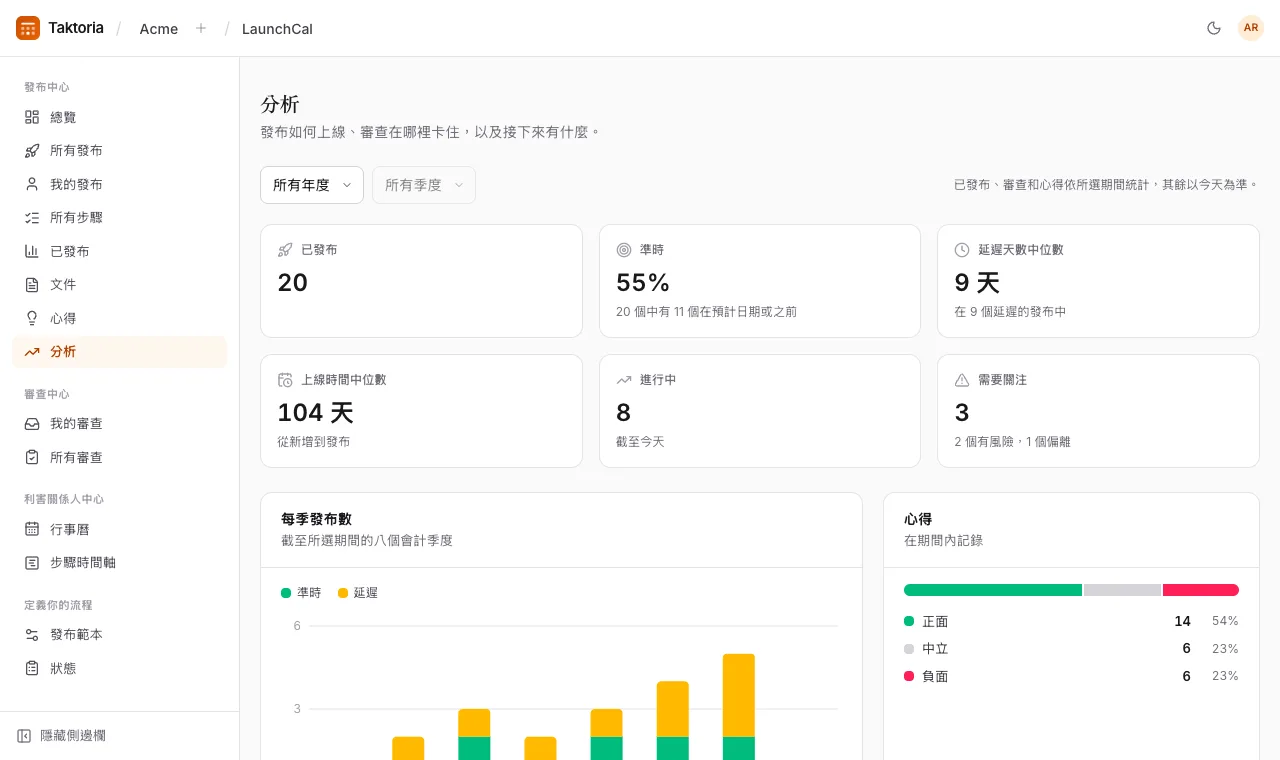
發布中心中的分析呈現發布進展如何。像各清單一樣,在上方選擇會計年度和季度;預設顯示目前季度。
- 已發布、準時、延遲天數中位數和上線時間中位數針對的是該期間內上線的發布。準時指在預計發布日期當天或之前;上線時間從新增發布算起,到發布為止。每季發布數顯示截至該期間的八個季度。
- 各團隊的審查統計每個職能團隊在期間內做出決定的步驟、其中如期完成的數量,以及目前逾期的數量。最慢的團隊和逾期審查最多的團隊會在表格上方標出。
- 心得把期間內記錄的心得依情緒分類。
- 進行中、需要關注、依狀態和健康度的分布以及即將到來都以今天為準,與所選期間無關。即將到來也會列出排在你的工作區市場國定假日發布的項目。
草稿在公布之前不計入任何統計。
定義你的流程
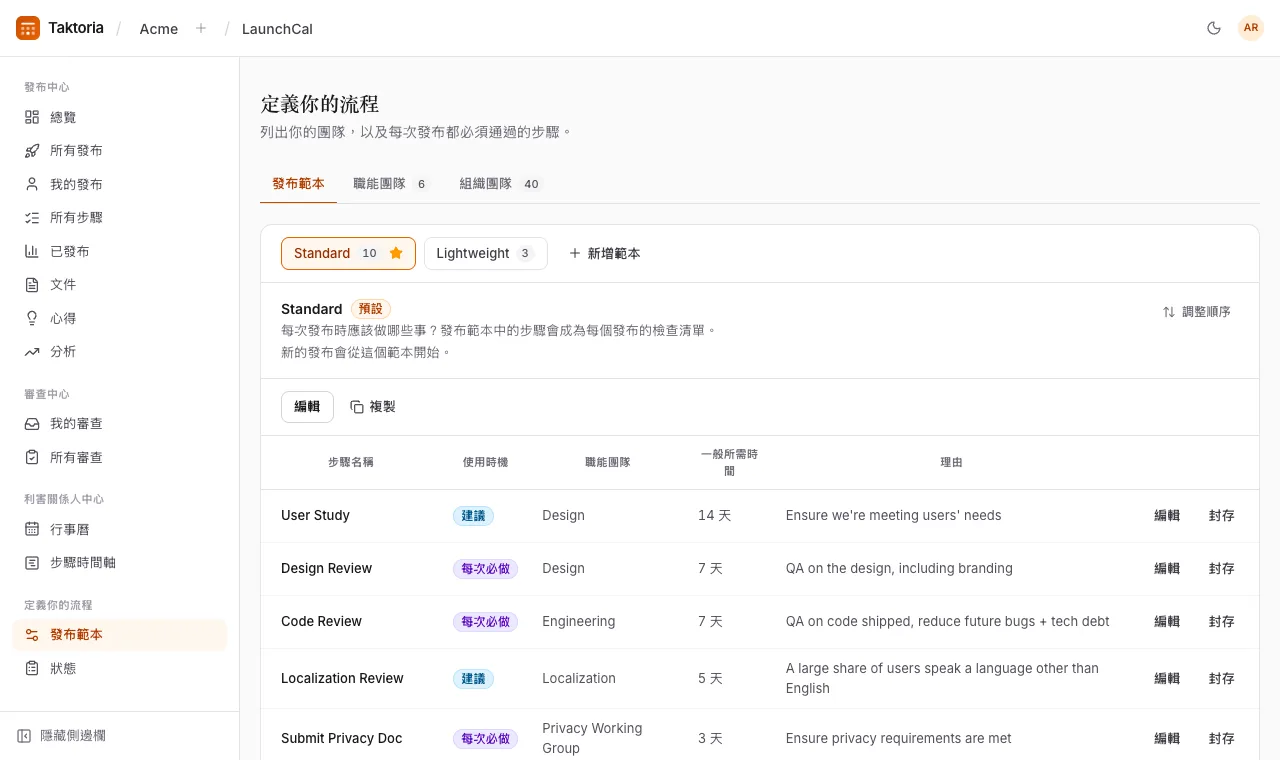
發布範本就是你的流程所在。一個工作區可以有多個範本,各有自己的步驟:例如一個用於大型發布的完整範本,以及一個用於小幅變更的精簡範本。在步驟上方選擇一個範本即可開啟。標示為預設的範本,就是新發布一開始使用的範本。範本超過六個時,選擇目前開啟的範本名稱即可搜尋其他範本。
每個步驟都有名稱、職能團隊、適用時機、一般所需天數,以及背後的理由。你可以在開啟的範本中新增步驟、編輯步驟,或將步驟封存;已封存的步驟仍會保留在已包含它的發布上。
範本的順序就是發布中步驟的順序。要變更順序,請選擇表格上方的 調整順序,拖曳步驟的把手或用旁邊的箭頭移動它,然後選擇 完成。只有這個範本的步驟會移動,已經有步驟的發布會保持原本的順序。
使用新增範本來加入範本。對於開啟的範本,選擇編輯可重新命名或加上說明,選擇複製可連同所有步驟複製一份,選擇設為預設可讓新發布從它開始,也可以將它封存。預設範本無法封存:請先將另一個範本設為預設。已封存的範本不會再提供給任何發布,已在使用它的發布會繼續保留它;選擇已封存的範本可列出它們,選擇還原可將其中一個還原。
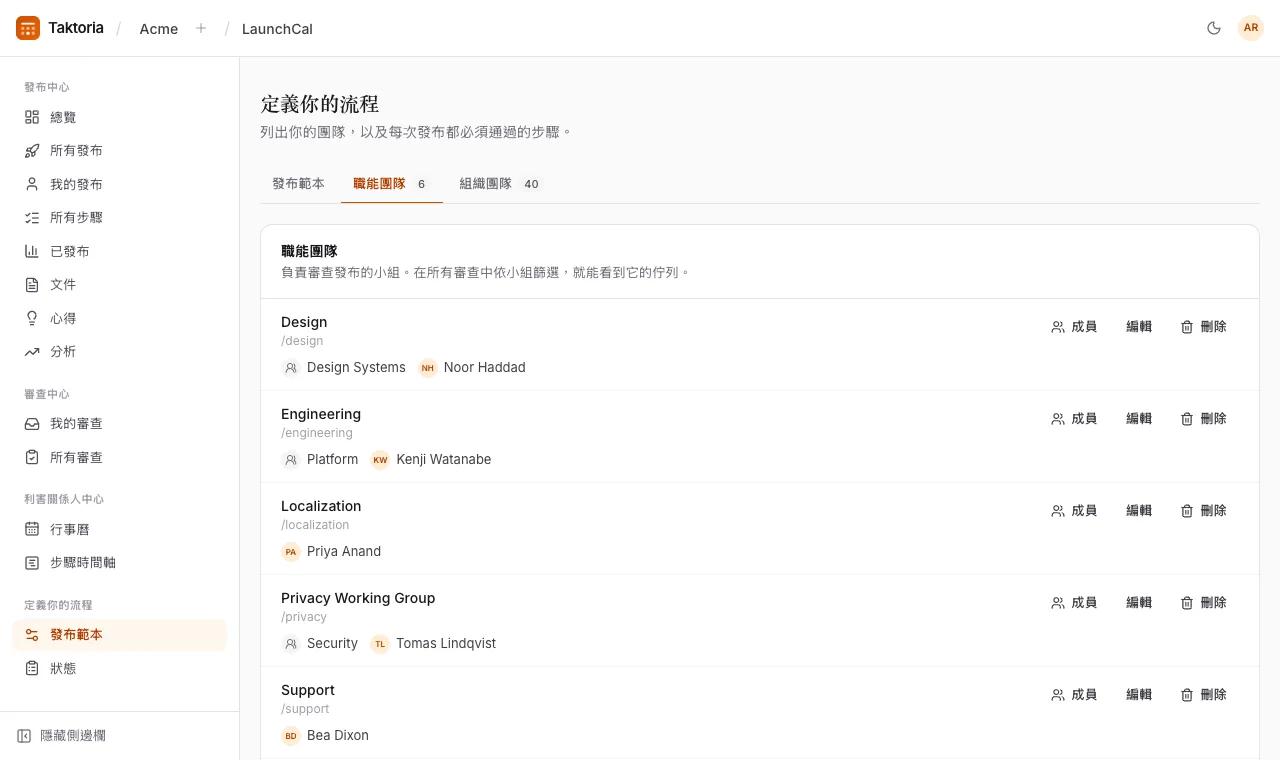
同一個頁面也能管理你的職能團隊(每個團隊都有以 Markdown 撰寫的指引,在所有審查和我的審查依該團隊篩選時顯示在清單上方),以及負責發布的團隊。
每一項都有自己的分頁:發布範本、職能團隊和組織團隊。編輯某個步驟或團隊時,表單會在它下方以整頁寬度展開。
職能團隊
每個職能團隊有哪些成員由管理員決定:選擇團隊旁邊的成員,加入個人或團隊,然後選擇儲存。所加入團隊及其下屬團隊的成員,也都是這個職能團隊的成員。為它的步驟選擇審查者時,會優先列出職能團隊的成員。
管理員也可以透過團隊旁邊的刪除來刪除職能團隊。已包含其步驟的發布會保留這些步驟,並仍顯示團隊名稱;所有發布範本中它的步驟都會被封存,新的發布不會再包含它們。
假日
行事曆會在當天顯示你的工作區各市場的國定假日,並附上該國國旗,免得把發布排在沒人上班的日子。
如果某次發布的預計發布日期是你某個市場的國定假日,選好日期時表單就會提示,發布頁面在日期旁也會提示,直到發布完成。這只是提醒,不是規定:發布仍可以在那天進行。
市場一開始是美國。管理員可以在設定 → 工作區 → 假日市場中變更:從清單新增國家,點它的 × 移除,然後選擇儲存。下方會列出未來 90 天的假日。
通知和 Slack
- 新發布會通知其利害關係人。
- 指派步驟會透過應用程式內通知和電子郵件告知審查者。
- 審查判定會通知負責人和利害關係人;只有駁回和例外會寄送電子郵件。
- 發布會通知所有參與其中的人。
草稿及其步驟在公布之前不會寄出任何通知。
如果管理員在設定 → 整合中連結了 Slack,LaunchCal 也會在預設頻道張貼訊息,並直接傳訊息給審查者。每一類訊息都可以在那裡個別關閉。
誰可以做什麼
任何擁有 LaunchCal 席次的人,都可以新增和編輯發布、判定步驟,以及正式發布。只有工作區管理員可以修改流程,包括發布範本、職能團隊和發布所屬的團隊;其他人可以查看。負責人和審查者欄位決定的是誰會收到通知、發布會出現在誰的清單中,而不是誰可以修改它。