OKR 中心
設定目標、分配關鍵結果、隨著進展更新進度,並在一張計分卡上為整年度評分。
目標、關鍵結果和評分
目標是你想達成的事,用一句話表達:質化而且有挑戰性。它屬於一個人或一個團隊,也可以不屬於任何人(此時會顯示無負責人),期間為一季或整個會計年度,並有權重。
每個目標都有數個關鍵結果:用來判斷目標是否實現的可衡量成果。關鍵結果有自己的權重、一個優先順序(P0、P1、P2 或 P3)和自己的負責人,可以是任意數量的人和團隊,不一定與目標的負責人相同。
關鍵結果的評分範圍是 0.0 到 1.0:
- 0.7 以上代表達成:對有挑戰性的目標來說已經是成功。
- 0.4 到 0.7 代表有進展:有所推進,但未達目標。
- 低於 0.4 代表未達成:幾乎沒有實質進展。
目標的評分是其關鍵結果評分的加權平均;再往上的每一層平均(團隊、期間)也都依權重計算目標的平均。依優先順序計算平均時,每個目標只計入該優先順序的關鍵結果,權重仍依目標本身的權重。尚未評分的關鍵結果不會列入計算,而不是當作零分。
季度依照工作區的會計年度劃分,由管理員在設定 → 工作區 → 會計年度中設定。
認識介面
OKR Hub 開啟時會顯示計分卡。
側邊欄分為兩組。檢視:
- 計分卡:以試算表呈現的整個會計年度。
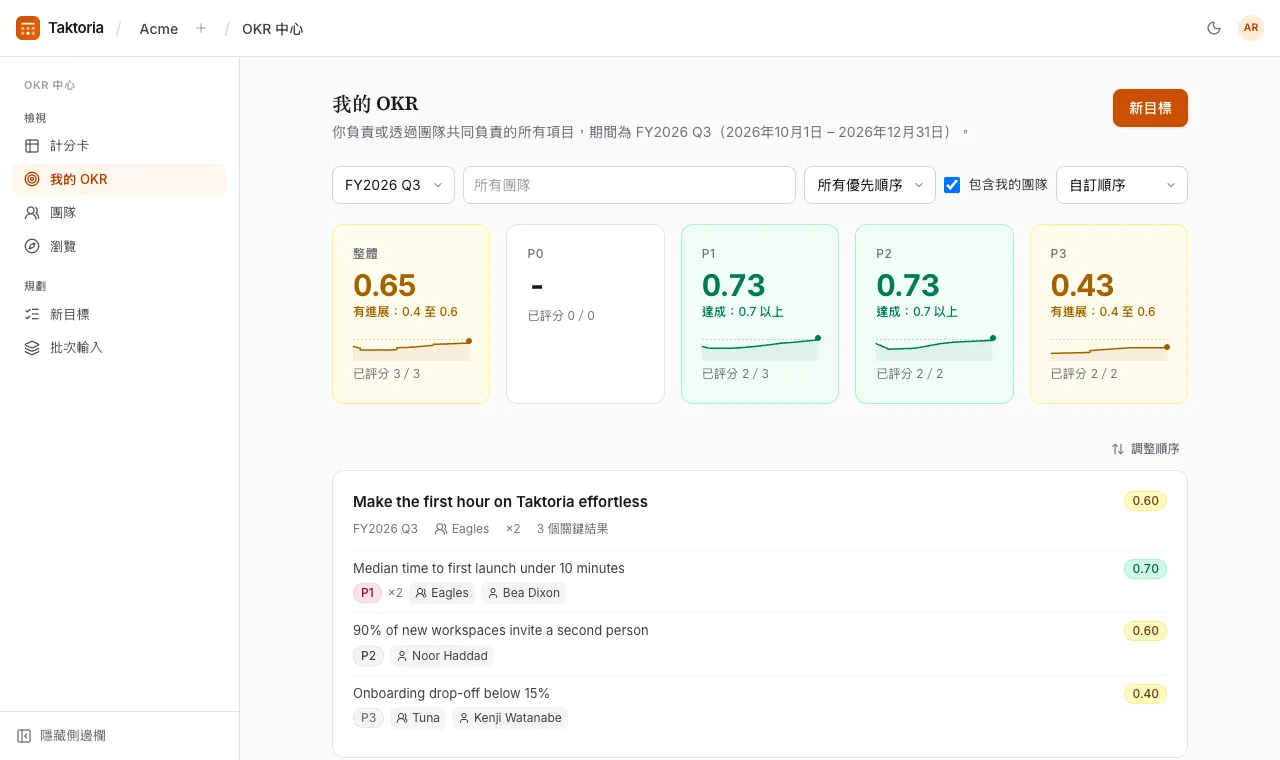
- 我的 OKR:本季由你和你所屬團隊負責的目標、你建立且沒有負責人的目標,以及你或你所屬團隊負責其中某個關鍵結果的目標,下方是本年度的年度目標。取消勾選包含我的團隊即可只看你自己的。
- 團隊:每個團隊在某個期間的分數。可以依名稱搜尋、依分數排序,或只顯示已有分數的團隊。
- 瀏覽:你在整個工作區中能看到的所有目標。
規劃:
- 新目標:撰寫一個目標及其關鍵結果。
- 批次輸入:一次貼上整季的內容。
在「我的 OKR」和「瀏覽」頁面,頂端的列可以依期間、團隊和優先順序(含有該優先順序關鍵結果的目標)篩選,並依分數排序。選擇自訂順序時,順序由整個工作區共用,在每個頁面上都一樣:拖曳你可以編輯的目標的控點,或使用它旁邊的箭頭,即可移動它。團隊頁面也會維持同樣的順序。清單上方的卡片會顯示總評分和各優先順序的評分,並以一條曲線呈現它在該期間內的變化。若要移動目標,請先選擇清單上方的調整順序,順序調整好後再選擇完成。
團隊頁面會顯示該團隊負責的目標,以及它負責其中某個關鍵結果的目標。在每個清單中,每個目標的卡片都會列出其關鍵結果與分數。對於團隊只負責其中某個關鍵結果的目標,只會顯示該團隊的關鍵結果,並據此計算分數;我的 OKR中他人的目標也同樣只顯示你的關鍵結果。
包含其他團隊的團隊,在其頁面和團隊中也會顯示這些團隊的內容:它們負責的目標和持有的關鍵成果,以及它們的成員(每人只計一次)。團隊頁面頂部會先列出其包含的團隊,每個都連結到該團隊自己的頁面,接著是直接屬於該團隊的成員。
撰寫目標
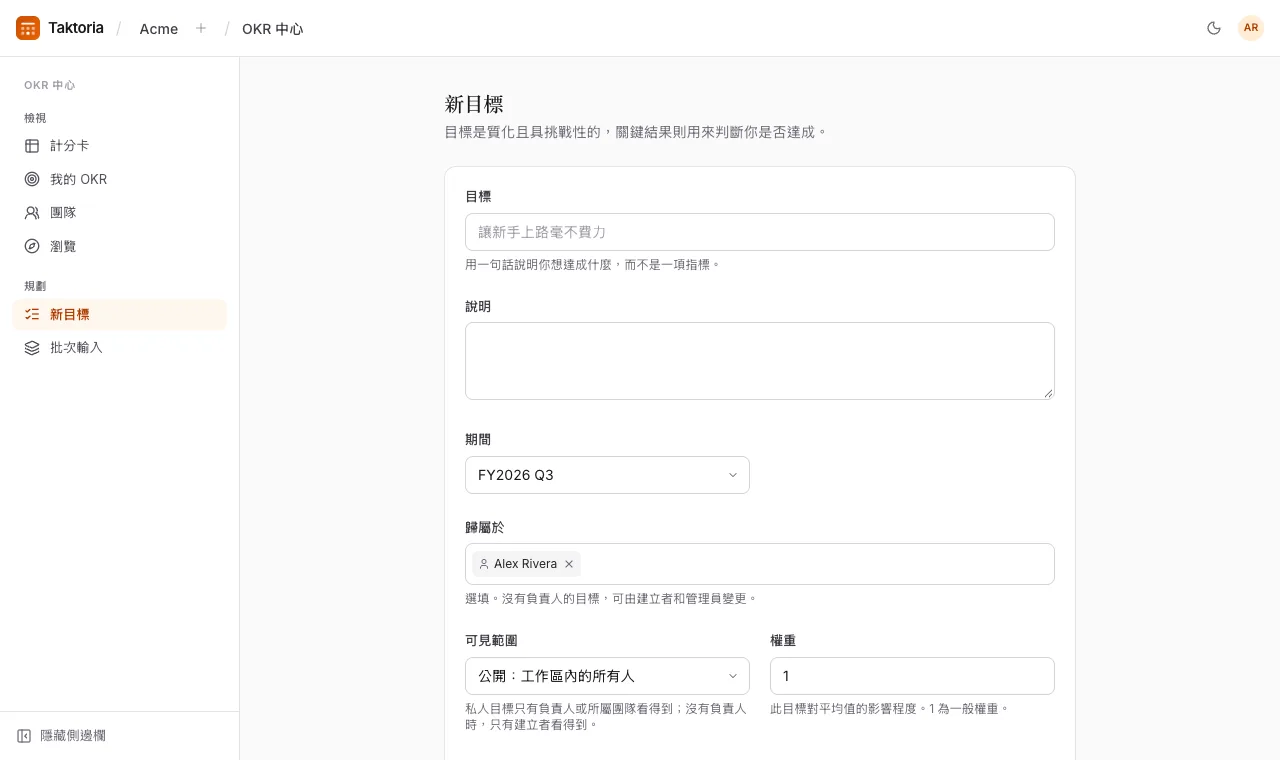
- 開啟新目標。
- 寫下目標本身;如果有幫助,再加上一段說明。
- 選擇期間(一季或整個會計年度)。清單會提供目前的會計年度,以及管理員在工作區設定的OKR Hub 中的會計年度裡開啟的其他年度。
- 在歸屬於下方,選擇目標所屬的人或團隊;留空則目標沒有負責人。
- 選擇可見範圍:公開目標工作區內所有人都看得到;私人目標只有負責人、所屬團隊(沒有負責人時為建立者)和關鍵結果的負責人看得到。
- 新增關鍵結果。為每個關鍵結果設定權重(1 為一般;2 代表份量加倍)、優先順序和負責人。
- 選擇建立目標。
一個目標通常有三到五個關鍵結果。
草稿
目標或關鍵成果可以是草稿:仍在擬定,尚未達成共識。草稿只是一個標示,不是鎖定。原本看得到的人照樣看得到,它也和其他項目一樣計分、計入平均、可以回報進度。
- 撰寫目標時,選擇儲存為草稿。若只想將其中部分關鍵成果設為草稿,在那些關鍵成果上勾選草稿。
- 為目標新增關鍵成果時,選擇新增為草稿。編輯時,關鍵成果的草稿核取方塊可將其設為草稿,取消勾選則發布。
- 在批次輸入中,勾選以草稿匯入可將所有目標設為草稿,也可以在任何一行加上
[draft]。
草稿會帶有草稿標示。達成共識後,可以編輯該目標的人選擇發布:目標在目標頁頂端發布,關鍵成果在其旁邊發布。
批次輸入一整季
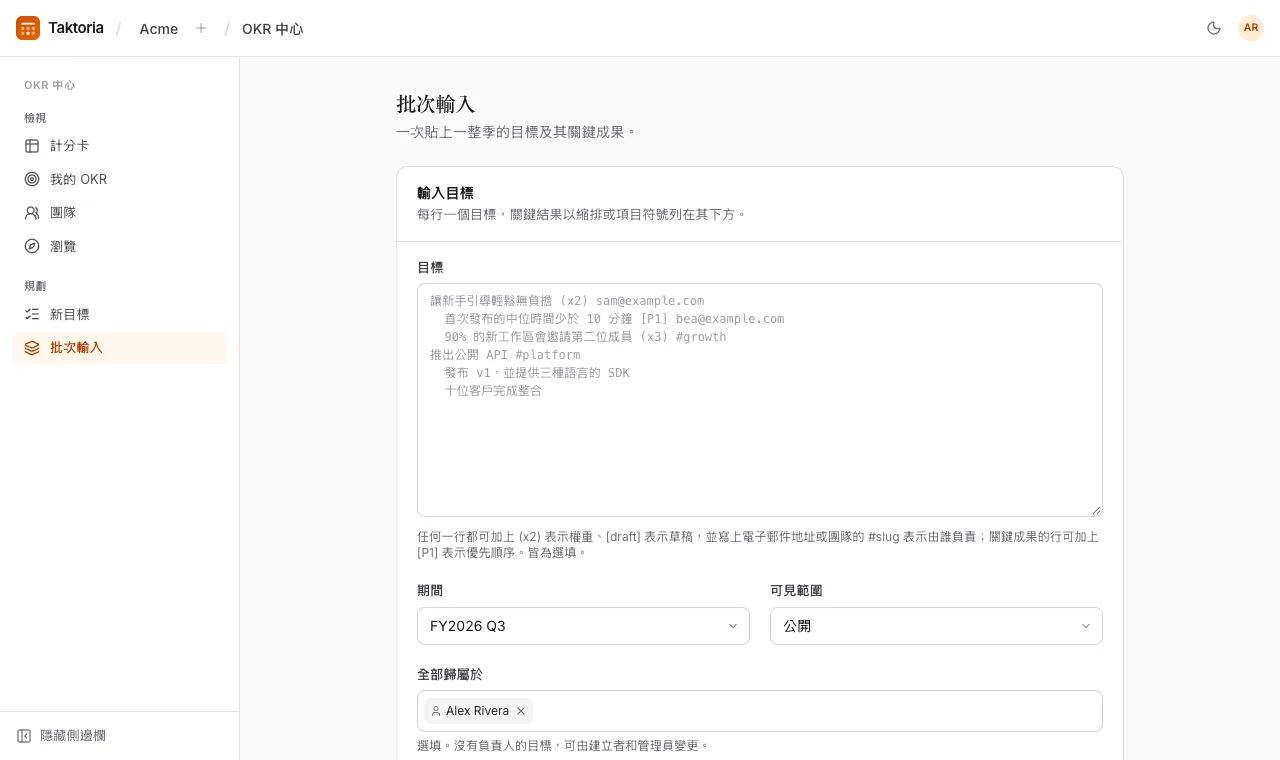
批次輸入接受純文字:每行一個目標,其關鍵結果以縮排或項目符號列在下方。在關鍵結果的行中加上 [P1] 代表其優先順序,在任一行加上 (x2) 代表權重;兩者皆可省略。
讓新使用者輕鬆上手 (x2) sam@example.com
  首次發布的中位時間少於 10 分鐘 [P1] bea@example.com
  90% 的新工作區邀請了第二位成員 (x3) #growth
這些標記同樣適用於關鍵成果與目標。在一行中寫上電子郵件地址代表它由誰負責,在 # 後寫上團隊的 slug(例如 #design)也一樣:對目標而言是唯一的負責人(一個人或一個團隊),取代為全部目標選擇的那一位;對關鍵成果而言是參與的人和團隊,寫幾個就指派幾個。工作區中不存在的地址或 slug 會阻止匯入,直到修正為止。
下方的預覽會在儲存之前,準確顯示將建立哪些內容,以及哪些行無法使用。選擇期間、可見範圍以及它們全部歸屬於誰(全部歸屬於留空則沒有負責人),然後匯入。
更新進度
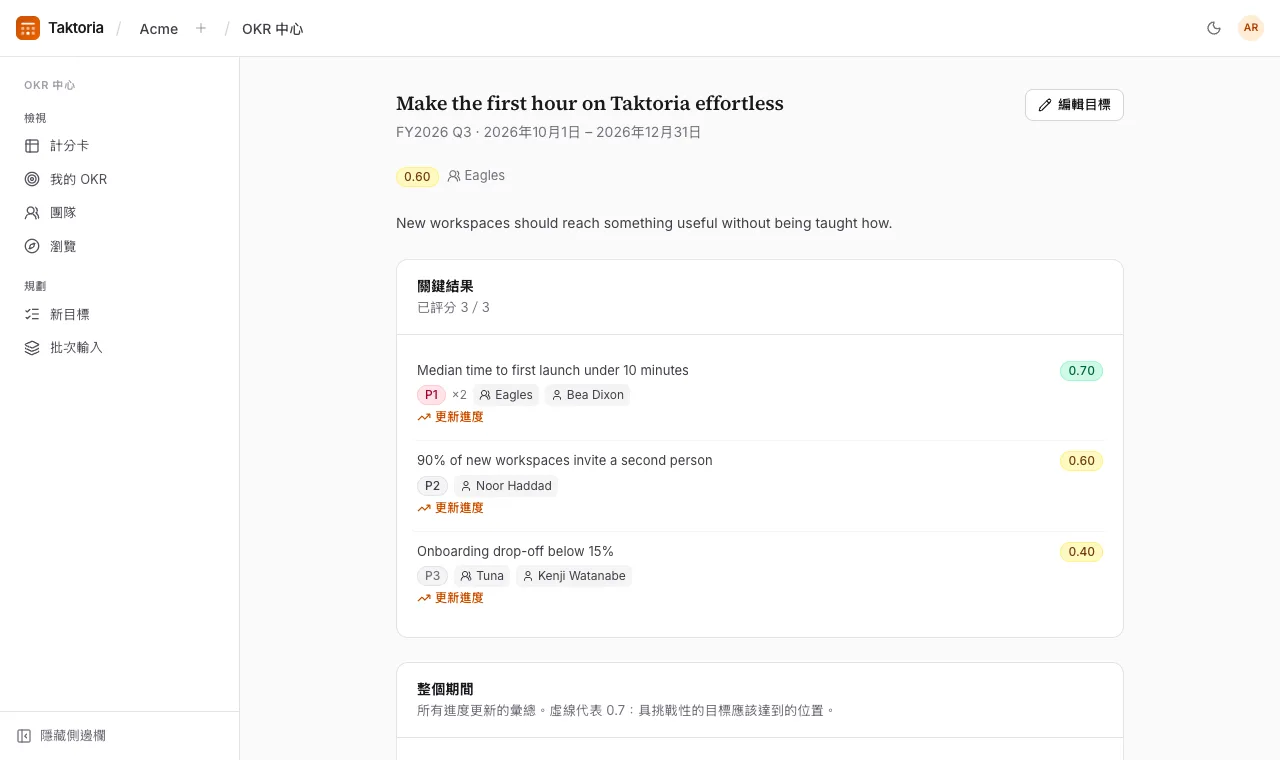
進度更新記錄關鍵結果目前的狀況:一個 0.0 到 1.0 的評分,以及一段說明變化原因的備註。三個月後,最值得一讀的就是這段備註。
- 開啟目標。
- 在關鍵結果下方選擇更新進度。
- 輸入評分和備註。日期和時間預設為現在;如果你是在會議後補記,可以修改。進度更新可以事後補記,但不能記在未來。
- 儲存。
關鍵結果目前的分數取自最新的一次進度更新,除非計分卡上有更新的評分;在計分卡中為最終填寫的評分會一直作為它的分數。補記的更新會放進歷史中應有的位置,而不會改變今天的分數。每一次進度更新都會出現在目標的歷史記錄中,以及呈現它在該期間變化的曲線裡。
進度更新也可以作為該關鍵結果在計分卡上的季中或最終評分:在日期旁的清單中選擇(預設為僅進度更新),它就會像在計分卡儲存格中輸入一樣,被設為該評分。
檢視和編輯目標
目標開啟時為檢視模式:顯示關鍵結果及其負責人和分數、它在該期間的變化曲線,以及每一次進度更新。
如果你有編輯權限,請選擇編輯目標。最上方是目標本身的欄位,接著是每個關鍵結果的編輯區(標題、權重、優先順序、負責人,以及刪除按鈕),最後一列可以再新增關鍵結果。選擇完成即可回到檢視模式。
刪除關鍵結果時,它的進度更新和評分也會一併刪除。
編輯時,關鍵結果也可以用同樣的方式移動:拖曳它的控點,或使用它旁邊的箭頭。若要移動關鍵結果,請先選擇其上方的調整順序,順序調整好後再選擇完成。
表單中有尚未儲存的變更時,按鈕旁會顯示有未儲存的變更。此時離開頁面會先詢問你,避免意外遺失:選擇繼續編輯即可返回並儲存,或選擇不儲存並離開。
計分卡
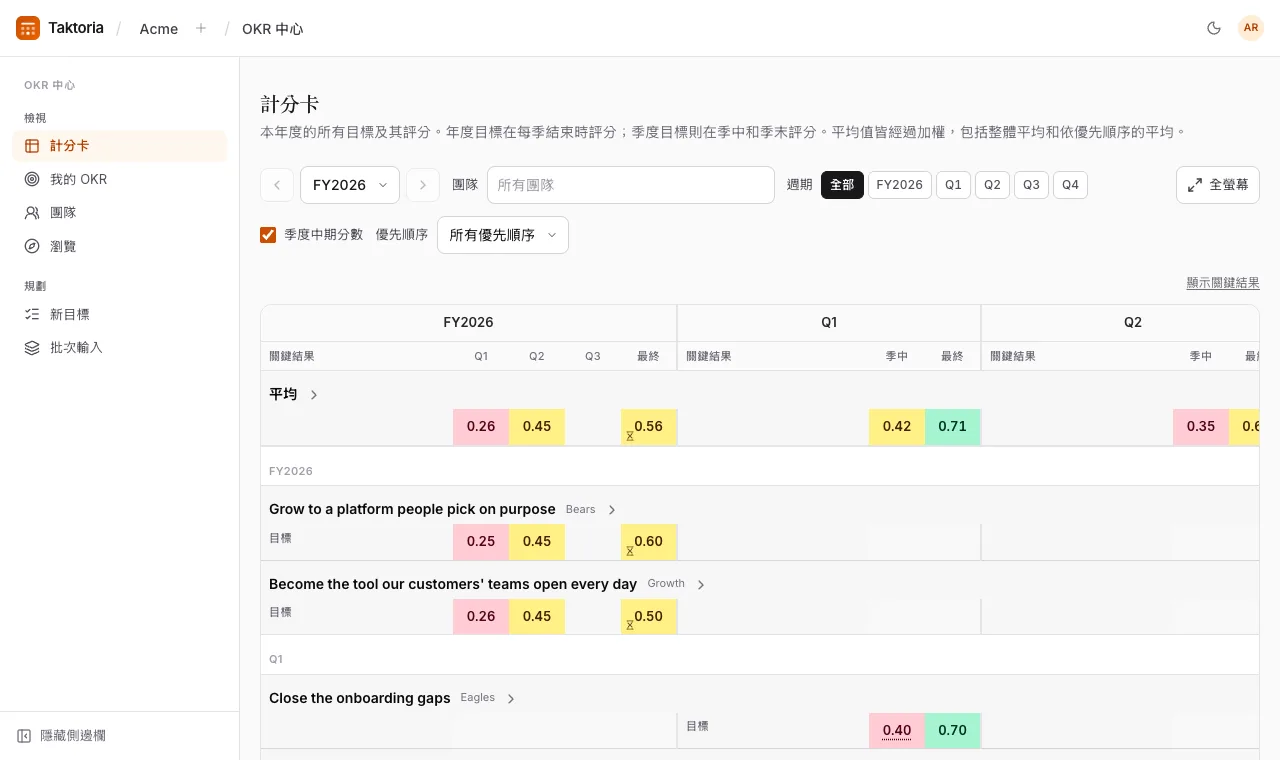
計分卡會顯示一個會計年度中的所有目標及其分數。年度目標在每季季末各評分一次;季度目標則在季中(季中)和季末(最終)各評分一次。平均值皆為加權平均,包括整體平均和各關鍵結果優先順序的平均。平均值位於表格頂端;選擇平均即可顯示各優先順序的平均值。
- 依年度、團隊、優先順序和期間篩選。全部會顯示所有期間;選擇一個或多個期間即可縮小範圍。取消勾選季度中期分數可隱藏季中欄位。
- 選擇顯示關鍵結果,展開每個目標底下的關鍵結果。
- 將滑鼠移到任一分數上,即可查看分數的來源(某次進度更新,或在計分卡上設定的評分)、進度更新的備註、由誰在何時修改,以及它在該期間的變化曲線。
- 全螢幕會讓篩選條件和表格占滿整個螢幕,適合在評分會議上使用。
關鍵結果在每個時間點的評分,是截至當時最新的一次進度更新,除非有人在計分卡上設定了評分。
選擇團隊或優先順序後,每個目標只會顯示這些團隊或該優先順序的關鍵結果,分數也只依這些關鍵結果計算。每個目標是橫跨整個表格的一列,分數顯示在下方;貫穿全年的目標(年度與各季標題相同)會合併為一列顯示。每個期間的關鍵結果會顯示在該期間分數旁,並附上優先順序、權重(不為 1 時)與負責人。指標在分數上停留一秒後會開啟詳細資料,被截斷的標題在懸停時會完整顯示。
在關鍵結果有最終評分之前,其最終儲存格會顯示最新一次進度更新並附上沙漏圖示,表示仍在進行中而非最終結果;目標的最終與平均值也會計入它,並同樣附上沙漏圖示。
在計分卡上評分和新增備註
如果你有權為某個關鍵結果評分,可以直接在計分卡的儲存格中輸入評分。這個評分會優先於進度更新,並加上底線顯示;清除後即改回採用進度更新的評分。每一次變更都會留下記錄:由誰修改、從什麼改成什麼,以及修改時間。
將滑鼠移到關鍵結果的分數上,還可以新增備註:說明這個評分代表什麼,或發生了什麼事。備註支援 Markdown,因此 [text](https://…) 和一般網址都會變成連結。有備註的分數會標上一個小對話框圖示。
在這裡填寫的評分也會成為該關鍵結果在 OKR Hub 其他所有地方的分數,直到有更新的進度更新;最終的評分會一直作為它的分數。
誰可以做什麼
- 編輯目標及其關鍵結果(欄位、負責人、新增和刪除關鍵結果):目標的負責人、目標所屬團隊的成員,以及工作區管理員。沒有負責人的目標由建立者和管理員編輯。
- 記錄進度(進度更新、計分卡評分和備註):以上所有人,再加上關鍵結果本身的負責人,無論是直接負責,還是透過其所屬的某個團隊負責。
- 查看目標:公開目標工作區內所有人都看得到;私人目標只有負責人、所屬團隊(沒有負責人時為建立者)和關鍵結果的負責人看得到。