ワークスペースの管理
オーナーと管理者向けの説明です。メンバーと席、お支払い、チーム、ドメイン、シングルサインオン、Slack、API キーを扱います。ここで説明する内容はすべて「設定」にあります。
役割
ワークスペースには 3 つの役割があります。
- オーナーは、お支払いを含むすべてを管理できます。他の人をオーナーにしたり、他のオーナーを変更・削除したりできるのはオーナーだけです。
- 管理者は、設定、メンバー、席、お支払いを管理します。
- メンバーは、席を持っているアプリを使います。
設定が表示されるのはオーナーと管理者だけです。ワークスペースには常に 1 人以上のオーナーが必要で、自分自身を削除することはできません。
メンバーの招待と席の割り当て
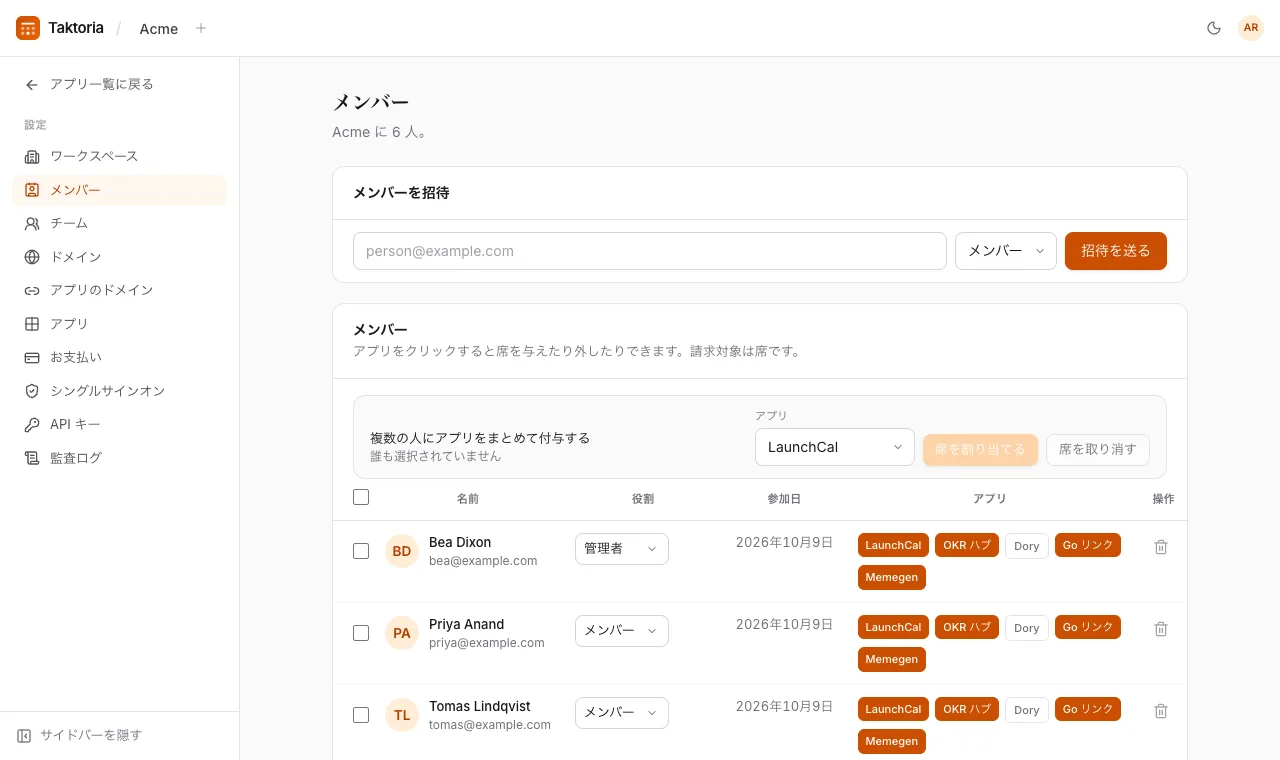
設定 → メンバーで次の操作をします。
- メンバーを招待で、メールアドレスを入力し、役割を選んで招待を送るを選択します。保留中の招待は再送やキャンセルができます。招待の有効期限はそれぞれ 7 日間です。
- メンバーの行でアプリを選択すると、その人に席を割り当てられます。請求の対象になるのは席です。
- まとめて操作するには、対象の人にチェックを入れてアプリを選び、席を割り当てるまたは席を取り消すを選択します。
サブスクリプションに含まれる数を超えて席を割り当てることはできません。先にお支払いのページで席数を増やしてください。席を取り消しても請求額は下がりません。その席は支払い済みのまま空き、他の人に割り当てられます。メンバーを削除すると、そのメンバーのアクセスはすぐに停止し、席は解放されます。メールドメインで再び追加されることはありませんが、招待すれば参加できます。
設定 → アプリの新しいメンバーに席を割り当てるは、オフにしない限りすべてのアプリでオンになっています。招待、SSO、メールドメインのどの方法で参加した人にも、初めてワークスペースを開いたときに、この設定がオンのアプリの席がそれぞれ割り当てられます。アプリの席がすべて埋まっている場合はその席なしで参加となり、オーナーと管理者に、誰が席を待っているかを知らせるメールが届きます。
設定 → ドメイン で 自動で参加 と 参加に合わせて席を追加 の両方がオンの間は、誰も待ちません。満席のアプリでも新しいメンバーごとに席が 1 つ増え、請求額もそれに応じて増えます。招待されたかどうかにかかわらず、その間に参加した全員に当てはまります。
プランとお支払い
すべてのアプリは 1 つのサブスクリプションにまとまっています。ほとんどは 1 席あたりの月額料金で、Dory は参加者数と主催者数で決まります。
| アプリ | 料金 | 最低数 |
|---|---|---|
| LaunchCal | 1 席あたり $3 | 10 席 |
| OKR ハブ | 1 席あたり $3 | 10 席 |
| Go リンク | 1 席あたり $2 | 10 席 |
| Memegen | 1 席あたり $2 | 10 席 |
| Dory | 参加者 1 人あたり $0.80 | 1 イベントあたり 20 人 |
| Dory の主催者 | 1 席あたり $3 | 10 席 |
Dory では1 イベントあたりの最大参加者数を設定し、主催する人ごとに席を購入します。上限を超えたイベントは、差分が同じ料金で請求されます。
設定 → お支払いで、含めるアプリにチェックを入れて席数を設定し、契約します。決済は Stripe で行われます。変更は日割りで計算され、アプリを外すと未使用期間分がクレジットされます。お支払いを管理を選ぶと Stripe のポータルが開き、カードと請求書を管理できます。プロモーションコードは同じページのクレジットとプロモーションコードにあるプロモーションコードに入力すると、次回の請求から差し引かれます。
新しいワークスペースには、カード不要の 14 日間のトライアルがあります。トライアル中は、アプリの上部に残り日数を示す行が表示され、管理者にはその横に契約するが表示されます。これを選ぶと設定 → お支払いが開きます。カードが登録されるとこの行は消えます。トライアルは終了日まで続き、その後はそのまま有料プランに移ります。支払いに失敗しても、再試行している間はアプリを使い続けられます。
1 年分を前払いするには、プランの上部で 年払い を選んでください。1 年は 10 か月分の料金です。切り替えると、新しい期間を今日から請求し、現在の期間の残りはクレジットになります。
設定 → ドメイン で 自動で参加 と 参加に合わせて席を追加 の両方がオンの間は、席がすべて埋まっているアプリに、参加する人ごとに席が 1 つ追加されて日割りで請求され、プランのアプリの下にもそう表示されます。選んだ席数を保つには 参加に合わせて席を追加 をオフにします。
チーム
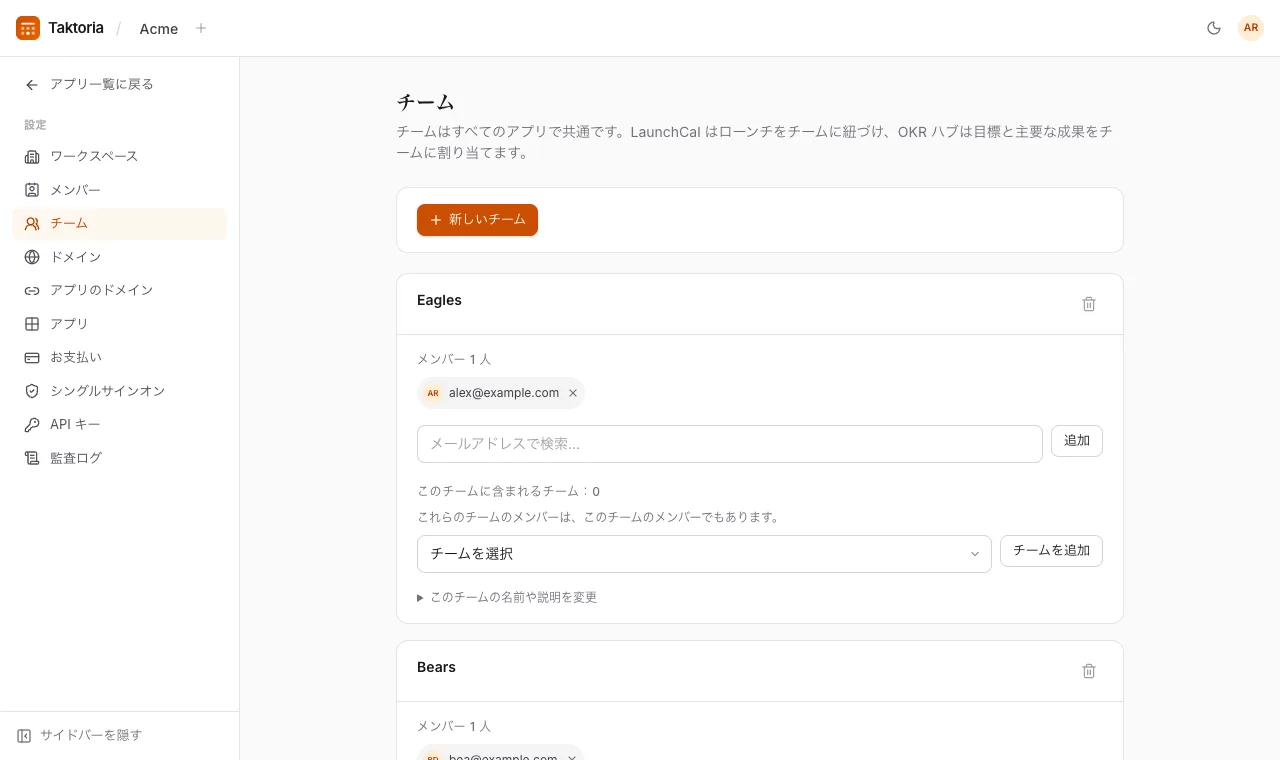
設定 → チームには、すべてのアプリで共有するチームがあります。LaunchCal ではローンチをチームに紐付け、OKR ハブではチームに目標と主要な成果を持たせます。チームの作成、メンバーの追加と削除、名前の変更、チームの削除ができます。チームを削除しても、そのローンチと目標は残ります。どのチームにも属さなくなるだけです。
チームには、ほかのチームを含めることもできます。カードのチームを追加の横で選んでください。含まれるチームのメンバーは、上位のチームすべてのメンバーにもなり、目標の担当や閲覧、Dory イベントの運営ができます。チームが自分自身に含まれることはありません。循環になる追加は拒否されます。
ワークスペースの設定
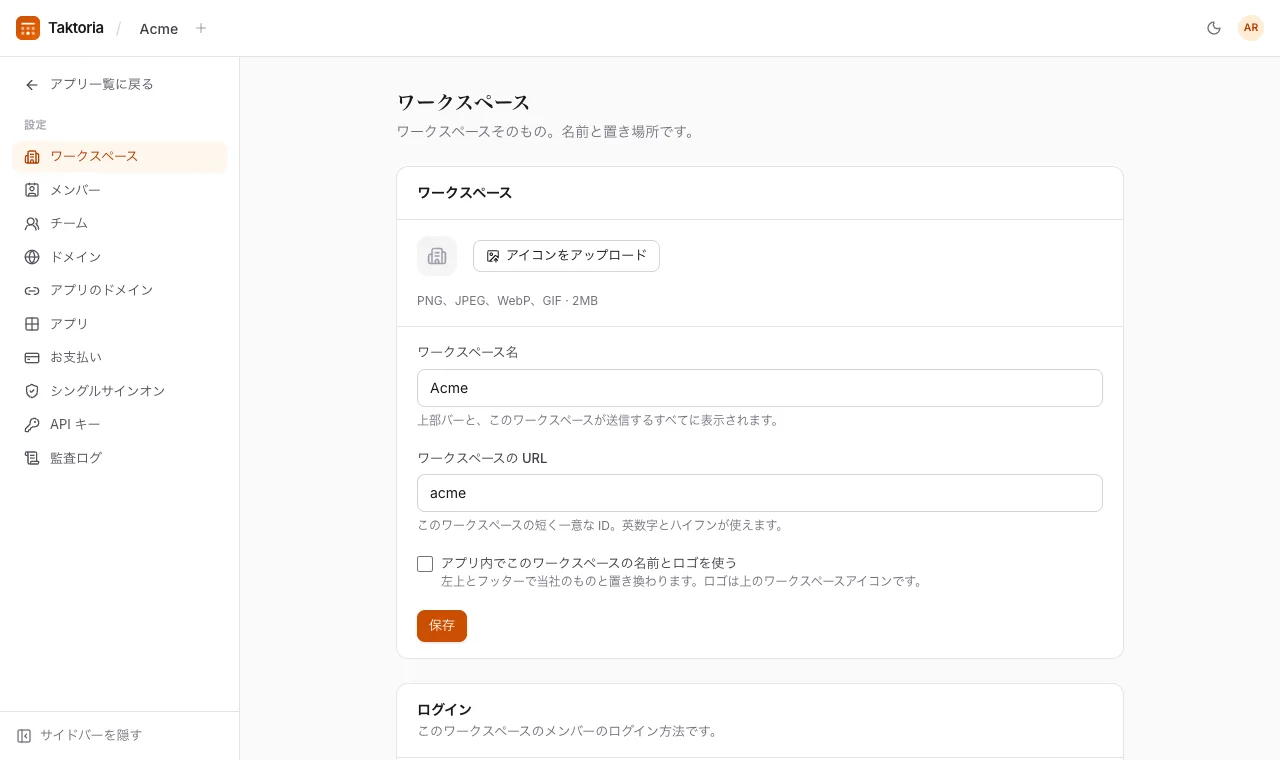
設定 → ワークスペースでは、ワークスペースの名前、アドレス、アイコン(PNG、JPEG、WebP、GIF、2MB まで)、会計年度を設定します。会計年度では Q1 が始まる月を指定し、四半期を扱うすべてのアプリがこれに従います。OKR Hub の会計年度では、OKR Hub の期間の一覧とスコアカードに表示する年度を管理者が選びます。現在の会計年度は常に表示され、次の年度が始まるとその年度に置き換わります。前年度も残すには、チェックを入れてください。既定のタイムゾーンは、Dory のイベントの日時など、タイムゾーンを選ぶ場面で最初に選ばれます。設定されていない場合は UTC になります。
ワークスペースのアドレスを変更すると、新しいアドレスに移動します。古いアドレスへのリンクやブックマークは使えなくなるので、新しいアドレスを共有してください。
アプリ内で、Taktoria の名前とロゴの代わりに、ワークスペース独自の名前とロゴを使うこともできます。
ログインのGoogle でのログインを必須にするをオンにすると、メンバーは Google でしかログインできなくなります。パスワードやシングルサインオンでログインしている人は、先に Google でログインするよう求められ、その後、開こうとしていたページに戻ります。締め出されないよう、ご自身が Google でログインしている状態でオンにしてください。API キーには影響しません。
祝日の市場
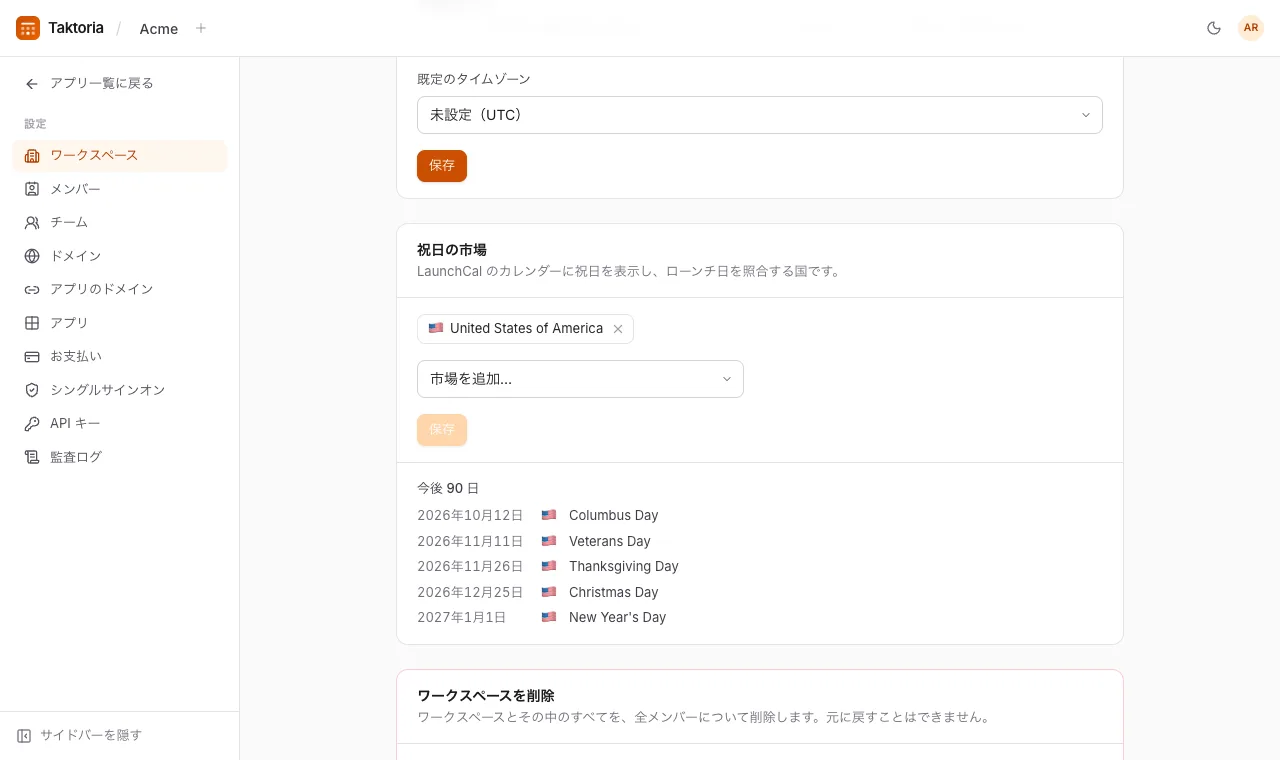
祝日の市場は、LaunchCal のカレンダーに祝日を表示し、ローンチ日を照合する国です。最初は米国です。
リストから国を追加し、× で削除して、保存を選びます。その下に今後 90 日の祝日が一覧で表示されます。LaunchCal のカレンダーとローンチ日の注意はすぐに変更に従います。
ワークスペースの削除
ワークスペースを削除できるのはオーナーだけです。設定 → ワークスペースのいちばん下にあるワークスペースを削除で、ワークスペースの URL 名または名前を入力し、ワークスペースを削除を選択します。元に戻すことはできません。
- ワークスペースの中のものは、全メンバーについてすぐにすべて削除されます。対象は、ローンチ、目標、イベント、Go リンク、ミーム、チーム、メンバー、席、招待、API キー、ドメイン、シングルサインオン、Slack 連携、設定です。アップロードされた画像、ワークスペースのアイコン、Memegen のテンプレートは、まもなくストレージから削除されます。
- 契約はただちに解約され、期間の残りについての返金はありません。上限を超えた Dory のイベントなど、未請求の分は最終請求書で請求されます。発行済みの請求書は税務記録として保管されます。写しが必要な場合はサポートにお問い合わせください。
- アプリのドメインは使えなくなります。DNS レコードは削除してかまいません。
- メンバーのアカウントと、ほかのワークスペースはそのまま残ります。あなたは、所属しているほかのワークスペースか、新しいワークスペースを作成する画面に移動します。
API からワークスペースを削除することはできません。
メールドメイン
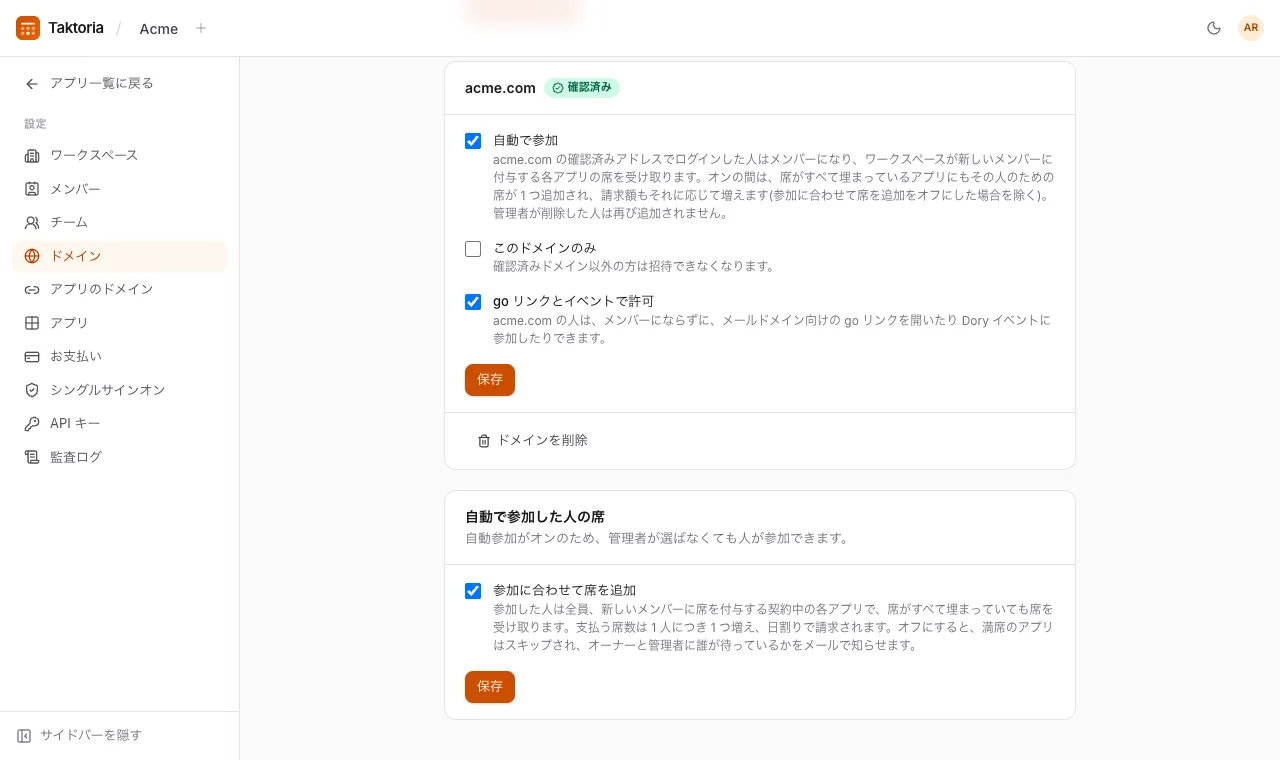
設定 → ドメインで会社のメールドメインを登録し、表示される TXT レコードを DNS プロバイダーで公開してから、確認するを選択します。1 つのドメインは 1 つのワークスペースにだけ属します。確認が済むと、次の設定が使えます。
- 自動で参加:そのドメインの確認済みアドレスでログインした人を、メンバーとして自動で追加し、ワークスペースが新しいメンバーに割り当てる席を与えます。管理者が削除した人は再び追加されません。
- 参加に合わせて席を追加 は、いずれかのドメインで 自動で参加 がオンの間に表示され、オフにしない限りオンです。参加した人は全員、ワークスペースが新しいメンバーに付与する各アプリで、席がすべて埋まっていても席を受け取ります。支払う席数は 1 人につき 1 つ増えて日割りで請求され、監査ログにも記録されます。オフにすると、満席のアプリはスキップされ、オーナーと管理者に誰が待っているかをメールで知らせます。
- このドメインのみ:確認済みのドメイン以外の人を招待できないようにします。
- go リンクとイベントで許可(オフにしない限りオン)にすると、特定のメールドメインの人に設定した go リンクと Dory イベントが選ぶリストに、そのドメインが入ります。
go リンクとイベントのパートナードメインでは、globex.com のように、取引のある会社のドメインを追加します。その人たちはメンバーにならないため、公開するレコードはありません。Google かメールのコードでアドレスを証明して、そうしたリンクを開き、イベントに参加しますが、アカウントが作られることはありません。現在のリストにはリスト全体が表示されます。スイッチをオフにするかパートナードメインを削除してリストから外すと、そのドメインの人はすべてのリンクとイベントにすぐに入れなくなります。
アプリのドメイン
設定 → アプリのドメインでは、Go リンク用の go.acme.com のように、アプリに独自のホスト名を設定できます。ホスト名を入力して保存すると、追加する DNS レコードがその下に表示され、ホスト名の進み具合を示す行と、動作するまでは今すぐ確認するための再確認も表示されます。レコードを追加すると証明書は自動で発行され、行に稼働中と表示されて、レコードは表示されなくなります。Go リンクもほかのアプリと同じようにそのホスト名で開き、リンクもそこで使えます。誰が開けるかはリンクごとに、それぞれのフォームのこのリンクを開ける人で選びます。既定では、メンバーと、設定 → ドメインにあるワークスペースのリストのドメインの人です。後者は Google かメールのコードでアドレスを証明し、アカウントは作成されません。リンクを知っている人なら誰でもを選ぶと、ホスト名にアクセスできる人なら誰でもそのリンクを開けるようになり、フォームにその旨の警告が表示されます。
追加するレコードは、acme.com のようなドメインのルートには A レコード、go.acme.com のようにその下の名前には CNAME です。名前は多くの DNS プロバイダーが求める短い形で表示されます(go、ルートの場合は @)。そのホスト名が以前 Vercel で使われていた場合は、所有を証明する TXT レコードも求められます。Cloudflare を使っている場合は、レコードを DNS のみに設定してください。プロキシを有効にすると証明書を発行できません。
その他のアプリは、Dory の events.acme.com/events/… のように、短いアドレスでそのホスト名上に表示されます。ログインもそのホスト名で行い、そのまま使い続けられます。すでに Taktoria にログインしている人は、改めて求められることなくホスト名でもログインした状態になります。設定、請求、ほかのアプリは Taktoria 自体のアドレスで開きます。ホスト名から共有した Dory の参加リンクと QR コードも、そのホスト名を指します。
ホスト名上のログインページには、ワークスペースの名前と、アップロードされていればアイコンが表示されます。ホワイトラベルがオンなら、ヘッダーとフッターも同様です。ワークスペースが認めるログイン方法だけが表示されます。Google を必須にしていれば Google だけ、シングルサインオンはプロバイダーがある場合だけです。
シングルサインオン
設定 → シングルサインオンで次の手順を行います。
- プロバイダーを接続を選択し、OpenID Connect または SAML 2.0 を選びます。
- メールドメインとプロバイダーの情報を入力します。OpenID Connect の場合はクライアント ID、クライアントシークレット、ディスカバリー URL、SAML の場合はサインオン URL と署名証明書です。
- リダイレクト URL(SAML の場合はサービスプロバイダーのメタデータも)を ID プロバイダーにコピーし、保存します。
- ドメインを証明するため、表示される DNS レコードを公開し、確認するを選択します。ドメインの確認が済むまで、プロバイダー経由のログインは拒否されます。
- サインインをテストを選択します。
その後、そのドメインのユーザーはSSO でログインを選んでログインします。接続を解除すると、パスワードでのログインに戻ります。アカウントはそのまま残ります。
Slack
設定 → 連携でSlack と連携を選択し、既定のチャンネルを選んで、投稿する内容にチェックを入れます。ローンチの追加、ステップの割り当て、レビュー担当による判断、ローンチの公開から選べます。レビュー担当にはダイレクトメッセージも届きます。Slack のアカウントとはメールアドレスで照合されます。
API キー
設定 → API キーでは、Taktoria REST API のキーを作成します。キーに名前を付け、スコープを、フルアクセス、すべて読み取り専用、リソースごとのいずれかから選びます。キーは表示されたときにコピーしてください。二度と表示されません。各キーには最終使用日時が表示され、取り消すこともできます。API 自体のドキュメントは docs.taktoria.com にあります。
スコープはワークスペースそのものにも及びます。設定、サブスクリプション、メールドメイン、アプリドメインです。これらを持つキーは管理者と同じようにそれらを変更できるので、必要なキーにだけ付与してください。
監査ログ
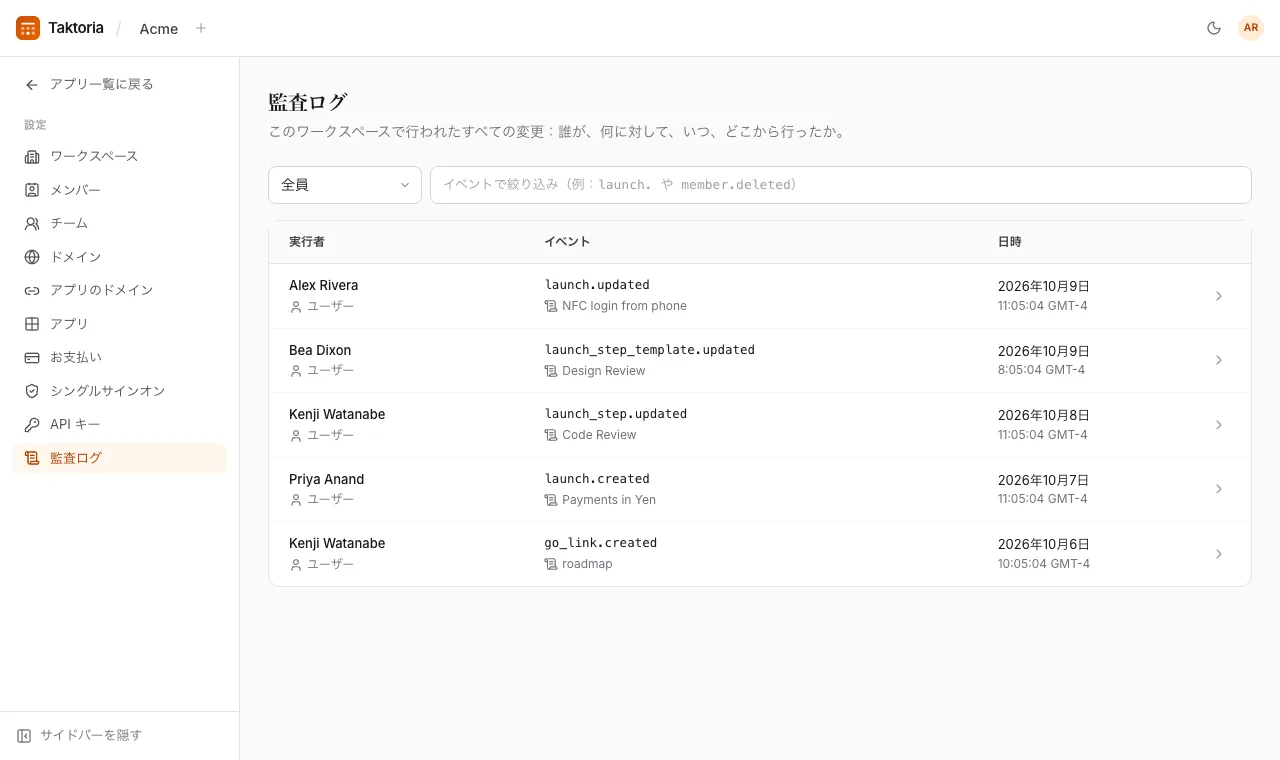
設定 → 監査ログには、ワークスペースで行われたすべての変更が新しい順に並びます。誰が(人または API キー)、何を変え、いつ、どこから行ったかがわかります。イベントを選ぶと、変わった項目とその前後の値、送信元のアドレスとブラウザーを確認できます。
人やイベントで絞り込めます。ローンチに対する操作はすべて launch.、削除されたメンバーは member.deleted です。API キーなどの秘密情報は記録されません。閲覧できるのは管理者だけで、アプリでも API(auditLogs:read)でも同じです。