AI アシスタント
Claude、ChatGPT、Cursor などの AI アシスタントを MCP で Taktoria のアプリに接続します。アシスタントはあなたとして、1 つのワークスペースで、あなたの席と権限で動作します。
接続でできること
Taktoria の各アプリには MCP サーバーがあります。AI アシスタントにそのアドレスを渡すと、あなたの代わりにそのアプリで作業できるようになります。接続すると、アプリ内を検索でき、ツールが増えるにつれて内容の読み取りや変更もできるようになります。
- アシスタントはあなたとして動作します。アプリ内であなたが見られるものだけを見て、あなた自身が変更できるものだけを変更します。また、そのアプリのあなたの席が必要です。
- 動作するのは、接続時に選んだ 1 つのワークスペースだけです。別のワークスペースで使うには、もう一度接続してそのワークスペースを選びます。
- アプリごとに、読み取りだけを許可するか、変更も許可するかを選べます。
- アシスタントによる変更はすべて、ワークスペースの監査ログにあなたの名前で記録され、アシスタントの名前が併記されます。
ワークスペースの管理者は MCP 接続をオフにできます。「ワークスペースの管理」のMCP 接続をご覧ください。
サーバーのアドレス
アプリごとに 1 つのアドレスがあります。
| アプリ | MCP サーバー |
|---|---|
| LaunchCal | https://www.taktoria.com/mcp/launchcal |
| OKR Hub | https://www.taktoria.com/mcp/okrhub |
| Dory | https://www.taktoria.com/mcp/dory |
| Go Links | https://www.taktoria.com/mcp/golinks |
| Memegen | https://www.taktoria.com/mcp/memegen |
これらはアカウント → 接続済みアプリにも、それぞれコピーするボタン付きで表示されます。使えるのは Taktoria 自身のアドレスだけで、ワークスペースで設定したアプリのドメインでは使えません。
Claude
Claude(Web 版またはデスクトップアプリ)で設定を開き、コネクタの画面でカスタムコネクタを追加します。Taktoria LaunchCal などの名前を付け、アプリのサーバーのアドレスを貼り付けます。次に接続すると、Claude がブラウザで Taktoria を開くので、必要に応じてログインし、許可する操作を選びます(下の「アクセスの許可」をご覧ください)。使いたいアプリごとにコネクタを 1 つずつ追加します。
Claude の Team プランや Enterprise プランでは、先に Claude の組織のオーナーがコネクタを追加する必要がある場合があります。
ChatGPT
ChatGPT で設定を開き、カスタムコネクタを追加します(プランによっては、先に開発者モードをオンにするか、ワークスペースの管理者が許可する必要があります)。アプリのサーバーのアドレスを貼り付け、ログイン方法に OAuth を選んで作成します。すると ChatGPT が Taktoria を開くので、ログインして許可する操作を選びます。
Cursor
各サーバーを Cursor の MCP 設定に追加します。すべてのプロジェクトで使うなら ~/.cursor/mcp.json、1 つのプロジェクトなら .cursor/mcp.json に書きます。
{
  "mcpServers": {
    "taktoria-launchcal": { "url": "https://www.taktoria.com/mcp/launchcal" }
  }
}
Cursor にはサーバーがログインの必要な状態で表示されます。それを選ぶと Cursor がブラウザで Taktoria を開くので、ログインして許可する操作を選びます。
Claude Code
ターミナルから、アプリごとに 1 つずつサーバーを追加します。
claude mcp add --transport http taktoria-launchcal https://www.taktoria.com/mcp/launchcal
次に Claude Code で /mcp を実行し、サーバーを選んで認証します。ブラウザで Taktoria が開くので、ログインして許可する操作を選びます。
アクセスの許可
アシスタントが接続しようとすると、Taktoria は許可するかどうかを尋ね、アシスタントが名乗っている名前と、戻り先のアドレスを表示します。たった今あなたが接続を始めた場合にのみ進めてください。
- ワークスペースで、アシスタントが作業できるワークスペースを選びます。MCP 接続を許可していないワークスペースは選べません。Google を必須にしているワークスペースでは、先にGoogle でログインするよう求められます。
- 許可する操作で、アシスタントが求めた各アプリについてアクセスなし、読み取りのみ、読み取りと書き込みのいずれかを選びます。求められた以下には絞れますが、それ以上は許可できません。ワークスペースが契約していないアプリや、あなたが席を持っていないアプリは選べません。
- 許可を選びます。何も渡さずに断るには拒否を選びます。
同じアシスタントを同じワークスペースにもう一度接続すると、できることが置き換わります。失効させるか、下のいずれかで停止するまで接続されたままです。
あなたの接続
アカウント → 接続済みアプリには、参加しているすべてのワークスペースで接続したアシスタントが一覧表示されます。各アプリでできること、接続した日時、最後に使われた日時がわかります。失効を選ぶとすぐに停止します。アシスタントからもう一度接続できます。
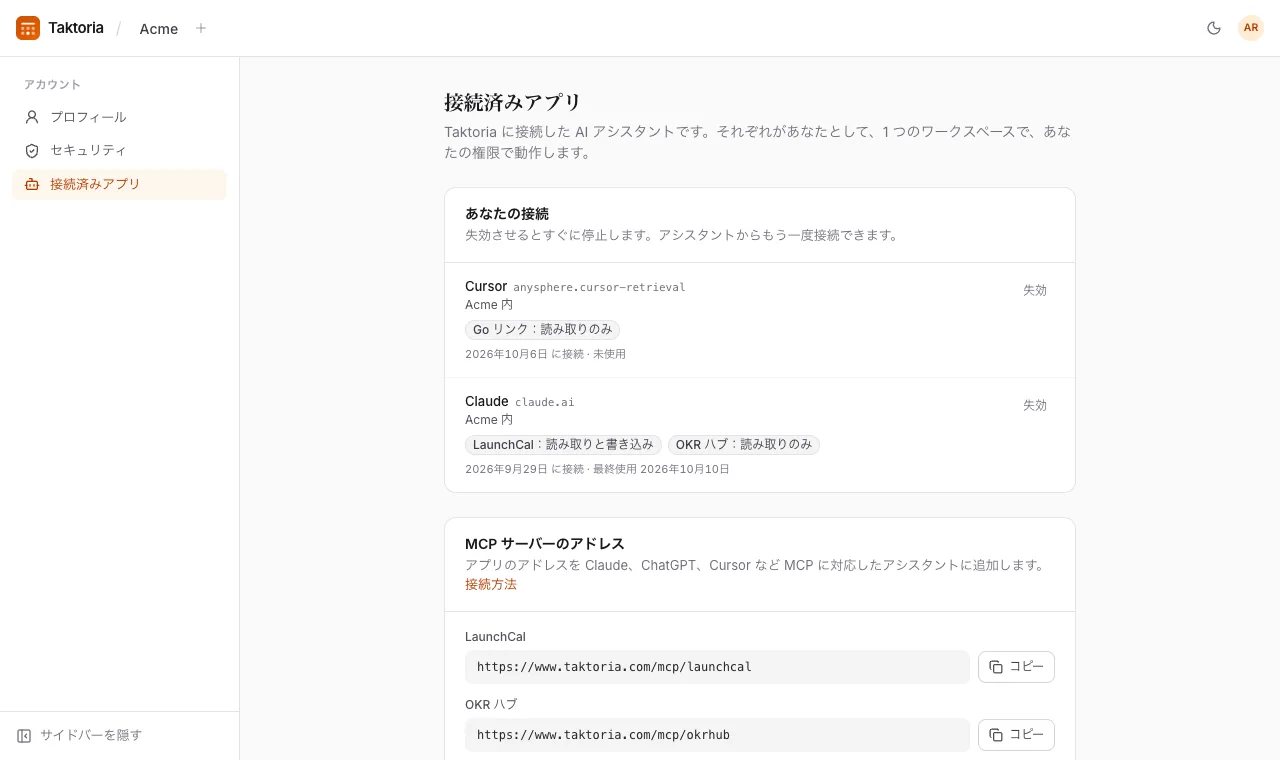
動作しなくなるとき
アシスタントはリクエストのたびに確認されるため、次の場合はすぐに停止し、アシスタントがもう一度接続するよう求めるか、理由を伝えます。
- あなた、またはワークスペースの管理者が失効させたとき
- あなたがワークスペースを離れたとき、または削除されたとき
- 管理者がMCP 接続を許可するをオフにしたとき
- ワークスペースが Google を必須にし、あなたが Google でログインせずに接続していたとき。Google でログインして、もう一度接続してください。
- そのアプリの席がなくなったとき、またはワークスペースのアプリの契約が終了したとき。席や契約が戻れば、自動的に再び使えるようになります。