Dory
会議のためのライブ Q&A と投票。参加者は短いコードで参加でき、アカウントもダウンロードも不要です。匿名でも質問でき、本当に答えてほしい質問に投票できます。
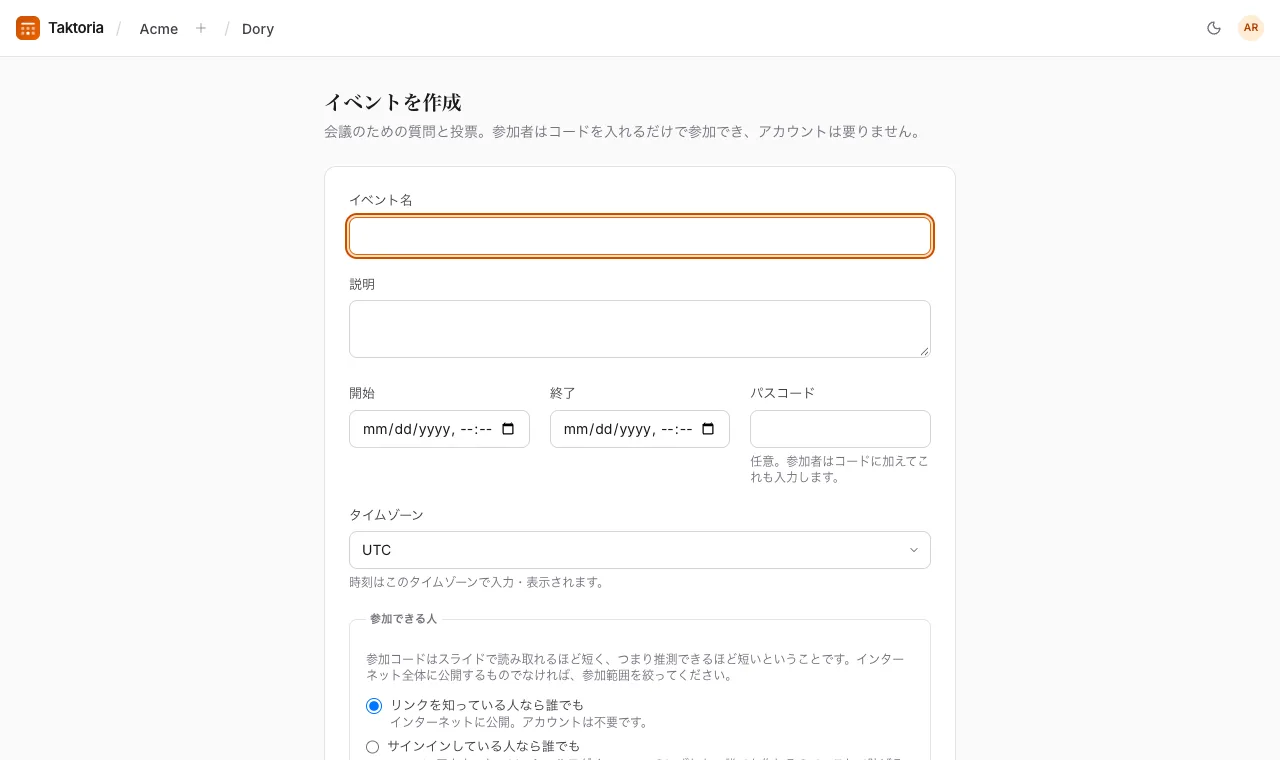
イベントの作成
- Dory を開いてイベントを作成します。
- 名前を付け、必要に応じて説明、開始・終了日時、パスコードを設定します(パスコードを設定すると、参加者はコードに加えてパスコードも入力します)。日時はすべてイベントのタイムゾーンで扱われ、最初はワークスペースの既定のタイムゾーンになっています。
- 参加できる人を、リンクを知っている人なら誰でも、サインインしている人なら誰でも、このワークスペースのメンバーのみ、特定のメールドメインの人から選びます。最後を選んだ場合、設定 → ドメインにあるワークスペースのリストのメールドメインは最初はすべてチェックされており、あとから追加されたドメインも含めてリストのすべてのドメインが参加できます。選ぶ場合は一部のチェックを外します。Google でのサインインを必須にしているワークスペースでは、こうしたイベントはすべて Google のみになります。Google でのサインインを必須にするを選ぶと、メールのコードは使えず、Google のみになります。
- 会場での動作を決めます。匿名の質問を許可するかどうか、会場に出す前に質問を承認するかどうかを選びます。
- 保存します。イベントは下書きとして始まり、イベントを開始を選択するまでコードは使えません。開始時刻がまだ先なら、ボタンは予定を設定になります。イベントは予定となり、リンクを開いた参加者には開始時刻が表示され、開始時刻(質問の受付開始のほうが早ければその時刻)になるとコードが自動で使えるようになります。今すぐ開始で早めに開けます。下書きが自動で開くことはありません。
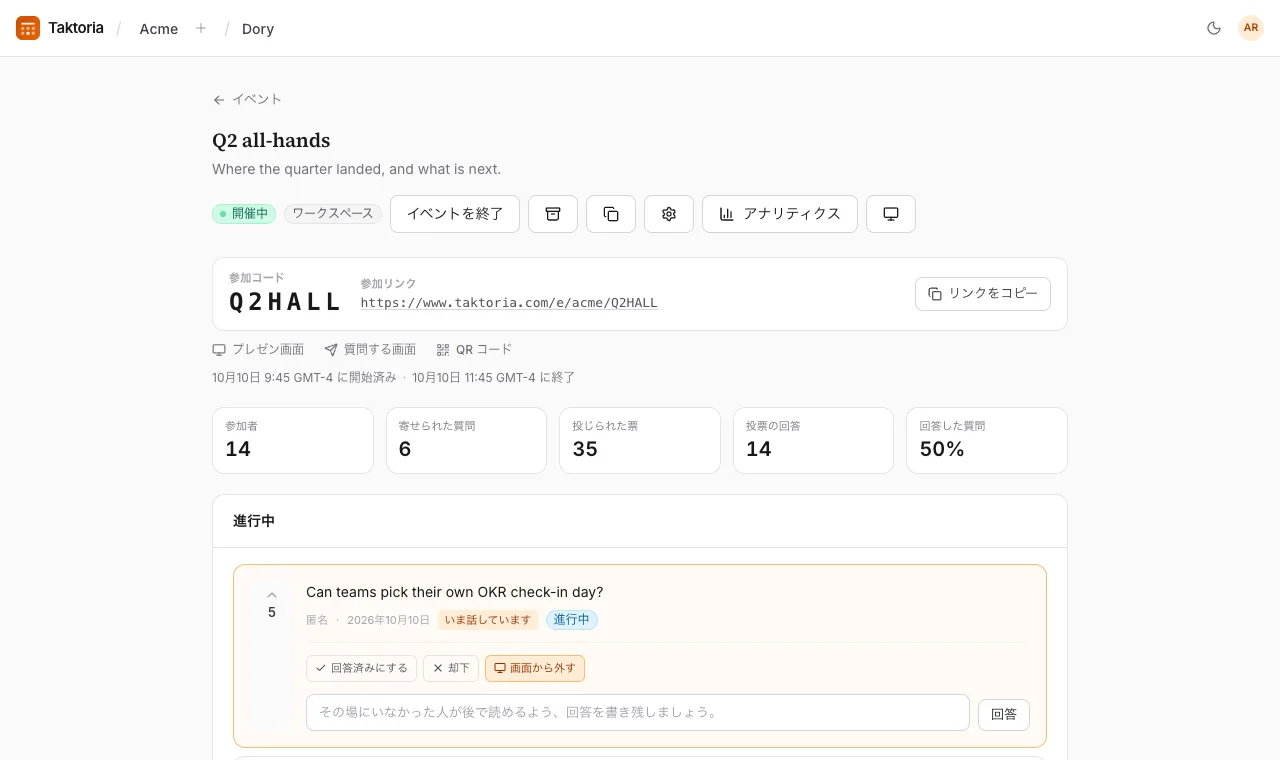
イベントのページには、参加コード、参加用リンク、スライドに載せられる QR コードが表示されます。イベントの設定では、質問の受付開始・終了時刻、参加者への案内、質問への投票、不適切な言葉のフィルター、「taktoria.com 提供」の表示、大画面の見た目など、さらに多くの項目を設定できます。
イベントをもう一度開催するには、そのページかイベント一覧で複製を選びます。設定、ホスト、投票が同じで新しいコードの下書きができます。日時、質問、結果は含まれません。
参加者の参加方法
参加者は参加ページで、主催者が表示しているイベントコード、必要なら名前、パスコードがある場合はパスコードを入力し、参加するを選択します。アカウントもアプリも不要です。イベントの QR コードを読み取ると、そのまま参加できます。
特定のメールドメインの人向けのイベントでは、まずいずれかのドメインのアドレスが求められます。参加者はGoogle で続けるを選ぶか、アドレスを入力してコードをメールで受け取るを選び、メールに届いた 6 桁のコードを入力します。アカウントは作成されず、主催者にアドレスは表示されず、そのブラウザは 30 日間参加できます。イベントを主催するワークスペースのメンバーは、この手順なしで参加できます。Google を使った場合、お名前は Google アカウントの名前で、変更できません。イベントが許可していれば、匿名で質問することはできます。コード付きのリンクや QR コードから来た場合は、イベントにパスコードがない限り、名前だけを尋ねます。その場合、参加ページには、イベントに入れる人に対してイベント名が表示され、ワークスペースのアイコンがあればそれも表示されます。対象になるのはワークスペースのリストにあるドメインだけです。管理者がリストから外したドメインの人は、すぐに入れなくなります。リストが空の場合、イベントはメンバー専用になります。
コードは 6 文字で、大文字と小文字は区別されません。見間違えやすい文字は自動で修正されます。
参加、質問、賛成票、アンケートへの回答も同じように Google reCAPTCHA で保護されており、参加者が何かを解く必要はありません。
質問と投票
参加者は質問(500 文字まで)を書いて送信を選択します。匿名にしたい場合は匿名で質問するにチェックを入れます。他の人の質問にはそれぞれ 1 回ずつ投票でき、投票を取り消すこともできます。すでに出ている質問と同じことを質問すると、新しい質問にはならず、既存の質問に投票が 1 つ加わります。質問は、回答されるか画面に表示されるまで編集できます。
不適切な言葉のフィルターを有効にすると、失礼な言葉はブロックされるのではなく、アスタリスクで伏せ字になります。
Q&A の進行
イベントのページでは、質問が 4 つのグループに分かれて表示されます。承認待ち(承認を有効にしている場合、新しい質問はここで待機し、投稿者にだけ表示されます)、進行中、回答済み、却下です。各質問では次の操作ができます。
- 承認、却下、または回答済みにする。回答済みまたは却下した質問は、再開で元に戻せます。
- 画面に表示で、質問を大画面に表示します。一度に表示できるのは 1 つの質問です。
- 回答を書いておくと、聞き逃した人が後で読めます。回答を保存すると、質問は回答済みになります。
イベントの開催中、ページは自動で更新されます。
投票
投票を追加を選択し、形式を選んで設問を書きます。
- 選択式:選択肢を 1 つ、許可した場合は複数選びます。
- ワードクラウド:短い回答が、出てきた回数に応じた大きさで表示されます。
- 評価:2〜10 段階のスケールで点数を付けます。
- 自由記述:長めの回答が、書かれたとおりに表示されます。
- 順位付け:選択肢を順番に並べます。1 位が最も高い点数になります。
- クイズ:正解は 1 つで、回答の速さで得点が決まります。作成時に正解を指定してください。
投票は開始で受付を始め、終わったら締め切るを選択します。同時に進行できる投票は 1 つだけです。参加者は送信を選択すると結果が見られ、受付中であれば回答を変更できます。
イベントにクイズがあると、イベントのページにランキングカードが表示され、参加者が順位付けされます。正解数の多い人が上位になり、同点の場合は回答の速い人が上になります。
大画面
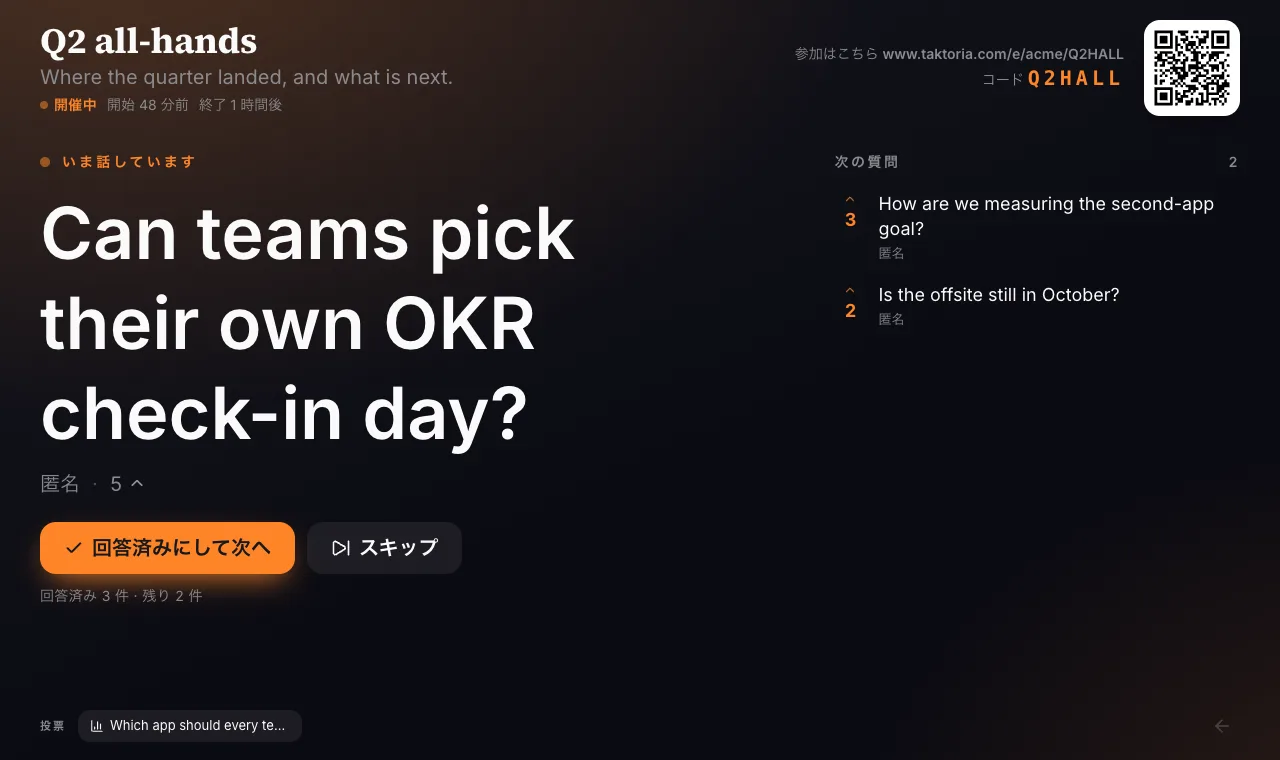
発表画面は、プロジェクター用の全画面ページです。参加方法(アドレス、コード、QR コード)と、画面に表示中の質問または待機中の質問が表示されます。投票の進行中は、投票が画面全体に表示されます。
イベントの設定で発表画面から質問を進めるを有効にすると、そこから Q&A を進行できます。最上位の質問から始め、回答済みにして次へまたはスキップを選ぶと、投票の多い順に進みます。画面の色は発表画面で選べます。
イベントにクイズがある場合は、大画面の下部にあるランキングを選択すると、順位が全画面で表示されます。質問に戻るで元の画面に戻ります。
イベントの後
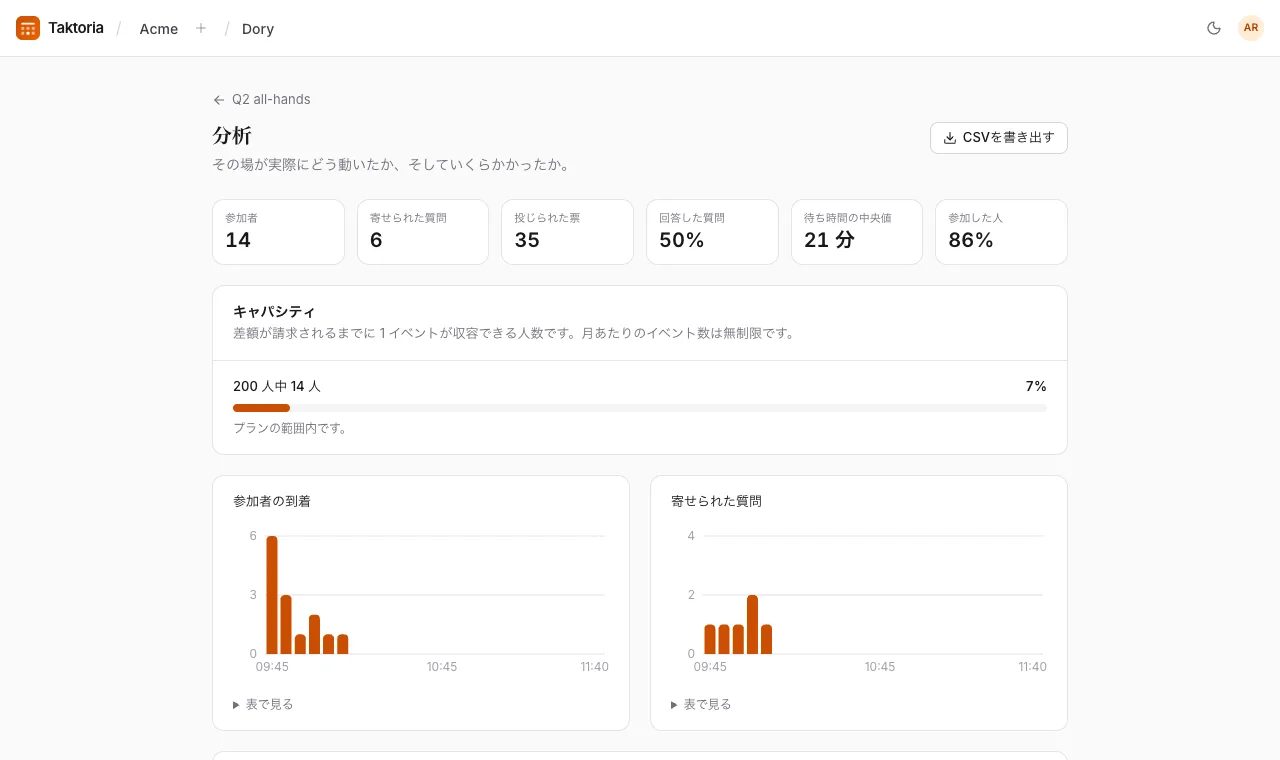
終わったらイベントを終了を選択します。再開で元に戻せます。終了時刻のあるイベントは、その時刻にイベントを終了を選択したのと同じように自動で終了し、それ以降は参加、質問、投票ができません。終了間際には、15 分延長で開催中のイベントの時間を延ばせます。終了時刻を過ぎてから再開すると終了時刻がなくなり、自動では終了しなくなります。分析では、会場の様子がわかります。参加者数、質問数、投票数、回答した質問数、待ち時間の中央値、実際に参加した人の数、参加者が入ってきた時間帯、最も投票の多かった質問などです。
アーカイブすると、何も失わずにイベントを一覧から非表示にできます。イベントの設定にあるイベントを削除を使うと、イベントとその中のすべての質問、質問への投票、投票が削除されます。
分析ページのCSVを書き出すでは、すべての質問をダウンロードできます。質問された日時と投稿者(匿名の質問は「匿名」)、ステータス、投票数、回答が含まれます。Excel、Numbers、Google スプレッドシートできれいに開けます。
参加者とお支払い
Dory は席単位ではなく参加者単位で請求されます。ワークスペースは1 イベントあたりの最大参加者数を設定します。イベントに参加した人は、匿名の参加者も含めて 1 人ずつ数えられます。イベントが上限を超えても、参加を断られることはありません。超過した参加者分は、イベント終了時に同じ料金で 1 回だけ請求されます。
イベントを主催するには Dory の席が必要です(主催者 1 人あたり月額 $3、最低 10 人)。他のアプリと同じく、管理者が設定 → メンバーで割り当てます。何人分の主催者を支払うかは、お支払いページの1 イベントあたりの最大参加者数の横にある主催者で設定します。イベントの設定にあるこのイベントを進行できる人のリストで、それを特定の人だけに絞り込めます。管理者とイベントの作成者は常に管理できます。チームを指定することもできます。その場合、そのチームと、その中のチームの全員がイベントを運営できます。