Go リンク
会社の誰もが推測できる短いリンク。40 文字もある URL の代わりに go/roadmap を使えます。
go リンクを使う
ワークスペースのすべてのリンクは、Taktoria のアドレスに /go/ と短い名前を付けたアドレスで開けます。例:https://taktoria.com/go/roadmap。こちらでは、リンクの設定にかかわらず、リンクを開くにはメンバーとしてログインしている必要があります。リンクがどのワークスペースのものかは、ログインのセッションでしかわからないためです。ログインしていない場合は、先にログインを求められ、その後リンク先に移動します。
ワークスペースが go.acme.com のような独自のホスト名を設定している場合は、/go なしでもリンクが開けます:go.acme.com/roadmap。そこでそれぞれのリンクを誰が開けるかは、リンクごとにこのリンクを開ける人で選びます。既定では、メンバーと、設定 → ドメインにあるワークスペースのリストのドメインのアドレスを持つ人です。後者はアドレスを証明するだけで、アカウントは作成されません。詳しくは下記をご覧ください。
まだ存在しない短い名前を開くと、その名前が入力された状態で Go リンクが開き、すぐにその名前を登録できます。
下書きとして保存したリンクは、どちらのアドレスでもまだどこにもリンクしません。開くと、下書きであることと作成者を伝えるメッセージとともに Go リンクが開き、クリックは数えられません。リンク先が表示されるのはそのリンクを変更できる人だけで、横に公開ボタンが表示されます。
メンバーではなく、アドレスを証明してホスト名に入った人には、Go リンク自体は表示されません。存在しないリンク、下書きのリンク、その人のアドレスには開かれていないリンクのどれを開いても、そのようなリンクはないと表示されるだけです。アドレスを証明する前は、誰にも公開されていないリンクは存在しないリンクとまったく同じに見えるため、名前を推測してどんなリンクがあるかを知ることはできません。
リンクの作成
- Go リンクを開き、新しいリンクを選択します。
- 短い名前を入力します。使えるのは小文字、数字、ハイフンです。
team/roadmapのような階層のある名前も使えます。スペースはハイフンに変わるので、Q3 Roadmapはq3-roadmapになります。 - リンク先を入力します。http または https のアドレスである必要があります。ホスト名だけを入力した場合は https とみなされます。
- 必要に応じて、何のためのものかを書きます。
- 保存します。
このリンクを開ける人では、ワークスペース独自のホスト名でこのリンクを開ける人を選びます。詳しくは下記の「独自のホスト名」をご覧ください。変更しなければ、ワークスペースのリストにあるすべてのドメインの人になります。
リンク先が決まる前に短い名前を確保したい場合は、代わりに下書きとして保存を選択します。下書きは名前を確保するので他の人は使えませんが、公開するまでどこにもリンクしません。
短い名前はワークスペース内で一意です。api、app、settings、new など、アプリ自体と衝突する一部の名前は予約されています。
リンクを探す・共有する
リンクは使われた回数の多い順、つまりクリック数の多い順に表示されます。各リンクには、短いアドレス、リンク先と説明、直近 30 日間のクリック数が表示されます。ホスト名で誰が開けるかはバッジで示されます。公開は誰でも、ワークスペースはメンバー、ドメインは特定のメールドメインの人です。上部のクリック数カードには、ワークスペース全体の直近 30 日間のグラフが表示されます。
リンクを検索に入力すると、短い名前、アドレス、説明で一覧を絞り込めます。
- コピーボタンを選択すると、リンクをコピーできます。
- クリック数の推移では、1 つのリンクの日別グラフが表示されます。
- QRコードでは、短いリンクの QR コードが表示され、印刷用にダウンロードできます。QR コードにはリンク先ではなく短いリンクが入っているので、リンク先を変更しても、印刷済みのコードは使えなくなりません。
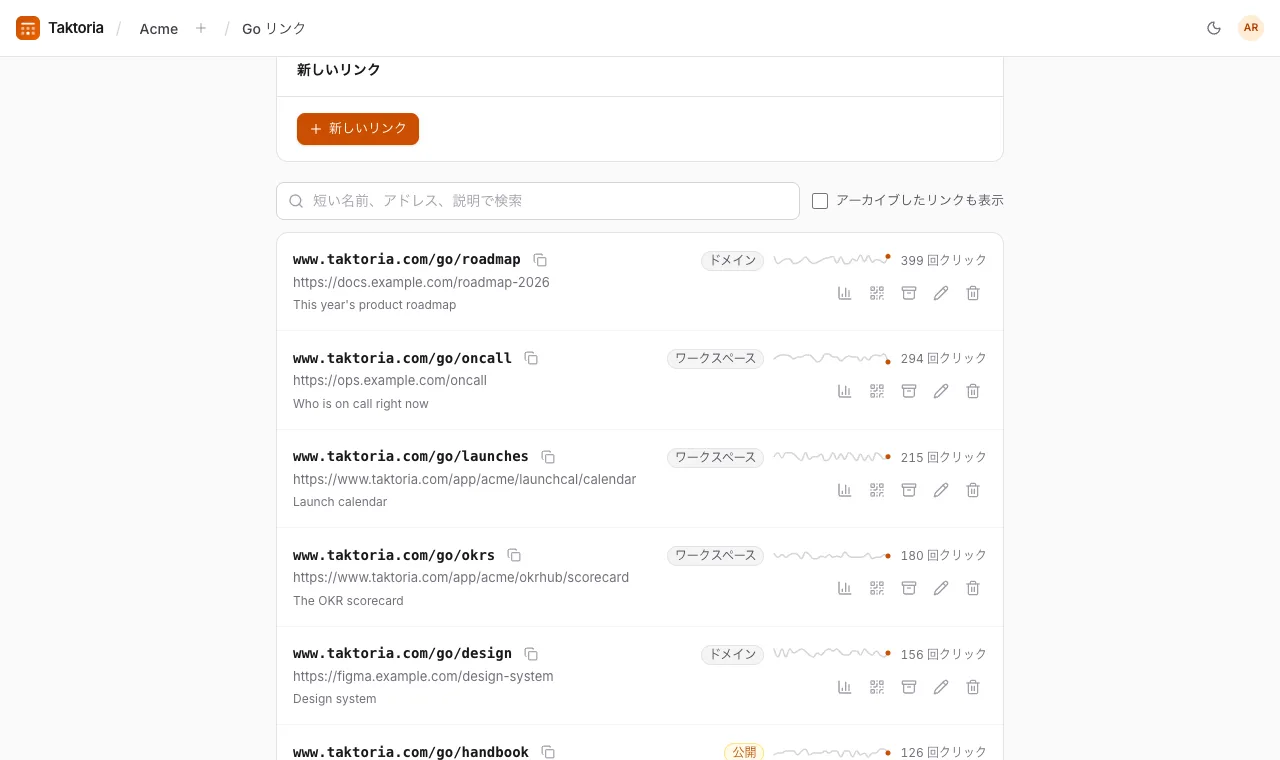
編集、アーカイブ、削除
- 編集では、リンクの短い名前、リンク先、説明、このリンクを変更できる人、このリンクを開ける人を変更できます。リンクの名前を変えると、古い名前は使えなくなります。
- アーカイブすると、リンクが一覧から非表示になります。リンクはそのまま使え、戻すで元に戻せます。アーカイブしたリンクを見るには、アーカイブしたリンクも表示にチェックを入れます。
- 削除では、確認のあとでリンクが完全に削除され、誰も使えなくなります。後で戻したくなるかもしれない場合は、代わりにアーカイブしてください。
- 公開すると下書きが有効になり、開くとリンク先に移動するようになります。下書きは一覧で下書きと表示されます。下書きを変更できない人には、リンク先は表示されません。
リンクを変更できる人
既定では、Go リンクの席を持っている人なら誰でも、どのリンクでも変更できます。このリンクを変更できる人に人を指定すると、変更できる人を制限できます。その場合、変更できるのは指定された人、リンクの作成者、管理者だけです。制限されたリンクには鍵のアイコンが付きます。リンクを変更できる人は、このリンクを開ける人も選べます。席を持っている人は全員、すべてのリンクを開けます。
独自のホスト名
管理者は設定 → アプリのドメインで、go.acme.com のような独自のホスト名を Go リンクに設定できます。表示される DNS レコードを、ドメインのプロバイダーで追加してください。証明書は自動で発行されます。そのホスト名のリンクには /go が不要なので、ポスターやスライドに載せるのにも最適です。
そこでリンクを開ける人は、リンクごとに、作成時や編集時のこのリンクを開ける人で選びます。
- 特定のメールドメインの人(既存のリンクも含め、すべてのリンクの既定):リンクを開く人は、Google で続けるかコードをメールで受け取るで、いずれかのドメインのアドレスを証明し、そのままリンク先に進みます。アカウントは作成されず、証明はそのブラウザで 30 日間、ドメインが一致するすべてのリンクに有効です。メールドメインでは、設定 → ドメインにあるワークスペースのリストから対象のドメインをチェックします。リストには、go リンクとイベントで許可になっている確認済みドメインと、パートナードメインが入ります。最初はすべてチェックされており、あとから追加されたドメインも含めてリスト全体が対象になります。選ぶ場合は一部のチェックを外します。リストから外れたドメインの人は、すべてのリンクですぐに入れなくなります。リンクでチェックしていたドメインはチェックされたまま残り、リストに戻れば再び有効になります。リストが空の場合は、メンバーだけがそのリンクを開けます。Google でのサインインを必須にする(Google でのサインインが設定されている場合に表示)と、メールのコードは使えず、Google での証明だけを受け付けます。メンバーに Google でのログインを必須にしているワークスペースでは、すべてのリンクが同様になり、このチェックボックスの代わりにその旨の注意書きが表示されます。
- このワークスペースのメンバーのみ:ログインしたメンバーだけです。すでに Taktoria にログインしている人は、改めて求められることなくそのまま通れます。
- リンクを知っている人なら誰でも:何も求められず、フォームにその旨の警告が表示されます。リンク先に誰がアクセスしてもかまわないリンクにだけ選んでください。
メンバーはいつでも通れます。Taktoria 自体のアドレスでは、リンクの設定にかかわらず、/go/ リンクを開くには常にメンバーのログインが必要です。