Memegen
社内向けのミームジェネレーター。背景を選び、文字を入れて、ワークスペースのフィードに投稿します。
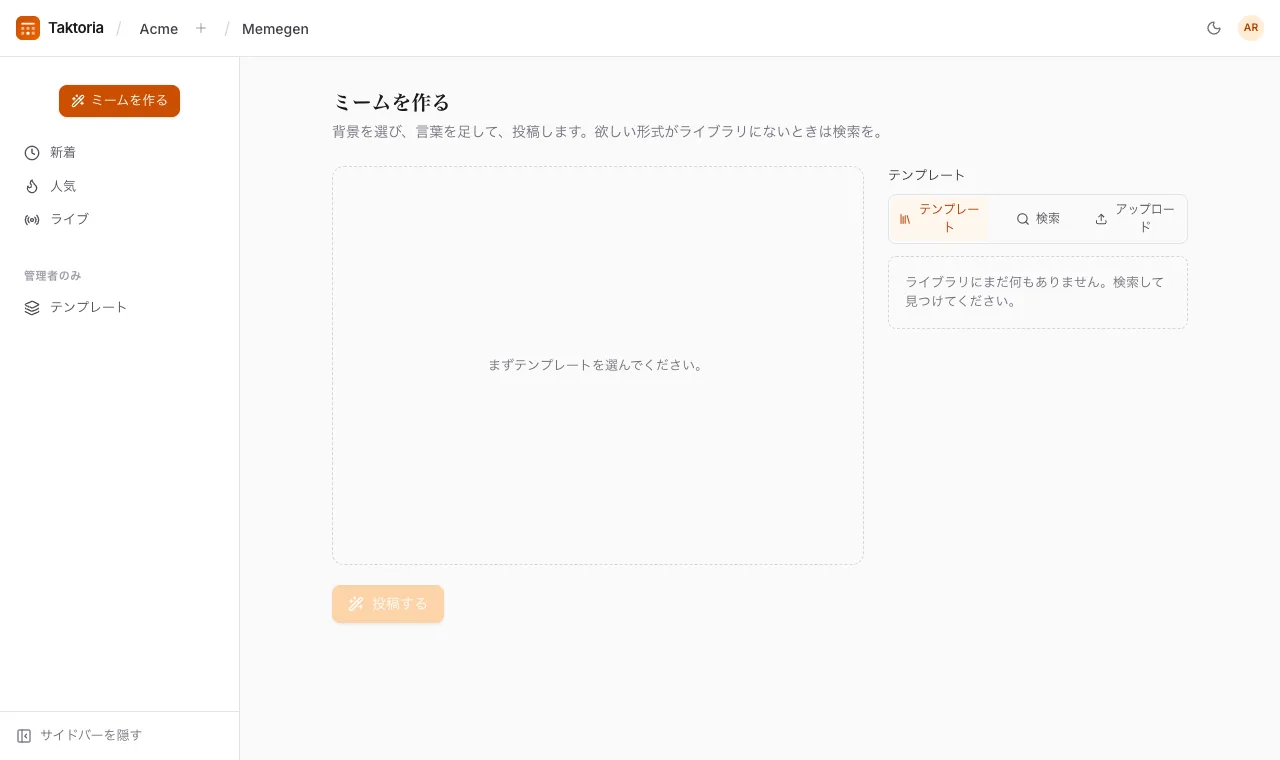
ミームを作る
- ミームを作るを選択します。
- 3 つのタブのいずれかから背景を選びます。テンプレート(ワークスペースのライブラリ)、検索(memegen.link のテンプレート。画像のアドレスを貼り付けることもできます)、アップロード(自分の画像。PNG、JPEG、WebP、GIF、8MB まで)です。
- テンプレートが対応している場合は、テキストの行数を選びます。
- テキストを書きます。各行 140 文字までです。少なくとも 1 行には文字が必要です。テンプレートだけではミームになりません。
- 投稿するを選択します。
テンプレートの文字の配置は 4 種類あります。画像全体に 1 つのテキスト、上下に 1 行ずつ、3 つのパネル、左右に 2 つ並べる形です。
フィード
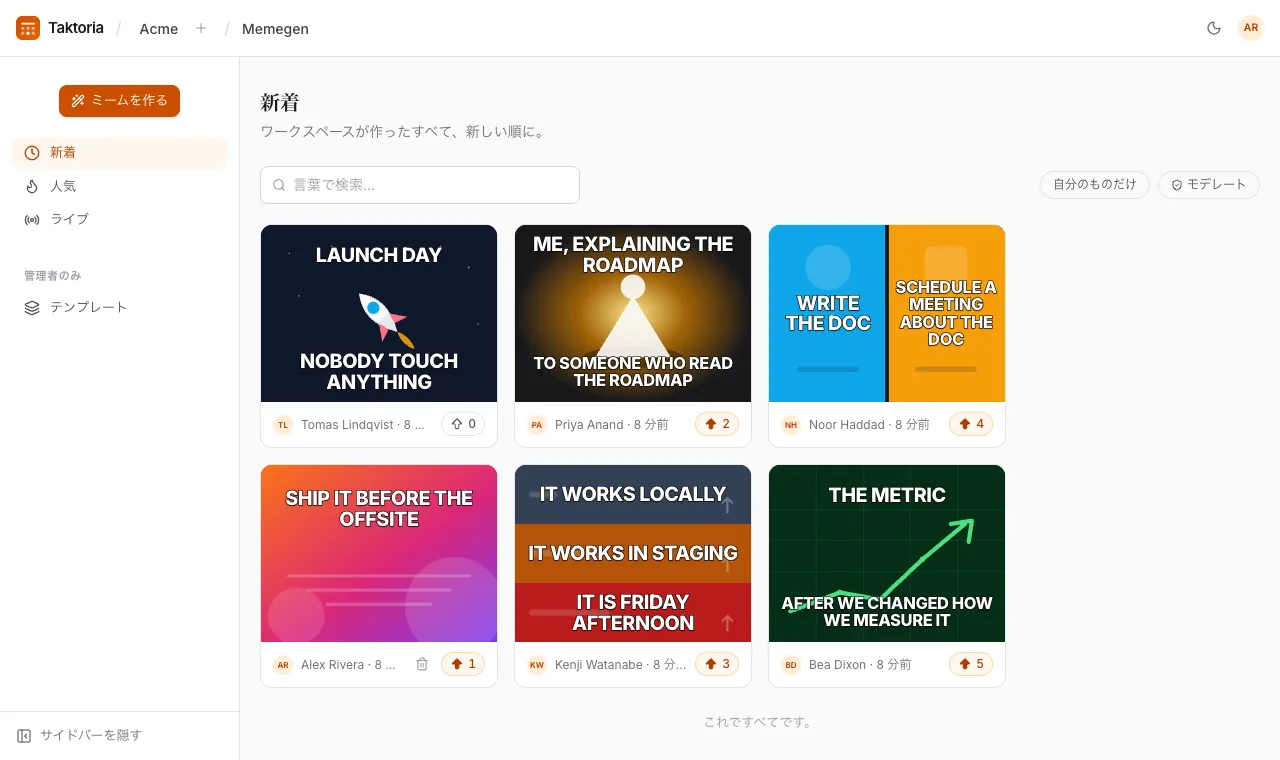
- 新着には、ワークスペースで作られたすべてのミームが新しい順に表示されます。
- 人気には、賛成の多かったミームが表示されます。期間は過去 1 時間、今日、今週、今月、全期間から選べます。
- ライブは数秒ごとに自動で更新されます。2 台目の画面で開いたままにしたり、全画面表示にしたりできます。
検索の対象はミームの文字で、テンプレートではありません。自分のものだけを選ぶと、自分のミームだけが表示されます。
削除
自分のミームは、いつでもそのページから削除できます。管理者はモデレートを有効にすると、誰のミームでも削除できます。
テンプレートの管理(管理者向け)
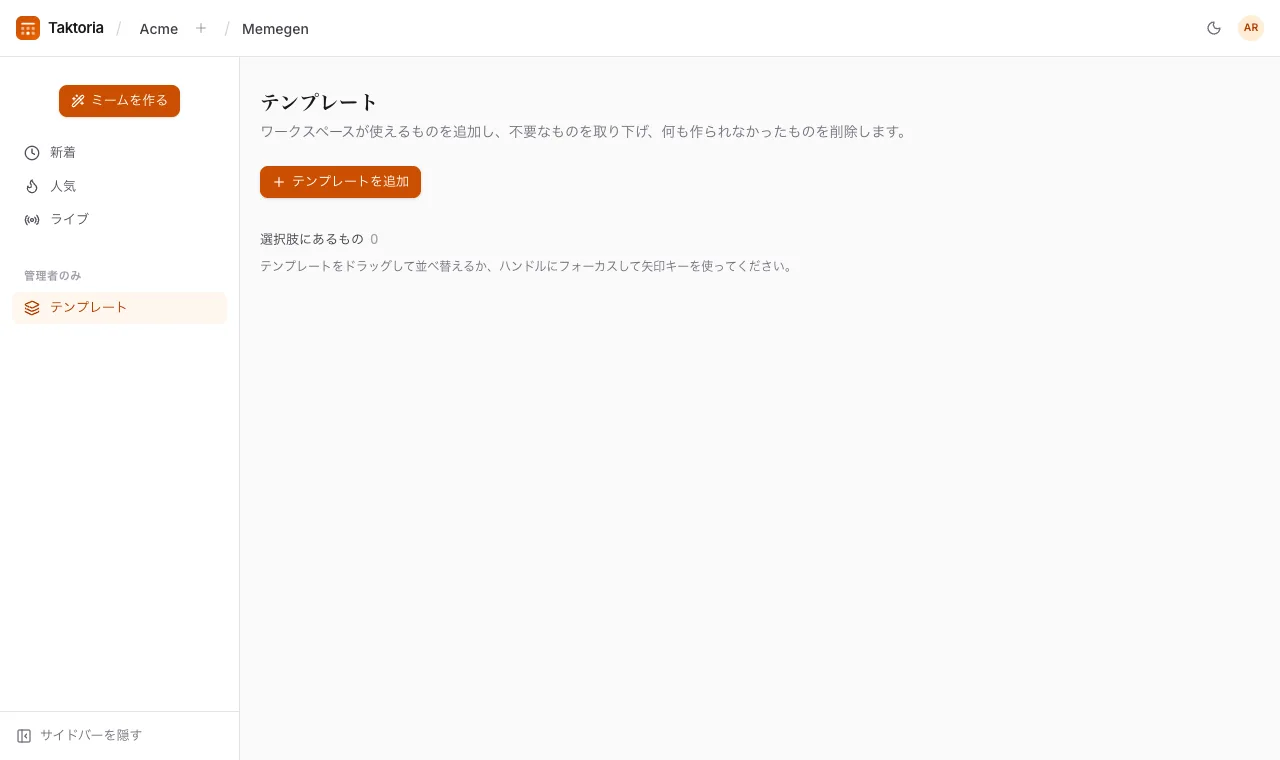
テンプレートは、全員が選ぶライブラリを管理者が整える場所です。画像をアップロードするか画像のアドレスを指定してテンプレートを追加し、最初のテキストの数を設定します。テンプレートをドラッグすると、選択画面での順番を変えられます。取り下げるを選ぶと選択肢から外れますが、元に戻すこともできます。取り下げたテンプレートのうち、それを使って作られたミームがないものは完全に削除できます。組み込みのテンプレートは削除できません。
ミームを作るときに誰かが追加した背景は、そのミームにだけ使われ、共有のライブラリには入りません。