はじめに
ワークスペースを作成するか既存のワークスペースに参加し、会社に合った方法でログインして、席を持っているアプリを開くまでの流れを説明します。
ワークスペース、アプリ、席
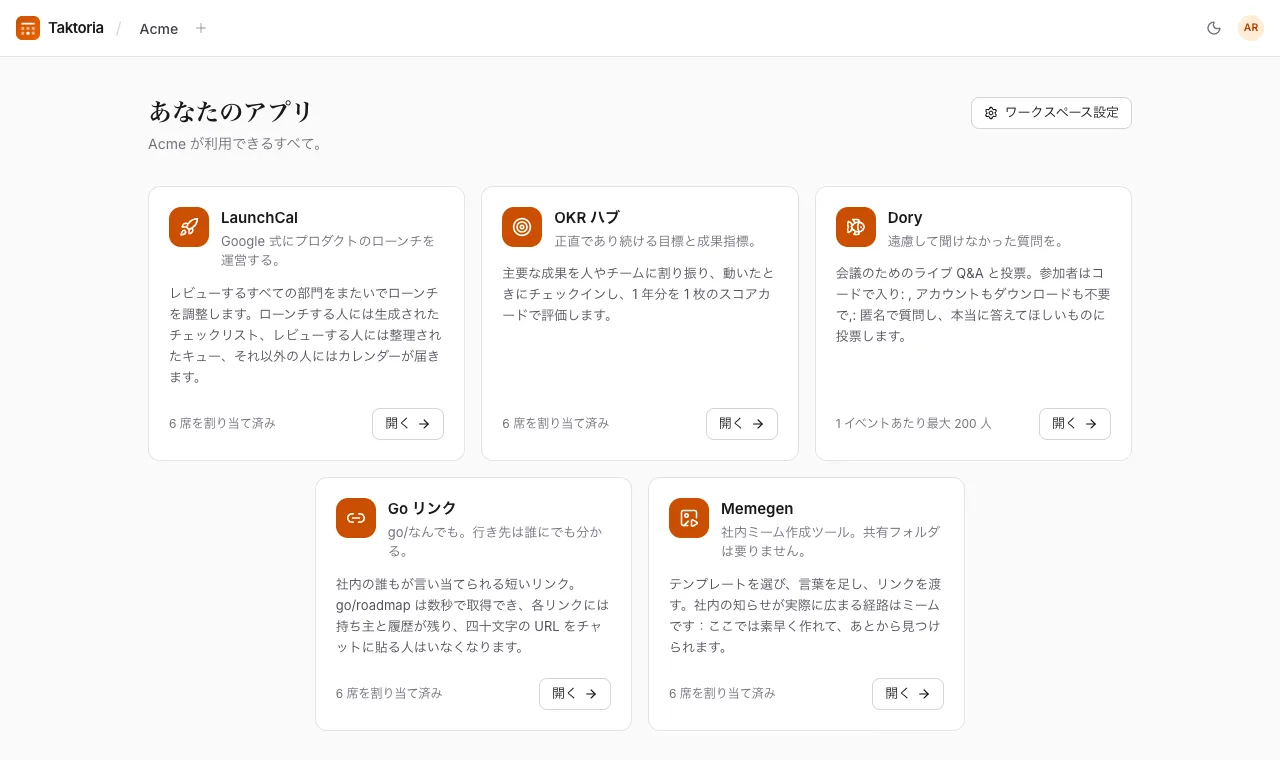
Taktoria は、1 つのプラットフォームにまとまった 5 つの業務アプリです。製品ローンチを管理する LaunchCal、目標と主要な成果を管理する OKR ハブ、会議の Q&A と投票を行う Dory、社内向けの短いリンクを作る Go リンク、社内ミームを作る Memegen があります。
すべてはワークスペースの中にあります。ワークスペースとは会社やチームのことで、メンバー一覧と請求は 1 つにまとまっています。アプリを開くには、ワークスペースのメンバーであり、そのアプリの席を持っている必要があります。席は管理者が割り当てます。Dory も同じです。Dory の席があれば、イベントを作成して進行できます。イベントの参加者に必要なのは、そのイベントのコードだけです。
ワークスペースには専用のアドレスがあり、/app/ の後にワークスペースの短い名前が続きます。ワークスペースのホームページであるあなたのアプリには、すべてのアプリと、それぞれを開けるかどうかが表示されます。
ワークスペースの作成
- 無料で始めるを選択し、名前、仕事用のメールアドレス、パスワード(8 文字以上)、会社名またはチーム名を入力します。または Google で続けるを選択します。
- 利用規約に同意して、ワークスペースを作成を選択します。
新しいワークスペースでは、すべてのアプリの14 日間の無料トライアルが始まります。カードの登録は不要で、各アプリの席が 1 つずつ付与されます。あなたはワークスペースのオーナーになります。ようこそページでは、すぐにプランを選ぶことも、後回しにすることもできます。
ログイン
ログインページでは、Google で続ける、SSO でログイン(仕事用のメールアドレスを入力すると、会社の ID プロバイダーに移動します)、またはメールアドレスとパスワードのいずれかを選びます。
ワークスペースでは Google でのログインを必須にできます。必須になっているワークスペースに別の方法でログインしていると、開いたときに続けるには Google でログインしてくださいと表示されます。Google でログインすると、開こうとしていたページに戻ります。
二段階認証を有効にしている場合は、続けて認証アプリに表示されるコード、またはバックアップコードのいずれかの入力を求められます。1 台のデバイスでのログイン状態は 30 日間続きます。
パスワードを忘れた場合は、パスワード欄の下にある**パスワードをお忘れですか?**を選択し、メールアドレスを入力します。新しいパスワードを設定するためのリンク(有効期間は 1 時間)をお送りします。新しいパスワードを設定すると、ほかのすべての場所からログアウトされます。これまで Google でしかログインしたことのないアカウントでも使え、そのアカウントにパスワードが設定されます。
ログインページは Google reCAPTCHA で保護されています。利用しているのがスクリプトではなく人であることを、バックグラウンドで確認します。解く必要のあるパズルはありません。フォームに「人であることを確認できませんでした」と表示された場合は、少し待ってからもう一度お試しください。Google をブロックするブラウザ拡張機能が原因のこともあります。
招待を受けて参加する
管理者はメールであなたを招待できます。招待には参加先のワークスペースが表示されます。承諾するか辞退してください。アカウントをまだ持っていない場合は、先にアカウントを作成します。招待の有効期限は 7 日間です。期限が切れたら、送ってくれた人に新しい招待を依頼してください。別のアカウントでログインしている場合は、同じページからログアウトしてアカウントを切り替えられます。
会社がメールドメインを確認済みで、自動参加を有効にしている場合は、仕事用のアドレスでログインすると、招待なしでそのワークスペースに参加できます。Google や SSO ならすぐに、パスワードの場合はメールアドレスを確認した時点で参加します。以前からあるアカウントは、次回のログイン時に参加します。
招待、SSO、メールドメインのどの方法で参加しても、初めてワークスペースを開いたときに、ワークスペースが新しいメンバーに割り当てるアプリの席がそれぞれ割り当てられます。それ以外の席は管理者が割り当てられます。
複数のワークスペース
1 つのアカウントで複数のワークスペースに所属できます。上部バーのワークスペースを切り替えるを使うと、ワークスペース間を移動したり、新しいワークスペースを作成したりできます。移動しても、他のワークスペースのメンバーのままです。/app にアクセスすると、最後に使っていたワークスペースが開きます。
アプリがロックされているとき
席を持っていないアプリや、ワークスペースが契約していないアプリを開くと、その旨を伝えるページが表示されます。ワークスペースの管理者に席を依頼してください。管理者には、お支払いを設定するボタンや、自分に席を割り当てるボタンが表示されます。
アカウント
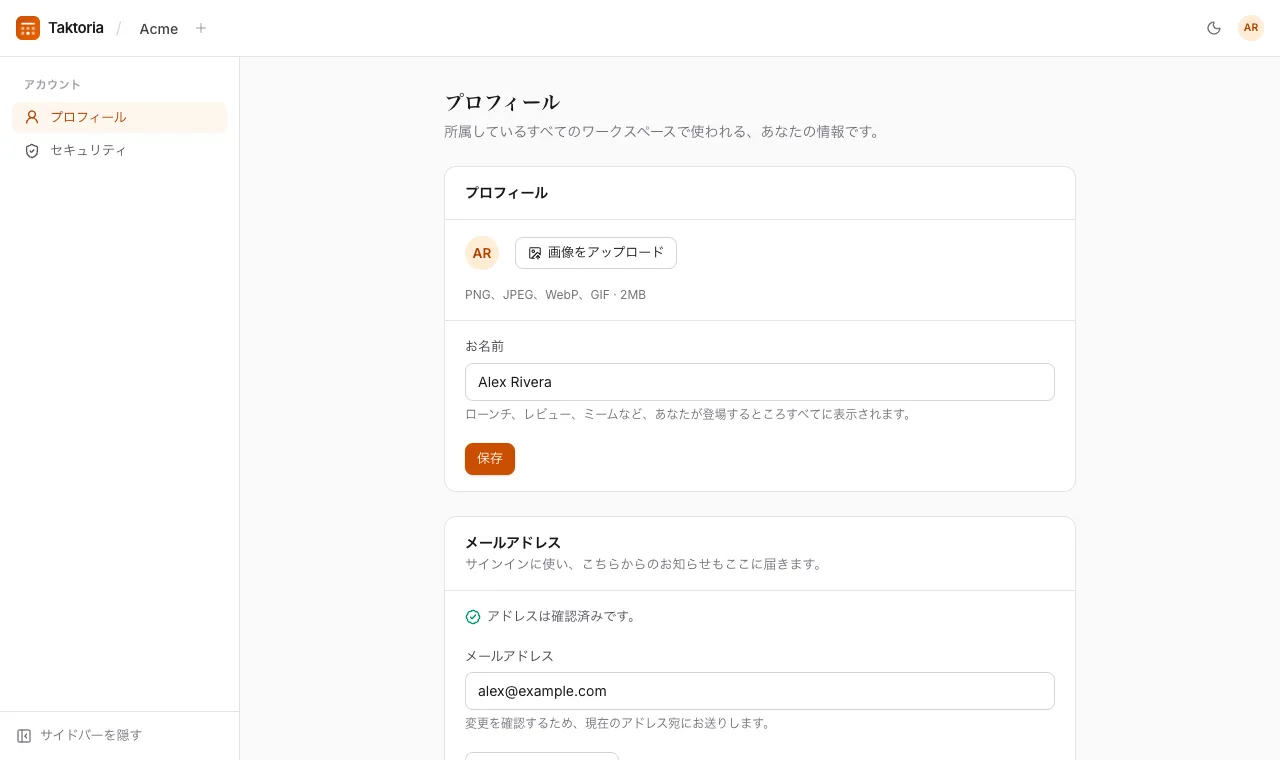
画面上部の隅にあるプロフィール画像の下のメニューを開き、アカウントを選択します。
- プロフィール:名前とプロフィール画像(PNG、JPEG、WebP、GIF、2MB 未満)、メールアドレスを設定します。メールアドレスの変更は、現在のアドレスから確認します。Google でログインすると、自分でアップロードした画像がない限り、Google のプロフィール画像が使われます。
- セキュリティ:パスワードの変更や設定、認証アプリを使った二段階認証の有効化、バックアップコードの保存(各コードは 1 回だけ使えます)ができます。ログインしているすべてのデバイスを確認し、任意のデバイスをログアウトさせることもできます。
パスワードを変更すると、他のすべての場所でログアウトされます。
アカウントの削除
アカウントでプロフィールを開き、いちばん下のアカウントを削除で、確認のためメールアドレスを入力します。パスワードを設定している場合は、パスワードも入力します。Google または SSO だけでログインしていて、最後のログインから 1 日以上たっている場合は、先にもう一度ログインするよう求められます。元に戻すことはできません。
アカウントを削除すると、すべての場所でログアウトされ、ログイン方法、セッション、メンバーシップ、席、通知、プロフィール画像が削除されます。ローンチ、目標、チェックイン、コメント、Go リンク、ミームなど、ワークスペースで作成したものはそのワークスペースに残り、あなたの名前は表示されなくなります。
ほかの人がいるワークスペースの唯一のオーナーである場合は、設定 → メンバーでそのうちの誰かをオーナーにするか、ワークスペースを削除するまで、アカウントを削除できません。ほかに誰もいないワークスペースは、中のすべてとともにアカウントと一緒に削除されます。該当するワークスペースはフォームに表示されます。
言語
Taktoria はブラウザーの言語で表示されます。言語は、各ページの下部にある言語の選択メニューで変更できます。選んだ言語はそのブラウザーに保存され、Taktoria から届くメールは、最後に Taktoria を使ったときの言語で送られます。
通知とメール
上部バーのベルを押すと、通知が新しい順に表示されます。開くと既読になります。各アプリは、LaunchCal でレビューが割り当てられたときなど、あなたの対応が必要なときにメールを送ります。ワークスペースでの初日には、ウェルカムメールが届きます。登録後は、使えるアプリについてのヒントも 1 日おきに届きます。ヒントのメールにはすべて、配信を停止するリンクが付いています。