LaunchCal
ローンチカレンダーのように製品ローンチを進めます。プロセスから自動で作られるチェックリスト、レビュー担当ごとに整理されたキュー、そして誰でも見られるカレンダーがそろっています。
ローンチ、ステップ、レビュー担当
ローンチとは、リリースしようとしているもののことです。名前、説明、オーナー、所属するチーム、関係者、予定ローンチ日を持ちます。ステータスは要件整理、デザイン、開発中、テスト、ローンチ済み、保留、停止中のいずれかです。
各ローンチにはステップがあり、そのローンチのローンチテンプレートからコピーされます。ローンチテンプレートはワークスペースでのローンチの進め方の一つで、それぞれに独自のステップがあります。ステップは機能チーム(デザイン、エンジニアリング、プライバシーなど)に属し、レビュー担当、開始日、期日を持ち、毎回(必須)、推奨、任意のいずれかに分類されます。
レビュー担当は、ステップを承認済み、却下、例外、対象外のいずれかで決着させます。それまでは未着手かレビュー中です。**ローンチまで(%)**は、何らかの形で決着したステップの割合です。却下は進捗に数えませんが、例外は数えます。誰かが判断を下したからです。
画面の見方
サイドバーには 4 つのグループがあります。
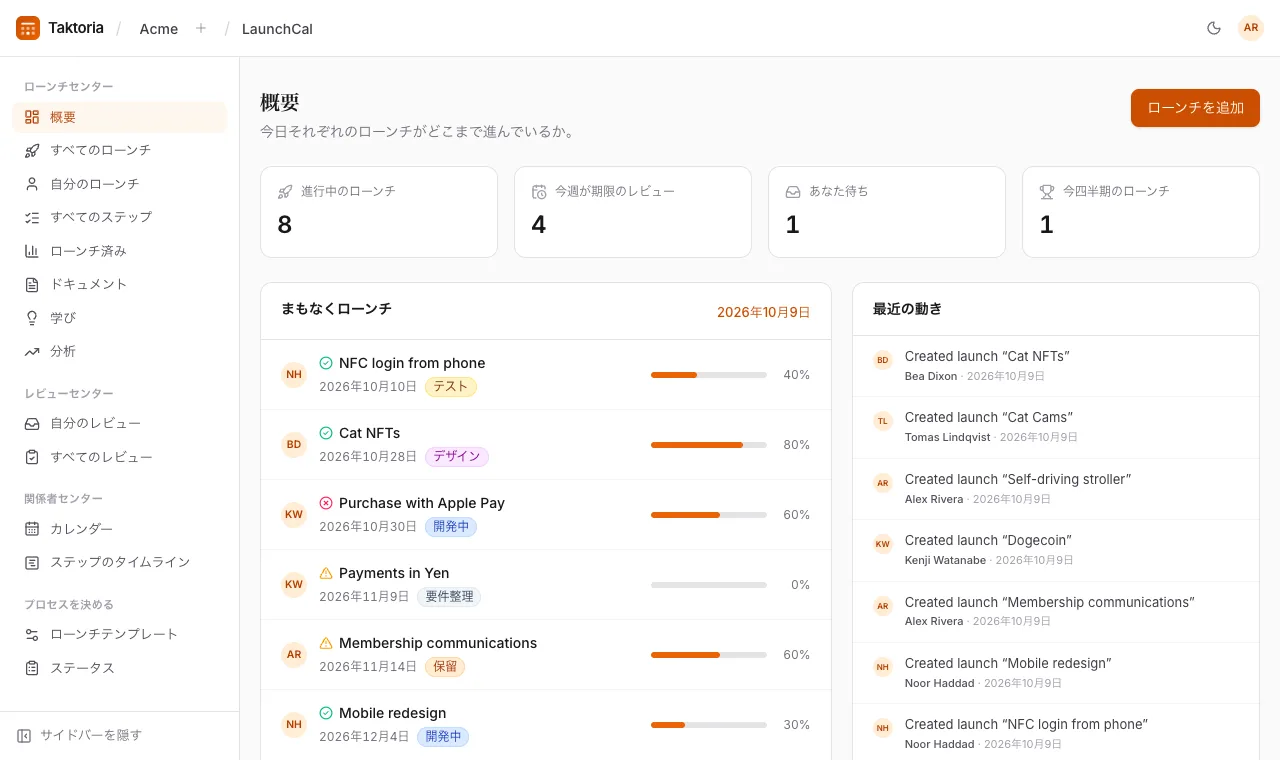
- ローンチセンター:概要(進行中のローンチ、今週期限のレビュー、あなたの対応待ちのもの、今四半期にローンチしたもの、まもなくローンチするもの)、すべてのローンチ、自分のローンチ(あなたがオーナーまたは関係者になっているもの。自分のチームとその中のチームのローンチも含めるのチェックを外さない限り、チームとその中のチームのローンチも含まれます)、すべてのステップ、ローンチ済み、ローンチのドキュメント、すべての学び。
- レビューセンター:自分のレビューと、すべての機能チームのレビューをまとめたすべてのレビュー。どちらも機能チームで絞り込めます。
- 関係者センター:ローンチカレンダー(1 か月単位)とステップのタイムライン。
- プロセスを決める:ローンチテンプレートと、すべてのステータスを説明する参照ページ。
概要の各数字をクリックすると、その数字が数えている一覧が絞り込まれた状態で開きます。一覧の上のチェックを外すと、すべて表示されます。ほとんどの一覧の上で、会計年度(前年度、今年度、来年度は常に選べます)と、その四半期の一つか四つすべてを選べます。ローンチは予定日、ローンチ済みはローンチした日、ステップとレビューは期日、学びは記録した日で絞り込まれます。どの一覧も今四半期で開きます。すべて見るにはすべての年度を選びます。ローンチの一覧は、ステータス、状況、オーナー、チームでも絞り込めます。下書きを探すには下書きのみを選びます。
四半期はワークスペースの会計年度に従います。会計年度は管理者が設定 → ワークスペース → 会計年度で設定します。
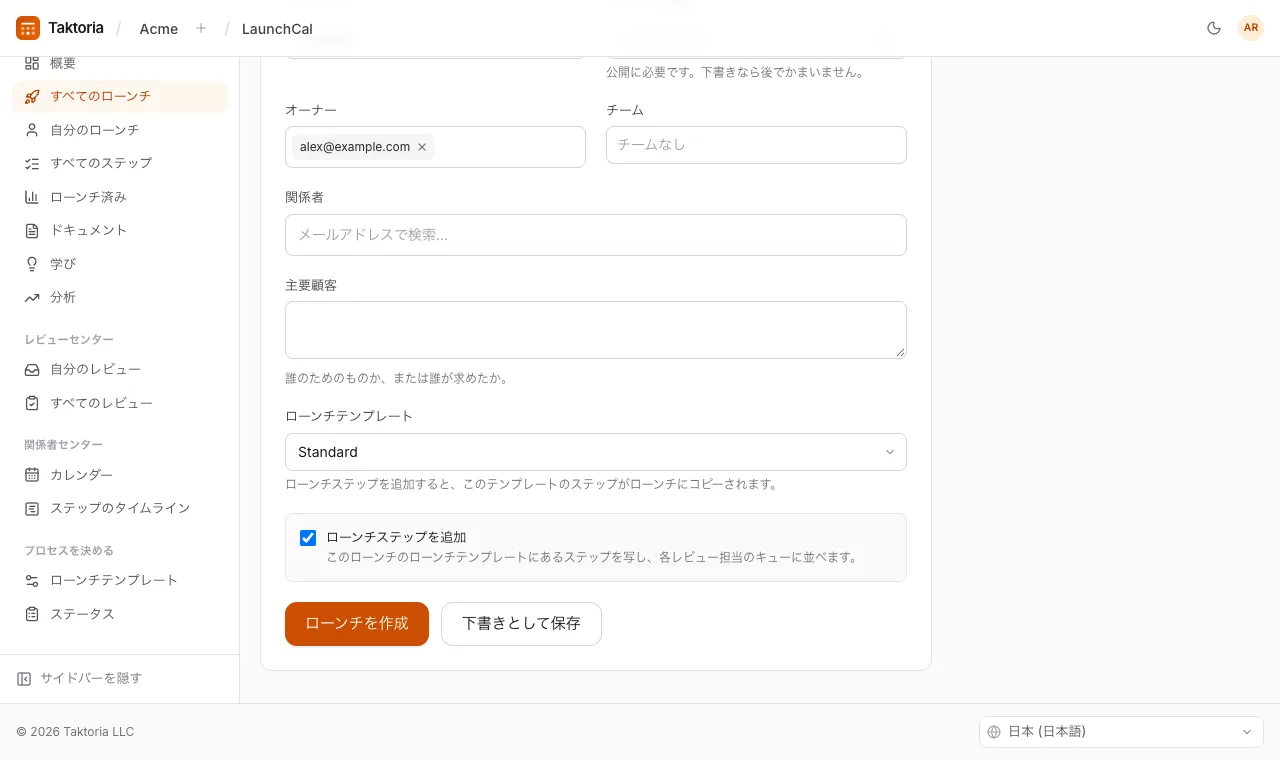
ローンチの追加
- ローンチを追加を選択します。
- 名前を付け、わかっている項目を入力します。説明、ステータス、オーナー(既定ではあなた。何人でも追加できます)、チーム(所属するすべて、またはチームなし)、関係者、予定ローンチ日です。
- ワークスペースにローンチテンプレートが複数ある場合は、ローンチテンプレートでこのローンチのテンプレートを選びます。最初は既定のテンプレートが選ばれています。テンプレートが一つだけなら、この選択欄は表示されません。
- ローンチステップを追加にチェックを入れたままにすると、そのテンプレートのステップがコピーされ、各レビュー担当のキューに追加されます。
- ローンチを作成を選択します。準備ができるまで知らせずにおくなら、下書きとして保存を選択します。
ステップは予定ローンチ日から逆算してスケジュールされます。各ステップの期日はローンチ日の 1 週間前で、開始日は期日から標準の所要日数だけさかのぼった日になります。ステップのレビュー担当を割り当てるには、ステップ名を選択します。後からローンチステップを追加をもう一度選択すると、ローンチにまだないテンプレートのステップだけが追加され、3 つのドキュメントが作成されます。ローンチのテンプレートは詳細で変更できます。そのあとローンチステップを追加を選ぶと、新しいテンプレートのステップが追加されます。ただし、ローンチにすでにあるレビューは追加されません。ステップが取り除かれることはありません。
主要顧客は自由記述です。ローンチの対象となる顧客や、要望を出した顧客を書きます。ローンチを追加するときか、あとで詳細から入力します。
ローンチを作成にはローンチ予定日が必要です。ステップはその日から逆算して予定されるためです。下書きの公開も同じです。下書きとして保存では不要で、公開したローンチは日付を保ちます。ローンチの詳細タブはまず閲覧用に開きます。変更するには編集を選びます。
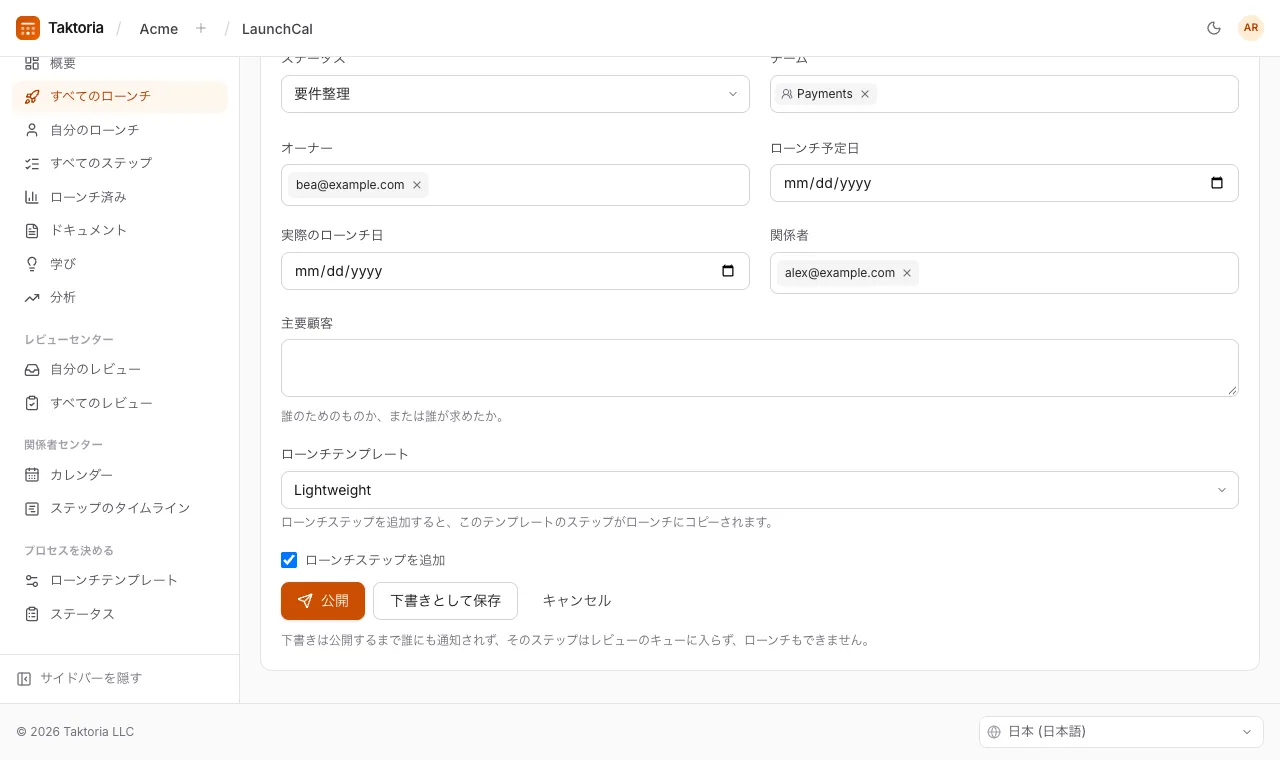
下書き
下書きは誰にも通知されません。関係者やレビュー担当には何も届かず、ステップはレビューのキューやリマインダーに入らず、概要、カレンダー、ステップのタイムラインにも表示されません。すべてのローンチと自分のローンチでは下書きバッジ付きで表示されます。下書きとして保存した時点では、ローンチステップを追加にチェックを入れていてもステップはまだ追加されません。準備ができたら、そのページで公開を選択します。作成時と同じようにローンチが告知され、ステップにすでに割り当てられているレビュー担当にも通知されます。ステップがまだない場合は、ボタンの横のローンチステップを追加にチェックが入っていれば追加されます。公開したローンチは、ローンチするまでは下書きに戻すで下書きに戻せます。下書きを開くと、追加したときと同じように、ローンチテンプレートも含めて詳細をすぐ編集できます。公開はフォームの内容を保存して公開し、下書きとして保存は保存して下書きのままにします。
レビュー
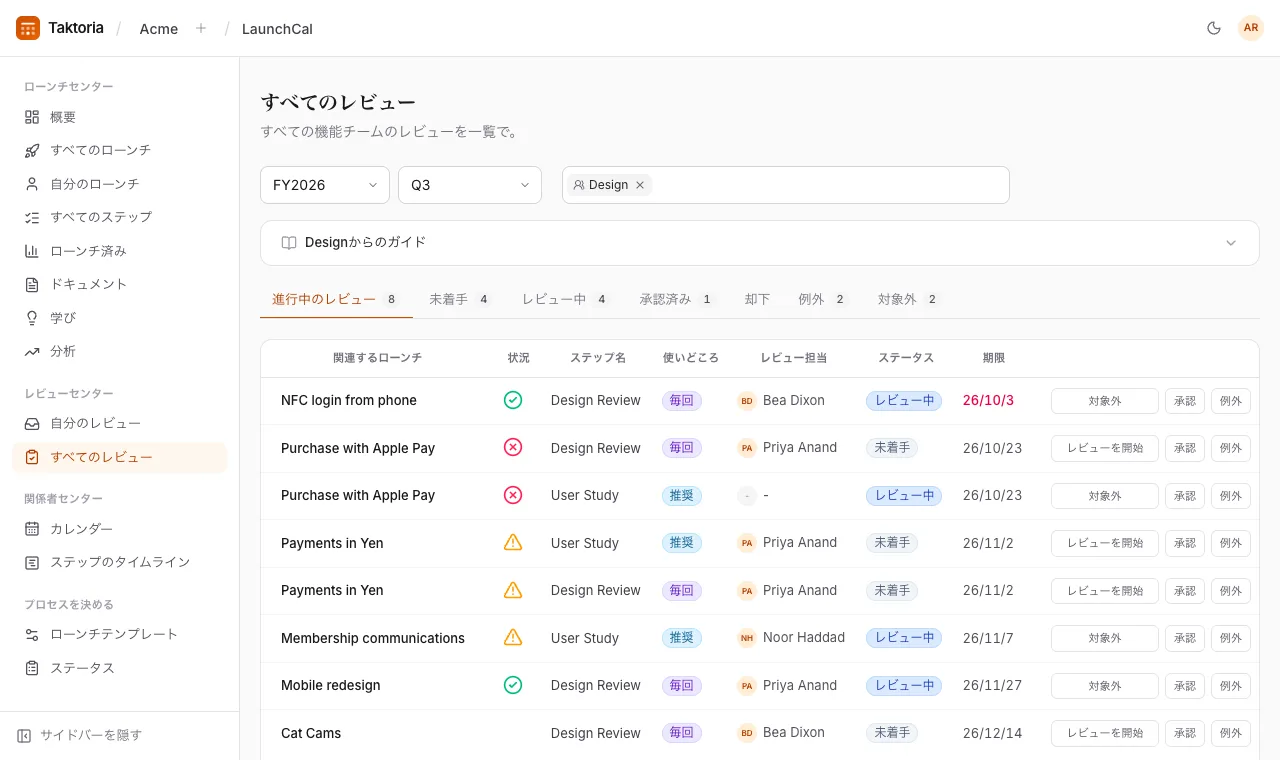
自分のレビューには、あなたに割り当てられたすべてのステップが期日の近い順に表示されます。すべてのレビューには、すべての機能チームのステップがタブに分かれて表示されます。進行中のレビューと、ステップ数付きのステータスごとのタブです。どちらのリストも、上にあるすべての機能チームフィルターで1つ以上のチームに絞り込めます。チームを1つだけ選ぶと、そのチームのガイダンスが折りたたまれた状態でリストの上に表示されます。選択すると開きます。チームごとのキューの以前のアドレスも引き続き使え、そのチームで絞り込んだすべてのレビューが開きます。
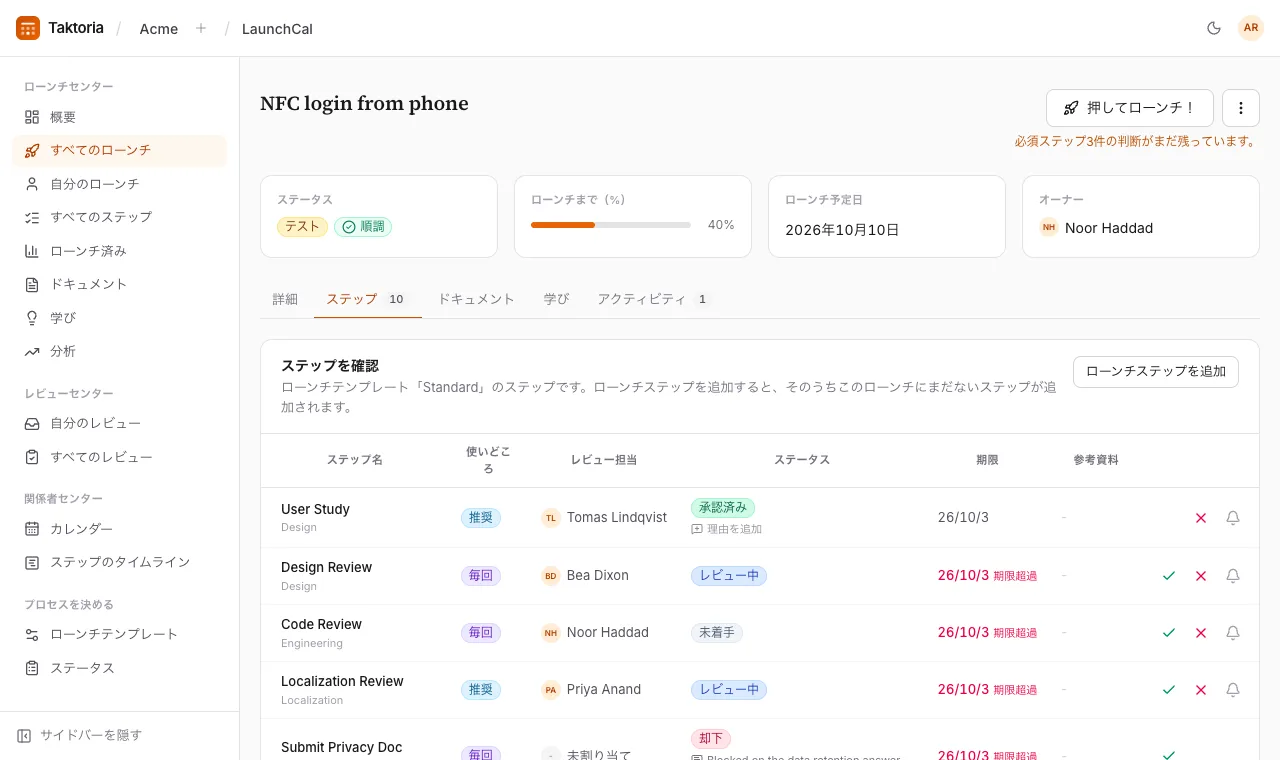
ステップは行から直接判断できます。レビューを開始、承認、例外、対象外のいずれかを選びます。ローンチのページでは、各ステップに承認と却下のボタンがあり、ステップ名を選択すると、メモや参考ドキュメントを含むすべての項目を編集できます。期日を過ぎてもまだ判断されていないステップは、日付が赤で表示されます。
承認、却下、例外、対象外を選ぶと、まず理由の入力欄が開き、欄の中の同じボタンで判断が確定します。理由は任意なので、空のままでも判断できます。理由はステップのステータスの下、最近の動き、オーナーと関係者への通知に表示されます。新しい判断をすると置き換わり、ステップを未着手またはレビュー中に戻すと消えます。理由は後からでも書けます。判断済みのステップのステータスの下にある理由を追加を選ぶか、表示されている理由を選んで変更します。
オーナーと関係者には判断の結果が通知されます。メールが送られるのは、ステップが却下されたときと例外になったときだけです。人の対応が必要なのはこの 2 つだからです。
レビュー担当への催促
ステップにレビュー担当がいる場合は、横にあるベルのアイコン(レビュー担当に催促)を押すと、メールとアプリ内でリマインダーを送れます。ワークスペースが Slack と連携している場合は、Slack のメッセージで送られます。催促できるのは、1 つのステップにつき 1 時間に 1 回までです。
ローンチする
ローンチのページで押してローンチ!を選択します。毎回のステップにまだ判断が出ていないものがあると、ボタンに残りの件数が表示されますが、それでもローンチするを選択して強制的にローンチすることもできます。ローンチすると、ステータスがローンチ済みになり、実際のローンチ日が今日に設定されます。また、関わったすべての人(オーナー、関係者、各ステップのレビュー担当)に通知されます。下書きには押してローンチ!の代わりに公開が表示され、公開するまでローンチできません。
ローンチのページでは、ステータス、進捗、予定日、オーナーが上部に表示され、残りはタブに分かれています。詳細、ステップ、ドキュメント、学び、アクティビティです。
アクティビティには、コメントと近況が新しい順に並びます。Markdown で書けます。近況ではドロップダウンから、ローンチが順調、要注意、遅延のどれかも選びます。最新のものはステータスの横に、またローンチが並ぶ一覧の状況列にアイコンとして表示されます。アイコンにポインターを合わせると近況を読めます。コメントや近況を編集できるのは書いた本人だけです。ローンチが完了すると、その状況はどこにも表示されなくなり、アクティビティではコメントだけを追加できます。
ドキュメントと学び
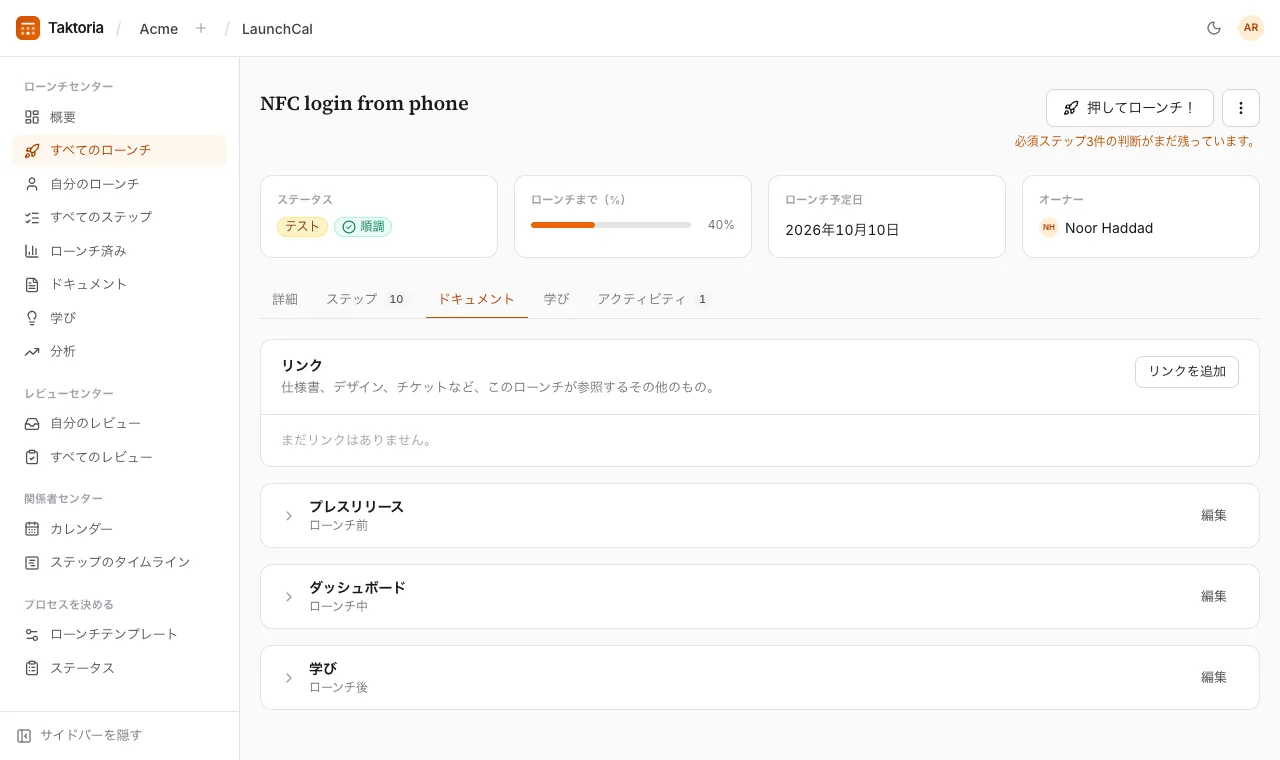
各ローンチには 3 つのドキュメントがあり、テンプレートをもとに Markdown で書きます。ローンチ前のプレスリリース、ローンチ中のダッシュボード、ローンチ後の学びです。それぞれ外部のドキュメントにリンクすることもできます。ローンチのドキュメントには、各ローンチの3つが並びます。開くでそのローンチ上のドキュメントへ、まだ空なら作成でそのエディターへ移動します。ローンチのドキュメントタブでは、それぞれ名前だけに折りたたまれています。選ぶと内容が開きます。
学びには、わかったことを記録します。1 文と、その受け止め方(ポジティブ、ニュートラル、ネガティブ)を、ローンチのページから追加します。すべての学びでは、すべてのローンチの学びをまとめて見られるので、次のチームが教訓を引き継げます。
リンクはドキュメントタブの一番上にあり、仕様書、デザイン、チケットなど、ローンチが参照するその他のものをまとめます。リンクを追加を選び、タイトル、URL、必要なら一行の説明を入力します。
分析
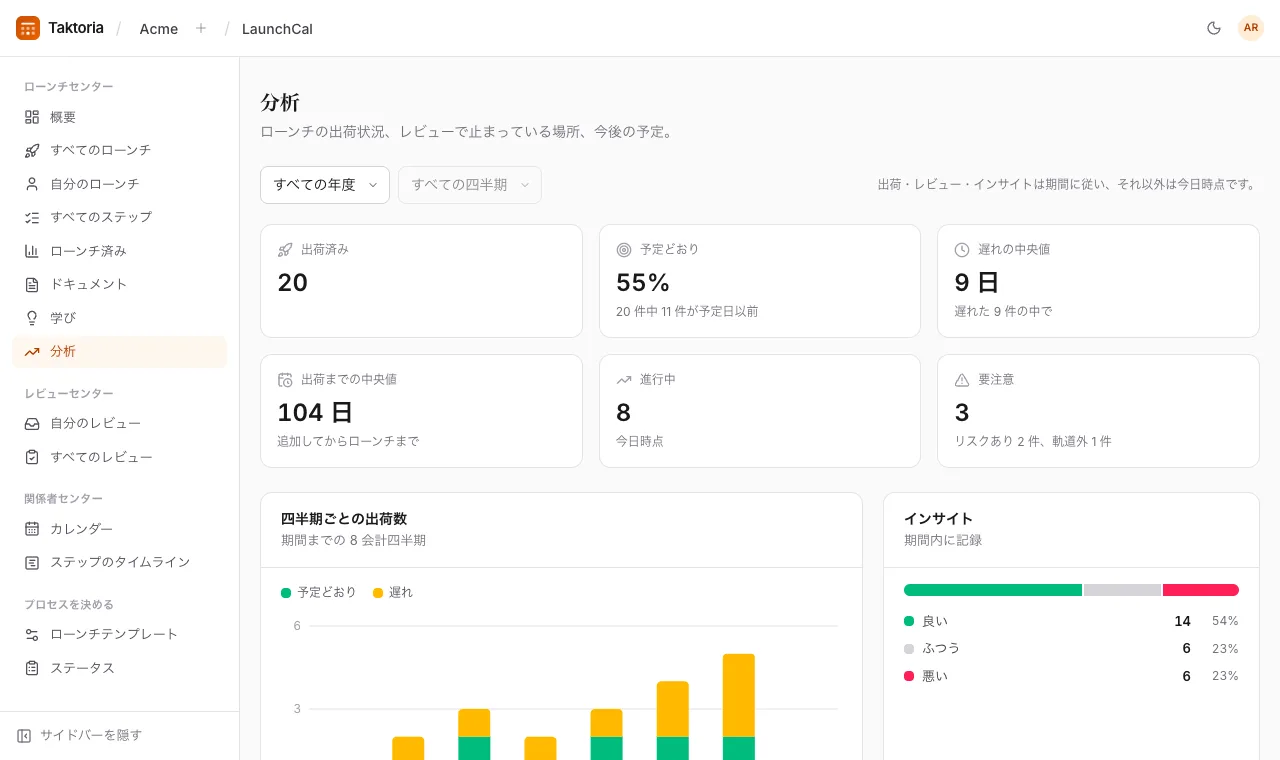
ローンチセンターの分析では、ローンチの状況がわかります。一覧と同じように上で会計年度と四半期を選びます。最初は現在の四半期が表示されます。
- 出荷済み、予定どおり、遅れの中央値、出荷までの中央値は、その期間にローンチされたものが対象です。予定どおりとはローンチ予定日以前のことで、出荷までの期間は追加してからローンチするまでです。四半期ごとの出荷数は期間までの 8 四半期を表示します。
- チーム別のレビューは、各機能チームが期間内に判断したステップ、そのうち期限内のもの、現在期限切れのものを数えます。最も遅いチームと期限切れのレビューが最も多いチームは、表の上に表示されます。
- インサイトは、期間内に記録されたものを評価別に分けます。
- 進行中、要注意、ステータス別と状態別の内訳、今後の予定は、期間にかかわらず今日時点の数字です。今後の予定には、ワークスペースの市場の祝日に予定されているローンチも表示されます。
下書きは公開されるまでどこにも数えられません。
プロセスを決める
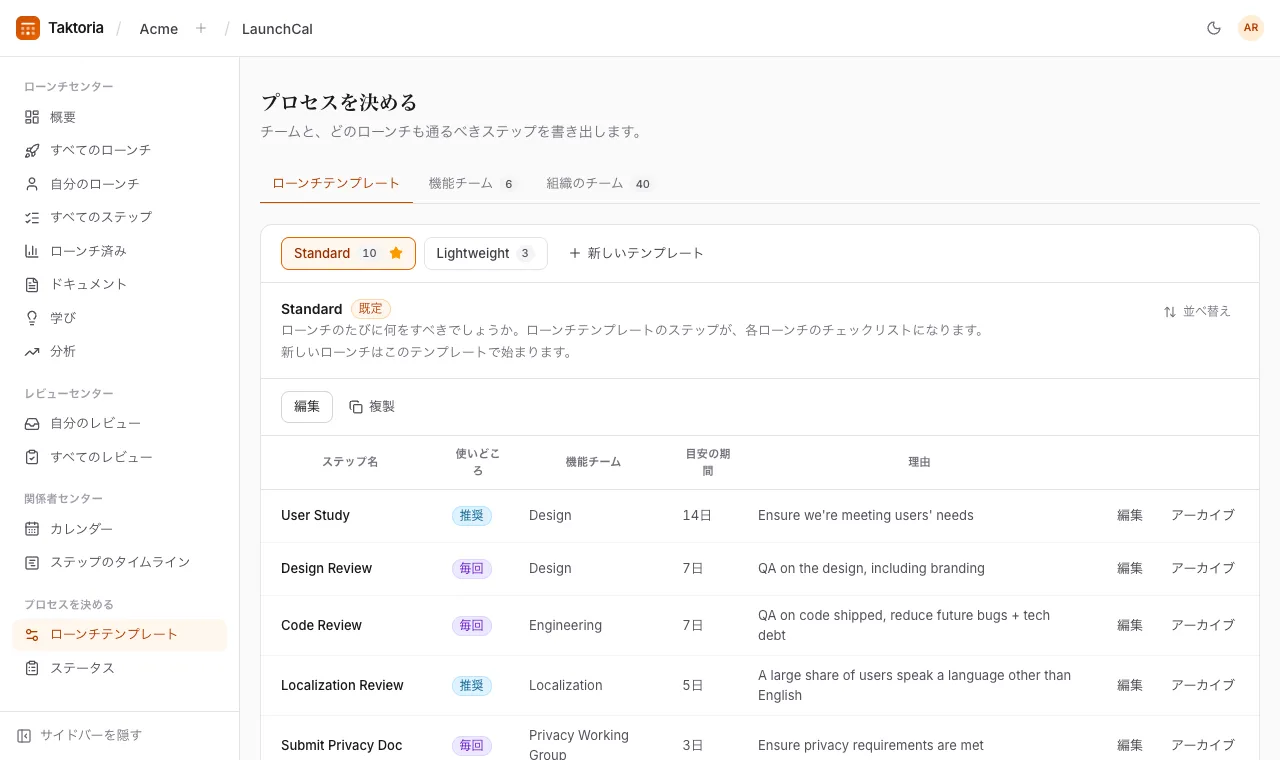
ローンチテンプレートは、プロセスを定義する場所です。ワークスペースには複数のテンプレートを置くことができ、それぞれに独自のステップがあります。たとえば、大きなローンチ向けのすべてそろったものと、小さな変更向けの軽いものです。テンプレートを開くには、ステップの上でそのテンプレートを選びます。既定の印が付いたテンプレートで、新しいローンチが始まります。テンプレートが 7 件以上あるときは、開いているテンプレートの名前を選ぶと、ほかのテンプレートを検索できます。
各ステップには、名前、機能チーム、使う場面、標準の所要日数、その理由があります。開いているテンプレートでは、ステップの追加、編集、アーカイブができます。ステップをアーカイブしても、すでにそのステップがあるローンチには残ります。
テンプレートの順序が、ローンチのステップが並ぶ順序になります。変更するには、表の上の 並べ替え を選び、ステップをハンドルでドラッグするか横の矢印で動かしてから、完了 を選びます。動くのはそのテンプレートのステップだけです。すでにステップがあるローンチでは、ステップは元の順序のままです。
テンプレートは新しいテンプレートで追加します。開いているテンプレートは、編集で名前や説明を変え、複製でステップごとコピーし、既定にするで新しいローンチがそのテンプレートで始まるようにし、アーカイブでアーカイブできます。既定のテンプレートはアーカイブできません。先に別のテンプレートを既定にしてください。アーカイブしたテンプレートはどのローンチにも選べなくなりますが、すでに使っているローンチはそのまま使い続けます。一覧を見るにはアーカイブ済みのテンプレートを、元に戻すには復元を選びます。
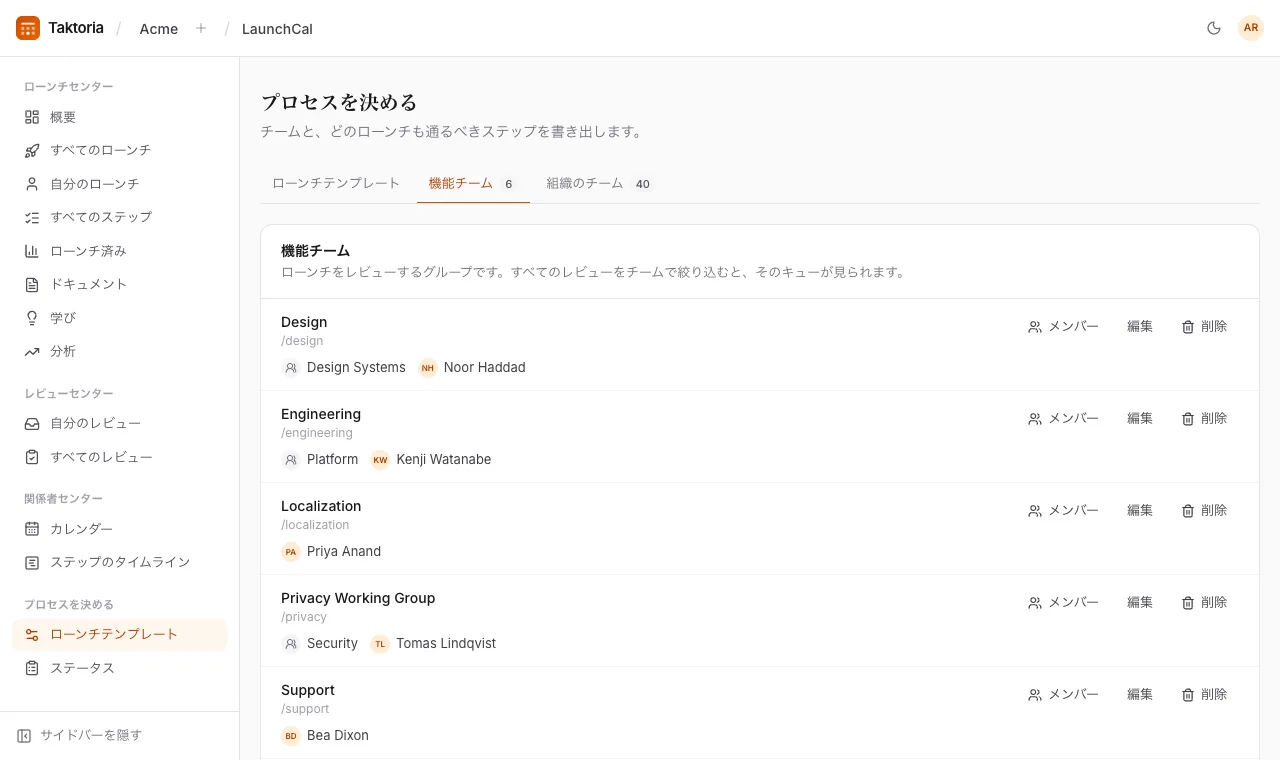
同じページで、機能チームと、ローンチを担当するチームも管理できます。機能チームごとに、ローンチ担当者向けのガイダンスを Markdown で書くことができ、すべてのレビューや自分のレビューをそのチームで絞り込むと、リストの上に表示されます。
それぞれに専用のタブがあります。ローンチテンプレート、機能チーム、組織のチームです。ステップやチームを編集すると、そのフォームがすぐ下にページ幅いっぱいで開きます。
機能チーム
各機能チームのメンバーは管理者が決めます。チームの横の メンバー を選び、個人やチームを追加して 保存 を選びます。追加したチームと、その中のチームのメンバーも、機能チームのメンバーになります。そのステップの レビュー担当 を選ぶときは、機能チームのメンバーが最初に表示されます。
管理者は、チームの横の 削除 で機能チームを削除することもできます。すでにそのステップがあるローンチでは、チーム名とともにそのまま残ります。どのローンチテンプレートでも、そのチームのステップはアーカイブされ、新しいローンチには追加されません。
祝日
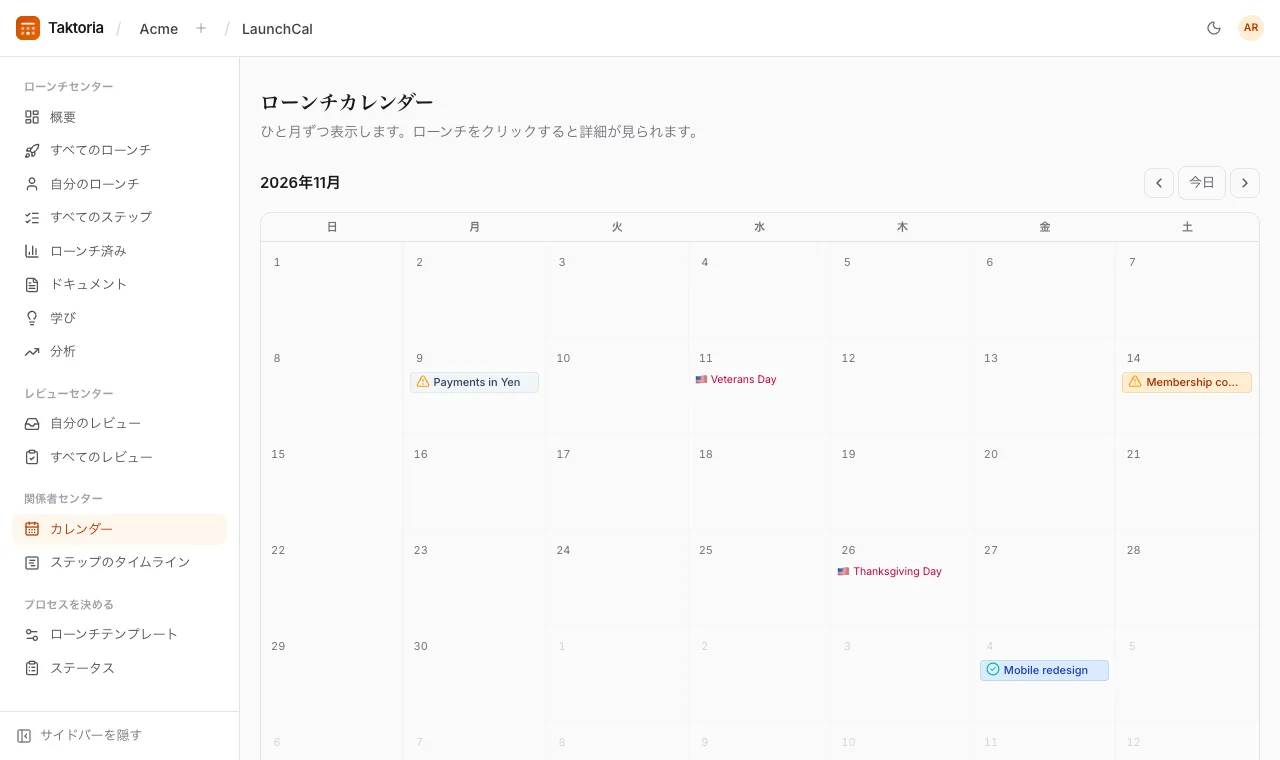
カレンダーには、ワークスペースの市場の祝日がその日に国旗付きで表示されます。誰も働いていない日にローンチを予定せずに済みます。
ローンチのローンチ予定日がいずれかの市場の祝日に当たると、日付を選んだ時点でフォームに表示され、ローンチされるまではローンチのページでも日付の横に表示されます。これは注意であって決まりではありません。その日にローンチすることもできます。
最初の市場は米国です。管理者は設定 → ワークスペース → 祝日の市場で変更できます。リストから国を追加し、× で削除して、保存を選びます。その下に今後 90 日の祝日が一覧で表示されます。
通知と Slack
- 新しいローンチは、その関係者に通知されます。
- 割り当てられたステップは、そのレビュー担当にアプリ内とメールで通知されます。
- 判断はオーナーと関係者に通知されます。メールが届くのは却下と例外のときだけです。
- ローンチは、関わったすべての人に通知されます。
下書きとそのステップについては、公開するまで何も送信されません。
管理者が設定 → 連携で Slack と連携すると、LaunchCal は既定のチャンネルにも投稿し、レビュー担当に直接メッセージを送ります。投稿の種類ごとに、そこでオフにできます。
誰が何をできるか
LaunchCal の席を持っている人は誰でも、ローンチの追加と編集、ステップの判断、ローンチができます。プロセス(ローンチテンプレート、機能チーム、ローンチを持つチーム)を変更できるのはワークスペースの管理者だけで、ほかの人は内容を確認できます。オーナーとレビュー担当の欄は、誰に通知が届き、誰の一覧にローンチが表示されるかを決めるもので、誰が変更できるかを決めるものではありません。