OKR ハブ
目標を決め、主要な成果を割り振り、動きに合わせてチェックインし、1 年分を 1 枚のスコアカードで評価します。
目標、主要な成果、評価
目標とは、達成しようとしていることを 1 文で表したものです。定性的で、野心的なものにします。目標は 1 人の個人か 1 つのチームに属するか、どこにも属しません(その場合はオーナーなしと表示されます)。目標は1 つの四半期または会計年度全体を期間とし、重みを持ちます。
各目標には主要な成果があります。目標が達成されたかどうかを示す、測定可能な成果です。主要な成果にはそれぞれ独自の重み、優先度(P0、P1、P2、P3)、担当者があります。担当者には人とチームを何人でも指定でき、目標の所有者と同じである必要はありません。
主要な成果は0.0〜1.0で評価します。
- 0.7 以上は達成です。野心的な目標としては成功です。
- 0.4〜0.7は前進です。何かは動いたものの、目標には届いていません。
- 0.4 未満は未達です。実質的な進捗はほとんどありません。
目標の評価は、主要な成果の評価を重みで加重平均したものです。その上のすべての平均(チーム、期間)も、目標を重みで平均します。優先度ごとの平均では、各目標をその優先度の主要な成果だけで評価し、重みは引き続き目標の重みを使います。まだ評価されていない主要な成果は、0 として数えるのではなく、計算から除外されます。
四半期はワークスペースの会計年度に従います。会計年度は管理者が設定 → ワークスペース → 会計年度で設定します。
画面の見方
OKR Hub はスコアカードから始まります。
サイドバーには 2 つのグループがあります。見る:
- スコアカード:会計年度をスプレッドシート形式で表示します。
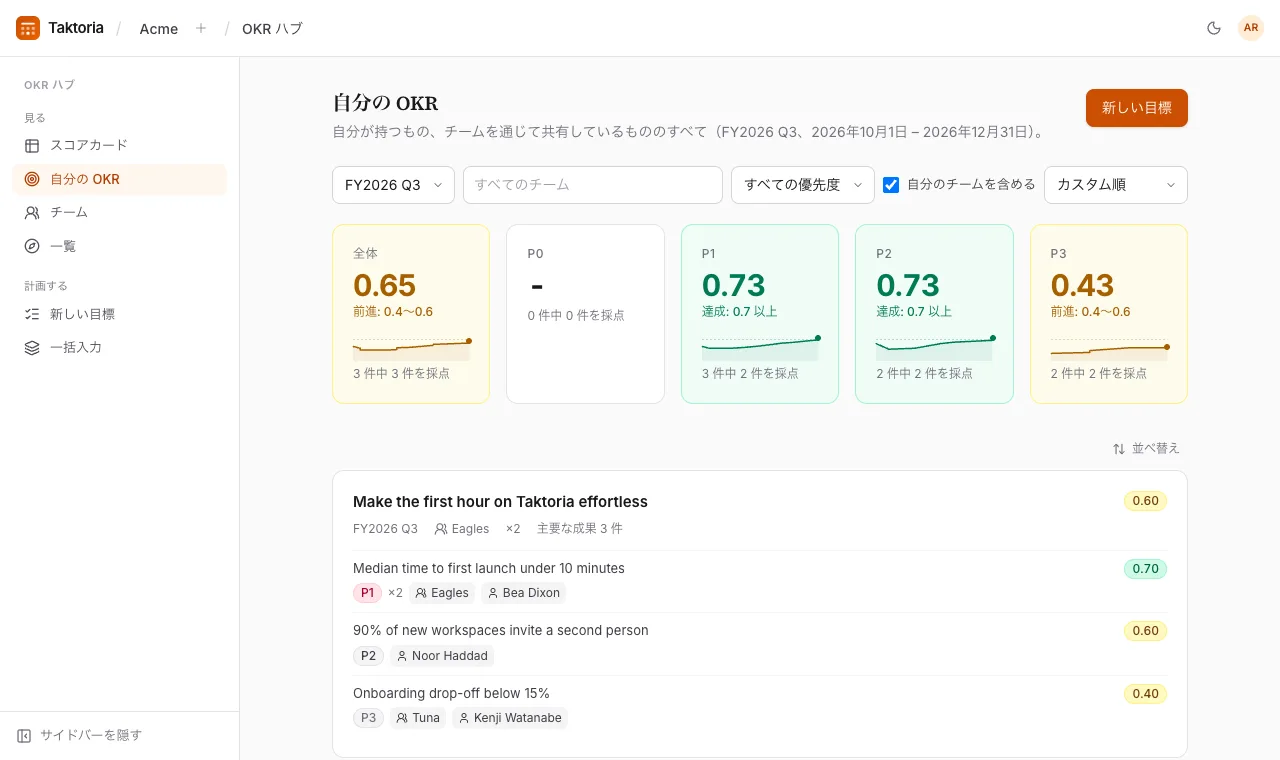
- 自分の OKR:あなたやあなたのチームが担当している目標、担当者なしで作成した目標、あなたやあなたのチームが主要な成果を担当している目標を、今四半期分表示し、その下に年間目標を表示します。自分のチームを含めるのチェックを外すと、あなた自身のものだけが表示されます。
- チーム:期間ごとの全チームのスコア。名前で検索したり、スコアで並べ替えたり、スコアのあるチームだけを表示したりできます。
- 一覧:ワークスペース全体で、あなたが見られるすべての目標。
計画する:
- 新しい目標:目標を 1 つと、その主要な成果を書きます。
- 一括入力:1 四半期分をまとめて貼り付けます。
自分の OKR と一覧では、上部のバーで期間、チーム、優先度(その優先度の主要な成果を持つ目標)による絞り込みと、スコアによる並べ替えができます。カスタム順はワークスペース共通の並び順で、どのページでも同じです。この並び順では、編集できる目標をハンドルのドラッグか横の矢印で移動できます。チームのページも同じ順序で表示されます。一覧の上のカードには、全体の評価と優先度ごとの評価が、期間中の推移を示す線とともに表示されます。目標を移動するには、まず一覧の上の並べ替えを選び、順番が決まったら完了を選びます。
チームのページには、そのチームが持つ目標と、そのチームが主要な成果を担当している目標が表示されます。どの一覧でも、各目標のカードに主要な成果とそのスコアが表示されます。チームが主要な成果だけを担当している目標では、そのチームの主要な成果だけが表示され、スコアもそこから計算されます。自分の OKRでも、ほかの人の目標ではあなたの主要な成果だけが表示されます。
ほかのチームを含むチームは、そのページとチームで、含まれるチームの分も表示します。担当する目標や持っている主要な成果に加え、そのメンバーも自分のメンバーとして、一人一回ずつ数えます。チームのページの上部には、含まれるチームがそれぞれのページへのリンクとして表示され、その後に直接のメンバーが並びます。
目標を書く
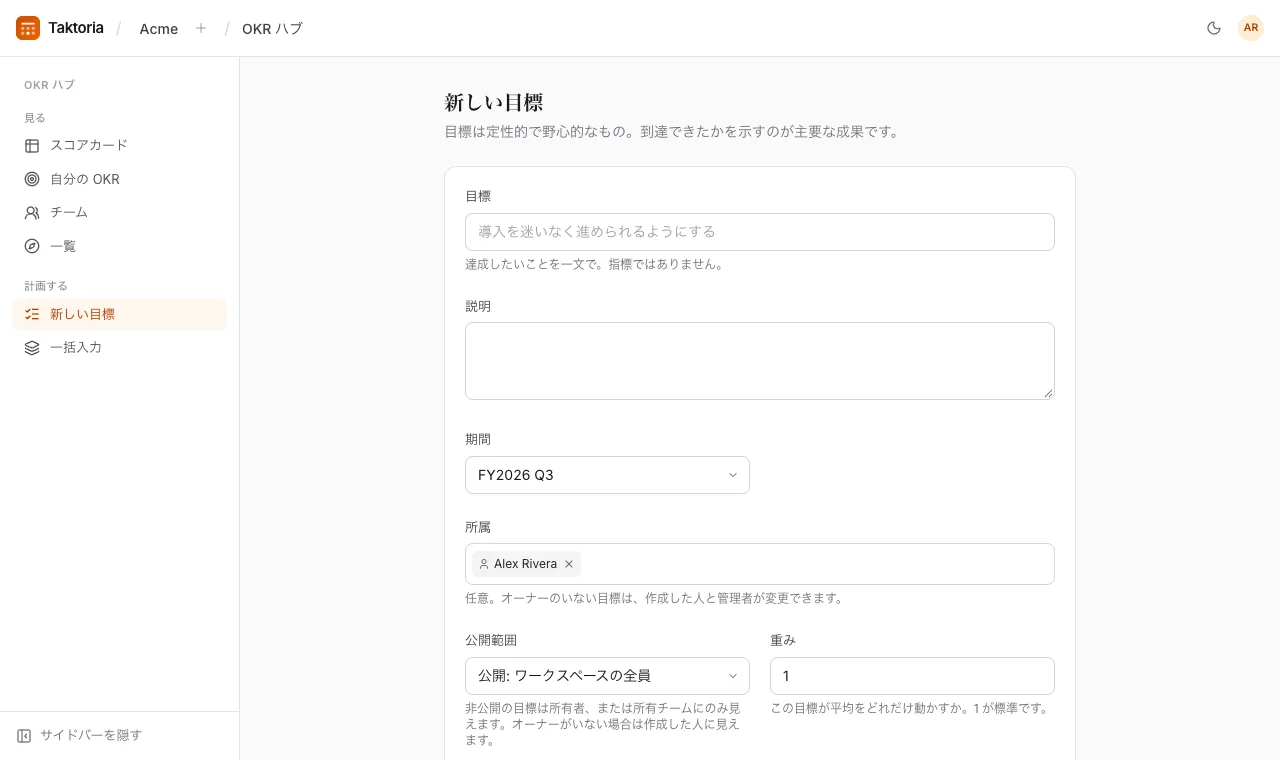
- 新しい目標を開きます。
- 目標そのものを書き、必要なら説明を添えます。
- 期間(四半期または会計年度)を選びます。一覧には、現在の会計年度と、管理者がワークスペースの設定のOKR Hub の会計年度でオンにした年度が表示されます。
- 所属で、目標が属する人またはチームを選びます。オーナーのいない目標にするなら空のままにします。
- 公開範囲を選びます。公開の目標はワークスペースの全員が見られます。非公開の目標は、所有者、所有チーム(オーナーがいない場合は作成した人)、主要な成果の担当者だけが見られます。
- 主要な成果を追加します。それぞれに重み(1 が標準で、2 にすると 2 倍に数えられます)、優先度、担当者を設定します。
- 目標を作成を選択します。
主要な成果は 3〜5 個が一般的です。
下書き
目標や主要な成果は下書きにできます。まだ検討中で、合意されていないものです。下書きはラベルであって、ロックではありません。もともと見られる人には見え、ほかと同じようにスコアが付き、平均に含まれ、進捗を記録できます。
- 目標を書くときは 下書きとして保存 を選びます。一部の主要な成果だけを下書きにするには、その成果の 下書き にチェックを入れます。
- 目標に主要な成果を追加するときは 下書きとして追加 を選びます。編集中は、主要な成果の 下書き にチェックを入れると下書きになり、外すと公開されます。
- 一括入力 では、すべての目標を下書きにするなら 下書きとして取り込む にチェックを入れ、個別の行には
[draft]を付けます。
下書きには 下書き のバッジが付きます。合意できたら、目標を編集できる人が 公開する を選びます。目標は目標の上部で、主要な成果はその横で公開します。
1 四半期分をまとめて入力する
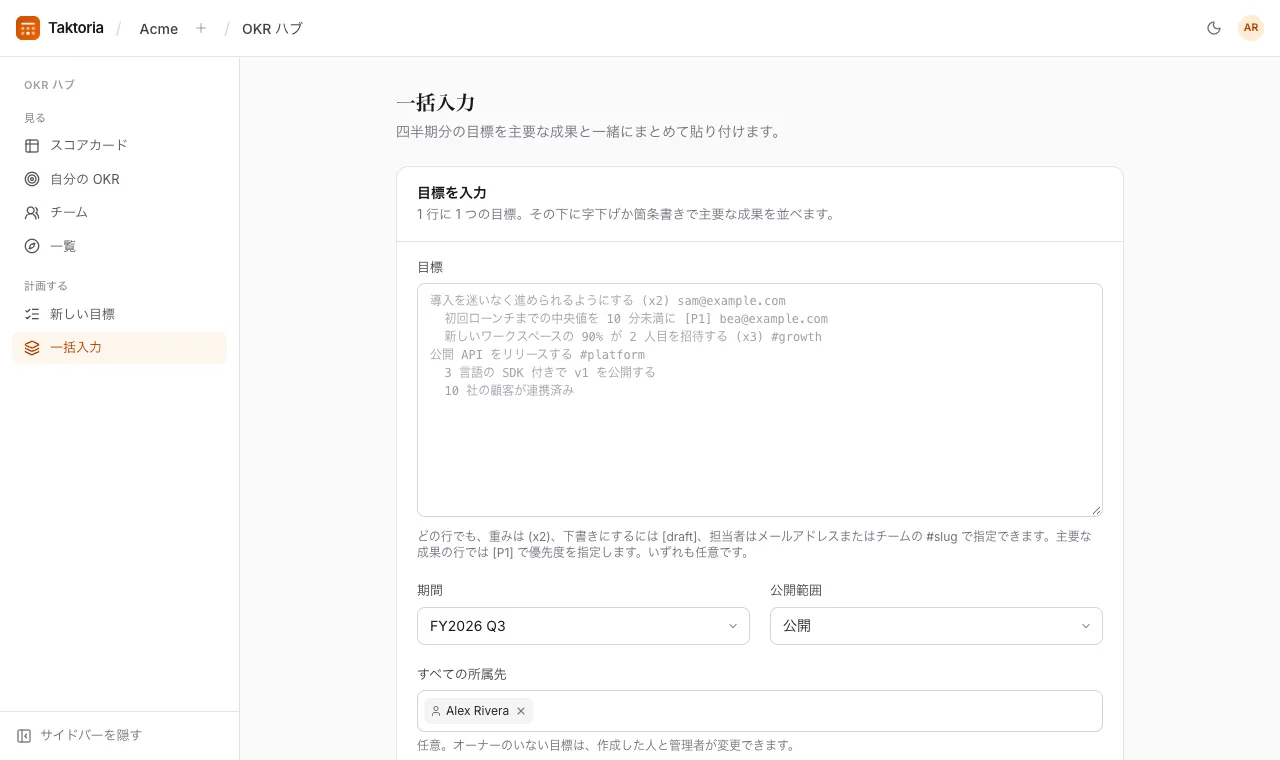
一括入力にはプレーンテキストを入力します。1 行に 1 つの目標を書き、その下に主要な成果をインデントするか箇条書きにします。主要な成果の行に [P1] を付けるとその優先度、どの行でも (x2) を付けると重みになります。どちらも省略できます。
オンボーディングを手間なくする (x2) sam@example.com
  最初のローンチまでの時間の中央値を 10 分未満にする [P1] bea@example.com
  新しいワークスペースの 90% が 2 人目を招待する (x3) #growth
これらのタグは目標にも主要な成果にも使えます。行にメールアドレスを書くと、その人の担当になります。#design のように # の後にチームの slug を書くと、そのチームの担当になります。目標なら、全体に選んだ担当者の代わりに 1 人または 1 チームが担当者になり、主要な成果なら、書いた数だけの人やチームが割り当てられます。ワークスペースにないアドレスや slug があると、修正するまで取り込めません。
下のプレビューには、保存する前に、何が作成されるか、どの行が使えないかが正確に表示されます。期間、公開範囲、すべての目標の所属先を選んでから、取り込みます(オーナーなしにするならすべての所属先を空のままにします)。
チェックイン
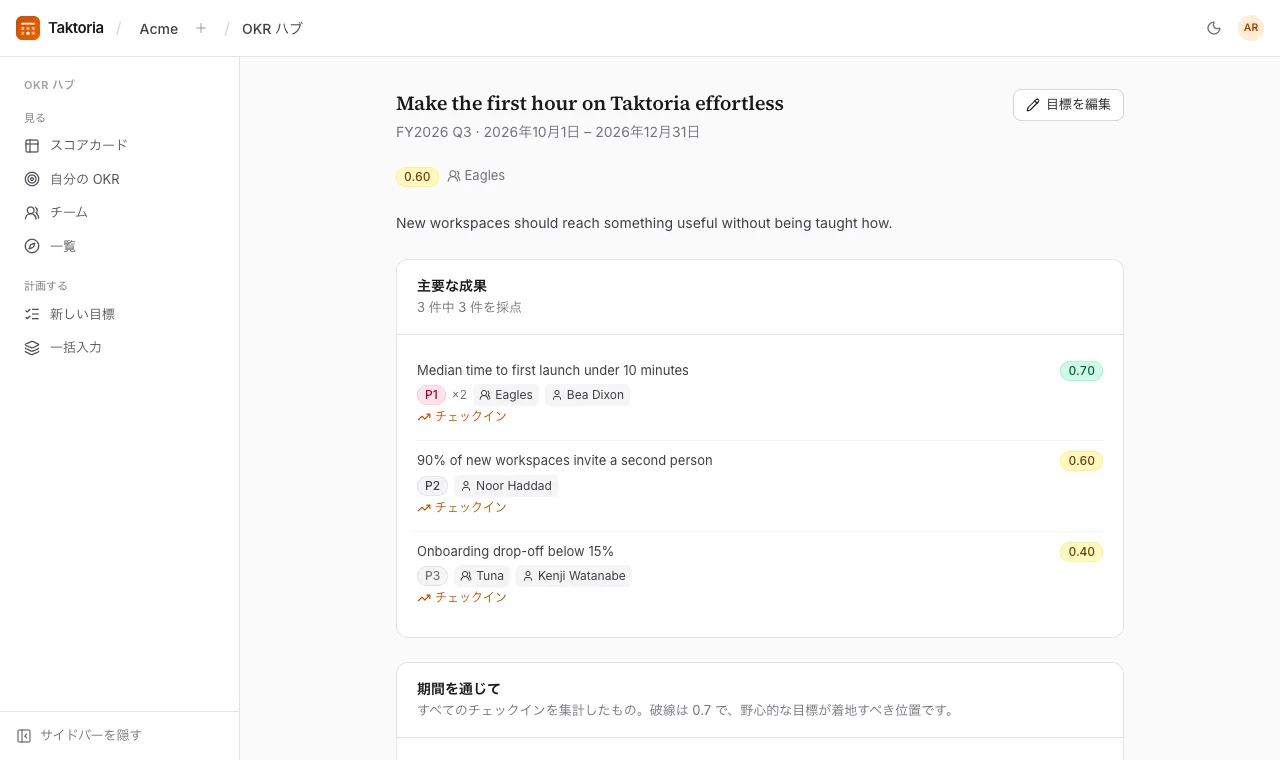
チェックインは、主要な成果が今どこにあるかを記録するものです。0.0〜1.0 の評価と、なぜ動いたかのメモを残します。3 か月後に読み返す価値があるのは、このメモです。
- 目標を開きます。
- 主要な成果の下にあるチェックインを選択します。
- 評価とメモを入力します。日時は既定で現在になっています。会議の後に記録する場合は変更してください。チェックインは過去の日時で記録できますが、未来の日時にはできません。
- 保存します。
主要な成果の現在のスコアは最新のチェックインです。ただし、スコアカードにそれより新しい評価がある場合はその評価になり、スコアカードで期末に入力した評価はそのままスコアになります。後から記録したチェックインは、今日のスコアを変えずに履歴の正しい位置に入ります。すべてのチェックインは、目標の履歴と、期間中の推移を示す線に表示されます。
チェックインは、スコアカード上の主要な成果の中間スコアや最終スコアにもできます。日付の横のリスト(最初はチェックインのみ)で選ぶと、スコアカードのセルに入力したのと同じように、その評価として設定されます。
目標の閲覧と編集
目標を開くと、まず閲覧用の表示になります。主要な成果とその担当者・スコア、期間中の推移を示す線、すべてのチェックインが表示されます。
編集できる場合は、目標を編集を選択します。最初に目標自体の項目、次に主要な成果ごとの編集欄(タイトル、重み、優先度、担当者、削除ボタン)、最後に主要な成果を追加する行が表示されます。完了を選択すると閲覧表示に戻ります。
主要な成果を削除すると、そのチェックインと評価も一緒に削除されます。
編集中は、主要な成果も同じように移動できます。ハンドルをドラッグするか、横の矢印を使います。主要な成果を移動するには、まずその上の並べ替えを選び、順番が決まったら完了を選びます。
保存していない変更があるフォームでは、ボタンの横に未保存の変更がありますと表示されます。その状態でページを移動しようとすると確認が表示されるので、うっかり変更を失うことはありません。編集を続けるを選ぶと戻って保存でき、保存せずに移動を選ぶと保存せずに移動します。
スコアカード
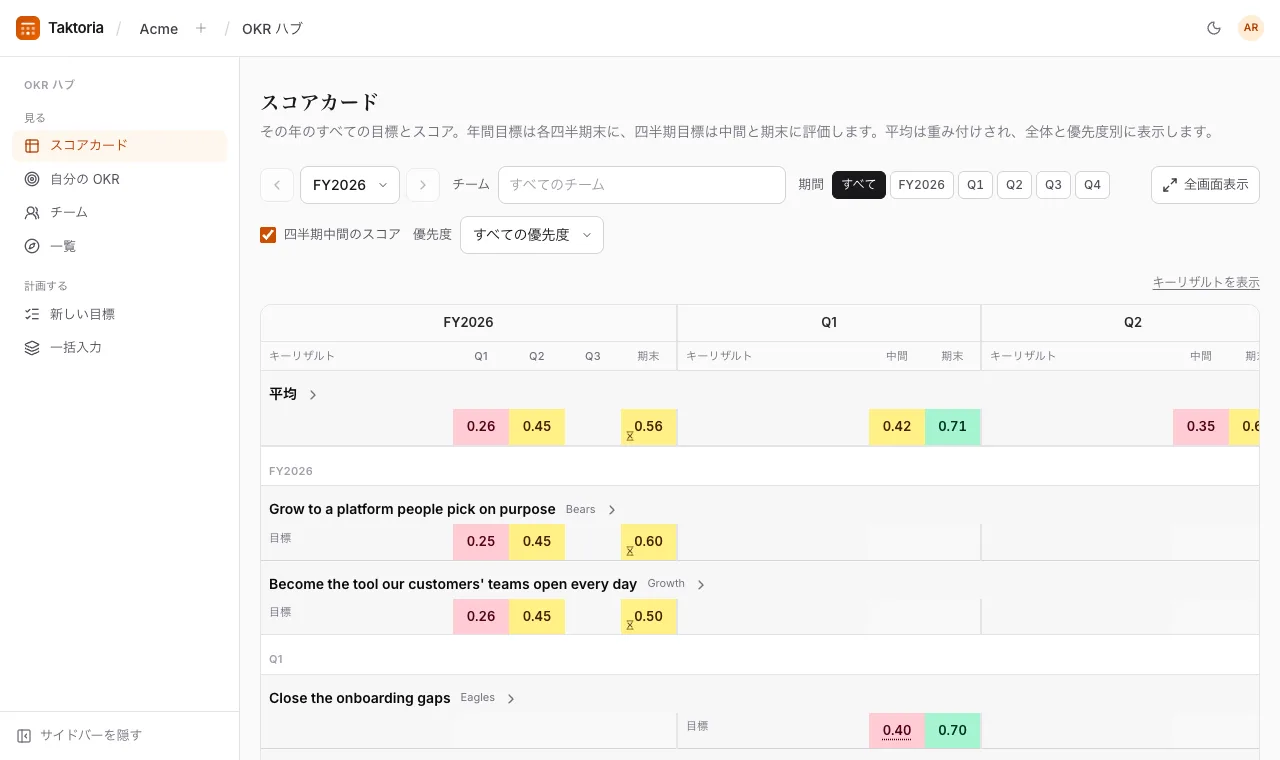
スコアカードには、会計年度のすべての目標とそのスコアが表示されます。年間目標は各四半期末に評価し、四半期目標は折り返し時点(中間)と終了時点(期末)に評価します。平均は重み付きで、全体と主要な成果の優先度別に算出されます。平均は表の先頭に表示されます。平均を選ぶと、優先度ごとの平均も表示されます。
- 年、チーム、優先度、期間で絞り込みます。すべてではすべての期間が表示され、1 つ以上選ぶと絞り込めます。四半期中間のスコアのチェックを外すと、中間の列が非表示になります。
- キーリザルトを表示を選択すると、各目標の主要な成果が展開されます。
- スコアにカーソルを合わせると、その出どころ(チェックイン、またはスコアカードで設定された評価)、チェックインのメモ、誰がいつ変更したか、期間中の推移を示す線が表示されます。
- 全画面表示にすると、絞り込みと表が画面全体に表示されます。評価会議に便利です。
各時点での主要な成果の評価は、その時点までの最新のチェックインです。ただし、スコアカードで誰かが評価を設定した場合は、そちらが使われます。
チームや優先度を選ぶと、各目標にはそのチームまたはその優先度の主要な成果だけが表示され、スコアもそれらだけから計算されます。各目標はグリッド全体にわたる1行で、その下にスコアが並びます。1年を通して続く目標(年と各四半期で同じタイトル)は1つの行にまとめて表示されます。各期間の主要な成果は、その期間のスコアの横に、優先度、1以外のときの重み、担当者とともに並びます。スコアの詳細は、ポインターを1秒ほど置くと開きます。途中で切れたタイトルは、ポインターを合わせると全文が表示されます。
主要な成果に最終スコアが付くまでは、期末のセルに最新のチェックインが砂時計付きで表示され、最終ではなく進行中であることを示します。目標の期末や平均もこの値を含めて計算され、同じく砂時計が付きます。
スコアカードでの評価とコメント
主要な成果を評価できる場合は、スコアカードのセルに評価を直接入力できます。入力した評価はチェックインより優先され、下線付きで表示されます。消去するとチェックインの値に戻ります。すべての変更は、誰が、何から何に、いつ変えたかとともに記録されます。
主要な成果のスコアにカーソルを合わせると、コメントを追加することもできます。評価の意味や、何があったかを書き残せます。コメントでは Markdown が使えるので、[text](https://…) や通常のウェブアドレスはリンクになります。コメントのあるスコアには、小さな吹き出しのバッジが付きます。
ここで入力した評価は、より新しいチェックインがあるまで、OKR Hub のほかのすべての画面でも主要な成果のスコアになります。期末の評価は、そのままスコアになります。
誰が何をできるか
- 目標とその主要な成果の編集(項目、担当者、主要な成果の追加と削除):目標の所有者、目標が属するチームのメンバー、ワークスペースの管理者。オーナーのいない目標は、作成した人と管理者が編集できます。
- 進捗の記録(チェックイン、スコアカードでの評価とコメント):上記の全員に加え、主要な成果の担当者(直接、または担当チームを通じて)。
- 目標の閲覧:公開の目標はワークスペースの全員。非公開の目標は、所有者、そのチーム(オーナーがいない場合は作成した人)、主要な成果の担当者。